软件信息
软件介绍
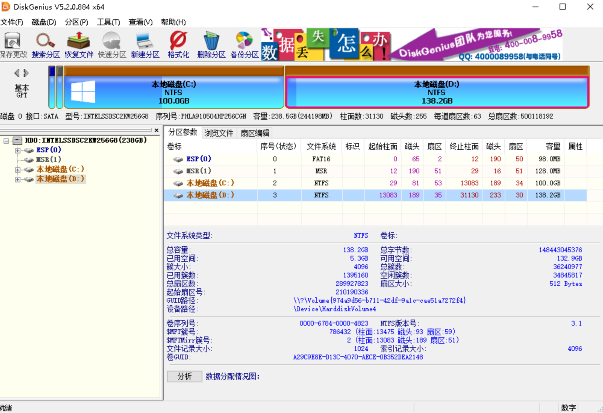
DiskGenius 同时具备磁盘分区管理和数据恢复两大能力。分区管理部分灵活且功能扎实,数据恢复部分也表现出色,技术全面。
该工具几乎覆盖了分区管理的所有需求,能处理 GUID 分区表以及各类硬盘、存储卡、虚拟硬盘和 RAID 分区,还提供了独特的快速分区、整数分区功能。数据恢复方面,它擅长丢失分区找回、误删文件还原,以及因各种原因损坏的分区文件拯救。专业版所用的恢复算法精细可靠,并且持续优化中。
功能特点
实用的磁盘分区工具:支持快速分区、整数分区、快速格式化,并能识别 GUID 分区表和动态磁盘。
可靠的分区找回功能:可搜索丢失分区,找到后能立即查看其中的文件。
便捷的文件数据恢复:处理误删除、误格式化以及分区变为 RAW 格式后的文件还原。
分区备份与还原:有三种方式可选,镜像文件能够压缩,帮助用户有备无患。
RAID 虚拟重组:支持对 RAID 进行虚拟重组,并可恢复其中的分区和文件数据。
不受限的文件读写:直接基于磁盘扇区操作,不受到系统权限的限制。
其他功能包括:检测并修复分区表错误;对分区表进行备份和恢复;兼容VMWare虚拟磁盘;可处理FAT12、FAT16、FAT32、NTFS及EXT3文件系统。
操作指南
介绍 DiskGenius 的文件恢复操作流程。
具体步骤如下
1、启动 DiskGenius,选中需要恢复数据的分区,然后点击“恢复文件”。
2、在恢复选项中,可以仅恢复误删除的文件,也可以执行完整恢复;同时还能指定要恢复的文件类型,以便提高效率。
3、选定文件类型后,点击“确定”。
4、接着点击“开始”,等待 DiskGenius 完成数据恢复。
更新记录
1、新增将当前系统迁移至新硬盘的能力。
2、新增支持对BitLocker加密分区进行解密。
3、支持设置 UEFI 启动项。
4、在进行分区备份的过程中,会运用多线程压缩技术来提升处理速度。
5、在进行分区备份时,预设的压缩模式从“快速压缩”调整为“正常压缩”。
6、增量备份时允许更改压缩方式。
7、可创建容量上限为8TB的vmdk虚拟磁盘。
8、USB磁盘批量格式化工具新增对ext4文件系统的支持。
9、提升了按文件类型恢复的准确率。
10、加强识别硬盘是否为只读模式的能力。
11、隐藏OneDrive映射的网络驱动器。
12、修复部分电脑上硬盘无法显示的问题。
13、修复 Windows 10 分屏显示时窗口显示不全的问题。
14、修复了转换虚拟磁盘格式时,不能选中已挂载虚拟磁盘的缺陷。
15、修复了:使用按结构或按扇区方式备份的映像恢复分区后,分区目录树里会重复出现该分区的问题。
16、修复部分操作系统环境中,分区图里的分区信息定位不正确的缺陷。
17、修复了使用按扇区方式备份的NTFS分区从镜像恢复后,分区里的文件无法显示的问题。
18、修复DOS版在从映像文件恢复分区过程中发生的错误。
19、修复了在XP环境中硬盘数据存取可能出现故障的情况。
20、第20项修复了在备份FAT32或exFAT分区过程中无法取消任务的问题。