软件信息
软件介绍
电脑运行时间长了,会产生碎片,从而拖慢速度,因此需要对电脑做碎片整理。这里介绍一款磁盘碎片整理工具 DefragExpress,操作简单,能在尽量短的时间内完成硬盘重组,同时兼容各类硬盘格式。
磁盘碎片整理工具(DefragExpress)功能说明
设置
整理模式中已经预设了推荐配置,不过这些设置随时都能调整。
快速模式:此模式仅整理文件,不处理剩余空间。
使用快速巩固:该选项会保留文件之间的小间隙,但能大幅减少整理耗时。建议勾选此项。
移动文件夹靠近 MFT:让文件夹靠近主文件表有助于提升文件访问速度。建议勾选此项。
把平时用得最多的文件放进硬盘的高性能分区:将最频繁访问的文件置于磁盘的高性能区域内,建议采用此项。这样会让整理过程略微变长,不过硬盘性能能得到显著提升。
请提供需要改写的软件介绍文字,我会按要求处理。
跳过大于 XXXX Mb 的文件:在整理时把大文件排除在外,这样能让整理速度提升。默认数值为 1000 Mb,也可更改为其他任意数值。
将 DefragExpress 设为默认磁盘整理程序:勾选此项后,它会取代 Windows XP/Vista 自带的整理工具。此后在驱动器上单击右键,依次进入属性 -> 工具 -> 碎片整理,启动的便是 DefragExpress。
DefragExpress 是一款磁盘碎片整理软件。使用时先启动程序,在主界面选择需要整理的磁盘分区,再点击“分析”按钮查看碎片情况,随后点击“整理”按钮开始处理。整理过程中可查看进度,完成后会显示结果。建议在整理前关闭其他占用磁盘的程序。
请提供需要改写的软件介绍文字,我会按要求处理。
安装 DefragExpress 后,可通过计划任务安排硬盘整理,比如在夜间进行。先选好要整理的驱动器,再设定计划执行的时间。
如果晚上电脑处于休眠状态,但仍希望执行整理,可在计划任务设置中勾选唤醒选项。
完成后:计划执行完毕,可让计算机执行以下操作。
未提供软件介绍文字,无法改写。
DefragExpress 已退出。
将电脑关机
请注意计划功能是可选的。首次整理之后,后续文件优化只需几分钟,休息时不妨运行程序,观察智能文件整理的过程。
执行整理
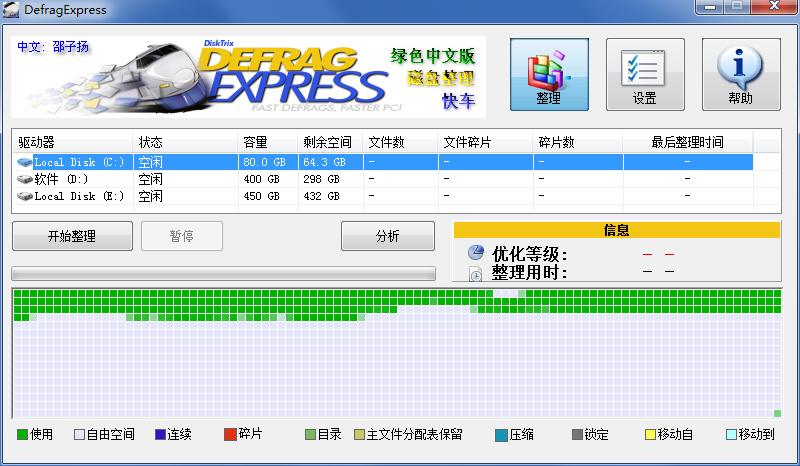
参数设置完毕后,点击整理图标即可进入整理界面。
分析:分析驱动器中的碎片数量及碎片文件情况。
开始整理:启动碎片整理。图块反映了磁盘中文件的分布及其含义。
优化程度反映的是硬盘的整体优化水平。该指数由文件碎片与剩余空间碎片共同计算得出,几乎不会达到 100%,通常应保持在 95 或以上。当优化程度不低于 95% 时,就会用绿色进行标示。
整理时间:显示当前整理已耗费的时间。特意选用这个参数来体现整理速度有多快。
关于 DefragExpress 的介绍到此结束。相信完成首次整理之后,你便能明白这款软件为何取这个名字。