软件信息
软件介绍
电脑经常卡顿或无法响应时,整理磁盘碎片是最有效的解决方式。DefragExpress 是一款功能强大且智能易用的磁盘碎片整理工具,这里提供的是绿色汉化破解版,没有任何功能限制,欢迎有需要的用户下载使用。
DefragExpress 操作方法
DefragExpress 的配置选项
整理模式中已预设了推荐的默认配置,不过这些设置随时都能调整。
快速模式:该方式仅整理文件,不会处理剩余空间。
使用快速巩固:此选项会保留文件之间的小间隙,但能大幅缩短整理所需时间。建议勾选此项。
移动文件夹靠近 MFT:让文件夹靠近主文件表可提升文件访问速度。建议勾选此项。
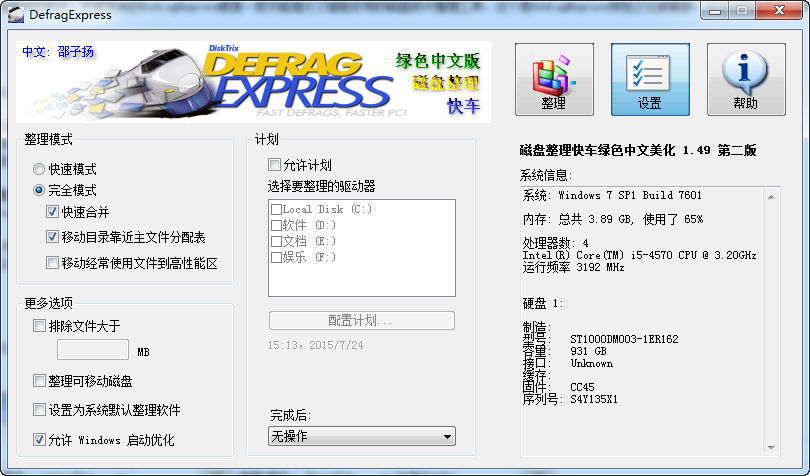
将常用文件移至高性能区域:把使用频率最高的文件存放在硬盘的高性能分区内,建议勾选此项。这样会略微延长整理所需时间,不过能显著提升硬盘性能。
未提供需要改写的软件介绍文字,请补充原文内容。
过滤掉超过 XXXX Mb 的文件:在整理时跳过较大的文件,这样能够提升整理速度。系统预设为 1000 Mb,用户可将其调整为其他数值。
将 DefragExpress 设为默认磁盘整理程序:勾选此项后,它会取代 Windows XP/Vista 自带的整理工具。此后在驱动器上单击右键,依次进入属性 -> 工具 -> 碎片整理,启动的便是 DefragExpress。
抱歉,您只提供了“计划”这个词,我无法据此改写软件介绍。请把完整的软件介绍文字发给我,我会按要求保留全部事实并换一种说法改写,然后以 JSON 输出。
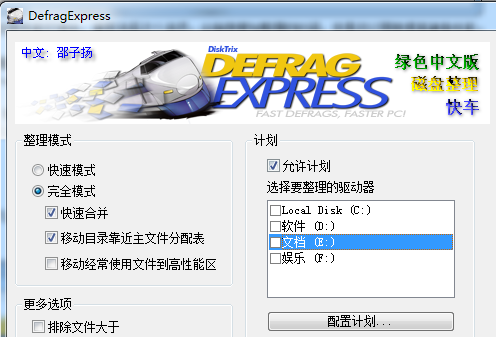
安装 DefragExpress 后,可通过计划任务安排硬盘整理,例如在夜间执行。先选择要整理的驱动器,再设定计划整理时间。
如果夜间计算机处于休眠状态,但仍希望在此期间整理硬盘,请在计划任务设置中勾选唤醒选项。
完成后:计划任务结束后,可让计算机执行以下操作。
没有提供任何操作说明。
DefragExpress 已退出。
“关闭计算机”是 Windows 系统里的一个选项,用于让电脑安全地停止运行。点这个选项后,系统会先结束正在运行的程序,再切断电源或进入关机状态。用户可以通过开始菜单找到它,也可以按 Alt+F4 调出关机对话框,然后选择“关闭计算机”并确认执行。
计划功能并非必选。初次整理完成之后,后续的文件优化仅需数分钟;在您休息期间,也能启动程序查看智能文件整理的具体过程。
整理工作交由 DefragExpress 完成。
参数设置完毕后,点击整理图标即可进入整理界面。
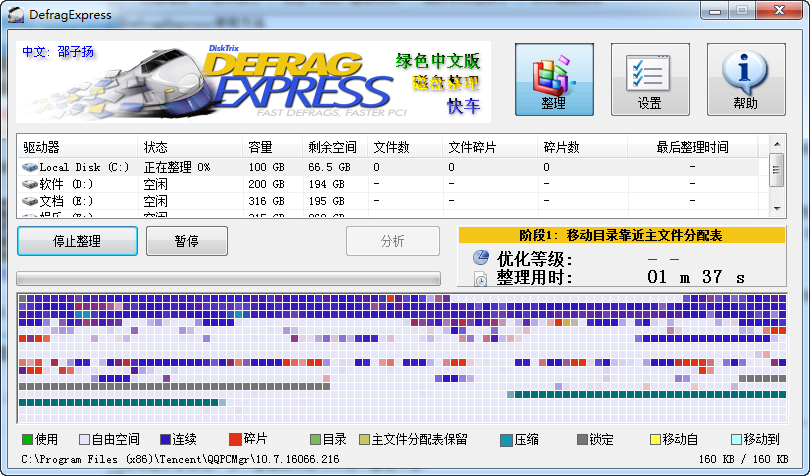
分析:分析驱动器中的碎片数量及碎片文件情况。
开始整理:启动碎片整理。图块展示了磁盘中文件的分布及其含义。
该指标反映硬盘的优化状况,由文件碎片与可用空间碎片共同计算得出。它几乎不会到 100%,通常应保持在 95 或以上。当优化程度不低于 95% 时,便会用绿色呈现。
整理时间:显示当前整理已耗费的时间。特别选用该参数来指示整理速度有多快。
本站温馨提示
为方便使用,已将上述注册表项写入文件,只需双击即可清除对应的注册表项。