软件信息
软件介绍
这款小工具能够轻松完成4K无损对齐,功能强劲且操作简便。它可以检测并修复4K大小物理扇区高级格式化硬盘(AF盘)、固态硬盘(SSD)及独立磁盘冗余阵列(RAID)中的对齐故障,在SSD环境中还可保障其达到最长使用年限。有需要的用户不妨下载体验一下!
4k无损对齐软件的操作方法
4k无损对齐工具使用说明
请先下载、解压并安装该软件
1、4k无损对齐工具应当具备一个预检环节,由它自动检测硬盘是否存在误区;若发现误区,则不得让用户启动 Alignment 程序。
2、此外,Paragon Alignment 在完成第【1】点所述操作的基础上,还应当具备识别硬盘坏区的能力,将这些区域隔离并封锁(停止使用)或者加以修复,之后才执行 alignment 流程。
3、左侧显示的是你的硬盘,右侧则是说明信息:绿色代表已完成4K对齐;黄色代表能够进行4K对齐,但当前尚未对齐;粉红色代表不支持高级格式化,即使对齐4K也没有效果。选中显示黄色且未对齐的硬盘,将其勾选,再点击下方的Align Partitons按钮。
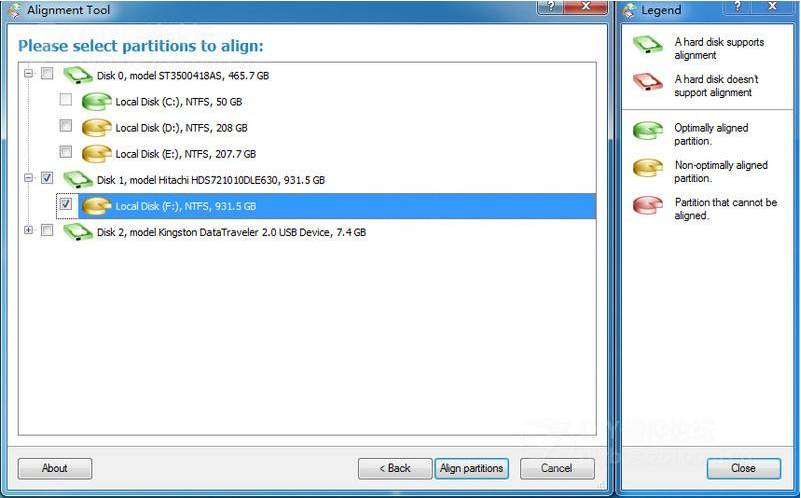
4、随后会出现一个简短的对齐进程,速度很快,通常一分钟内即可完成
5、随后界面会自动切换到下方所示页面,无需进行其他操作,直接点击Restart Align按钮,计算机便会自行重新启动。
6、重启之后系统会进入DOS环境执行对齐操作,耗时长短取决于硬盘容量和数据量,盘内文件越少速度越快;我有一块硬盘存了400多G文件,对齐花了接近两小时。在此期间请勿断电,也不要强行终止对齐程序,不然硬盘可能受损!
7、完成对齐操作后,计算机将自行重新启动。再次进入系统时,会显示如图所示的弹窗。此时分区图标已转为绿色,其右侧带有Succeeded的成功标记,说明硬盘的4K对齐已在不损坏数据的情况下达成。
4k无损对齐工具功能亮点
1、分区对齐无需重启即可完成——对于未处于锁定状态的分区,在Windows操作系统里能够直接执行对齐处理。
2、在蓝屏模式中执行对齐:先重新启动电脑并进入蓝屏模式,然后针对当前正在使用的那个分区完成对齐处理。
3、通用恢复光盘(RCD)——当系统未安装PAT,且Windows无法识别或对齐驱动的情况下,可借助它来启动计算机。
4、全面数据保护——对齐操作意外中断(如电源中断)时,数据仍能得到保护。
这款4k无损对齐软件的优势
这款工具是唯一能通过一次操作完成分区对齐的解决方案。
确保磁盘系统与数据的安全可靠
-磁盘子系统性能最高可提升至3倍
-能明显延长SSD的使用寿命
使虚拟存储器与主机的分区对齐。
针对具备超高性能的4K扇区硬盘,对分区进行对齐处理。
能够对对齐操作的行为方式进行调节。
一旦发生异常,系统会自行重新启动对齐流程。
4.0版本带来哪些新内容?
兼容Windows 8操作系统
对齐引擎的速度得到提升。
如果尚未安装 MSI 程序包,可通过启动 WinPE 环境来执行分区对齐操作。