软件信息
大小21KB
语言中文
平台WinAll
更新2016-01-13 11:28
等级--
类型磁盘工具
授权免费软件
厂商--
产地国产软件
网站--
软件介绍
cleanmgr.exe 这款 Windows 磁盘清理程序是从 Windows 系统里分离出来的,经过多种设备验证,都能有效且高效地完成磁盘清理工作。
windows磁盘清理工具(cleanmgr.exe)操作步骤
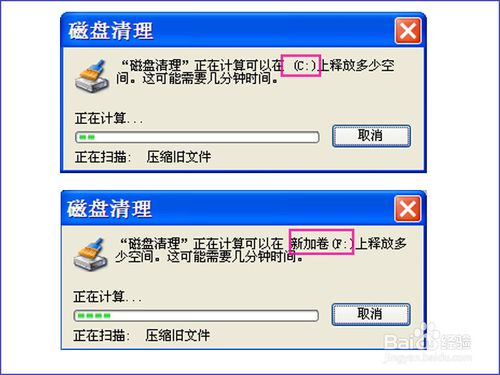
每次执行 cleanmgr 指令仅能针对一个磁盘分区进行清理,若需处理多个分区,就要反复执行该指令多次。先选定要清理的分区,再点击确定按钮,Windows 便会启动对系统垃圾文件的自动清扫。
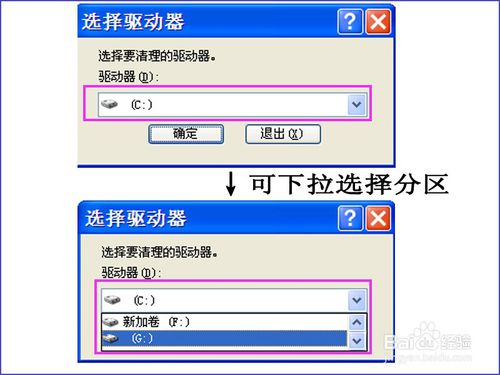
假如希望更轻松地对全部分区进行清理,可以认识一下 cleanmgr 的两个常见参数。先来说说 /sageset:n,添加该参数后会弹出磁盘清理设置界面,用户能够按需勾选不同类别的文件,操作更贴合实际需要。这里的 n 会被记录到注册表里,代表可建立的磁盘清理配置方案数量上限,其范围是 0 至 65535 中的任意整数,一般填 99 就行。
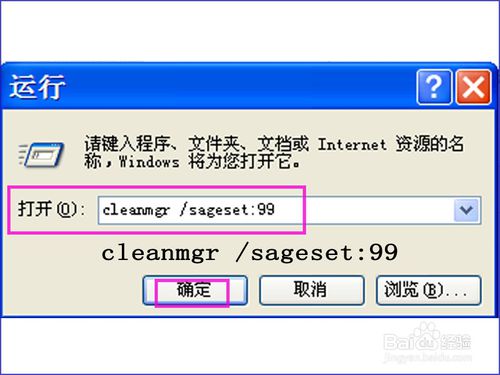
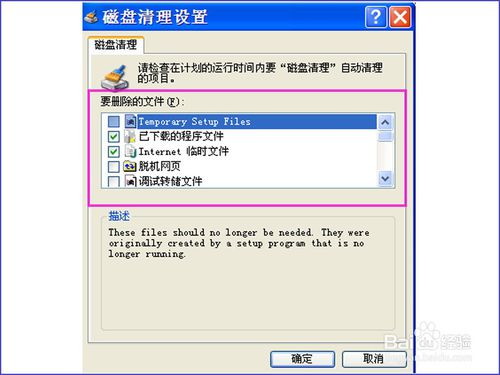
执行 cleanmgr /sageset:99 命令并确认后,会显示“磁盘清理设置”窗口,其中可勾选需要清理的内容。
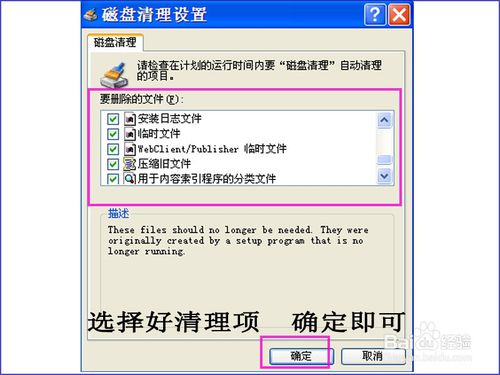
接下来介绍另一个参数 /sagerun:n。直白地讲,上一个参数用于设定清理任务,而这个参数的作用是启动已经配置完成的任务,n 的取值建议与前一参数的 n 相同。随后点击开始菜单--运行,输入 cleanmgr /sagarun:99,再点击确定。
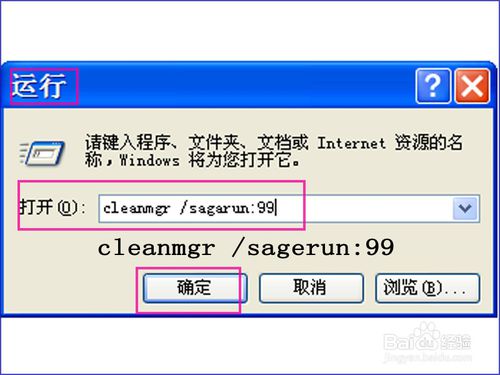
随后,Windows系统会按照相同任务逐个分区依次清理,此时只需耐心等待即可。