
软件信息
软件介绍
有些场合需要把 USB 磁盘格式化,普通工具未必能做到,操作不当还可能损伤 USB 磁盘。DiskGenius 为此新增了一项功能,即批量格式化 USB 磁盘工具,支持设置格式化选项,用起来较为简单方便。
批量格式化 USB 磁盘工具的使用方法
操作指南
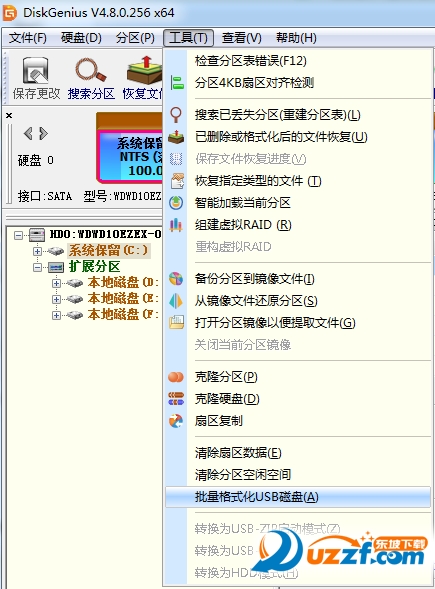
要启用该功能,可在 DiskGenius 里依次进入「工具」菜单,再选择「批量格式化 USB 磁盘」选项。
在「目标盘选择」中,可对 USB 磁盘的容量、名称、是否空盘等条件进行设置,也就是说只有满足上述条件的磁盘才会被自动格式化。在「格式化选项」中,则可为 USB 磁盘设定格式化参数,与平时格式化磁盘的操作差别不大。
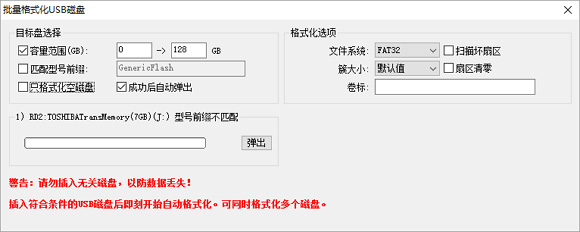
上述内容设置完成后,插入 USB 磁盘即可;若该磁盘符合前面设定的条件,DiskGenius 便会自动对插入的 USB 磁盘执行格式化,相当省事。
DiskGenius 简介
DiskGenius 将磁盘分区管理、数据还原与备份恢复等功能集于一体,许多用户应该都听说过它。最新版本增加了一项新能力,即能够对 USB 磁盘执行批量格式化操作,这确实是一个非常好用的小功能。
USB 移动硬盘格式化分区的操作步骤
硬盘盒装配好之后,将其插到电脑的 USB 接口上,电脑能正常识别移动硬盘;不过全新硬盘尚未分区,因此在“我的电脑”里看不到盘符。下面以 40G 移动硬盘为例,说明硬盘分区的操作方法。
1.推荐使用Windows XP系统,Win2000同样可行(与XP基本相同),而98、ME不支持此种分区方式(此处以XP为例)。在桌面右键点击“我的电脑”图标,选择“管理”。
2.在弹出的“计算机管理”界面里点选“磁盘管理”这一项。
3.全新磁盘会弹出“初始化磁盘”窗口,在磁盘1前面的小方框里打勾确认,完成即可。
4.这时会出现一个37.25G的“磁盘1”,状态为未指派,也就是尚未完成分区的硬盘(此处以日立40G硬盘作为示例)。
5.首先说明一下磁盘分区的含义,磁盘分区由主磁盘分区、扩展磁盘分区和逻辑分区组成。三者之间的关联如下图所示
6.对没有分配的磁盘图示区域单击鼠标右键,然后选取“新建磁盘分区”这一项。
7.弹出磁盘分区向导后,点下一步即可。
8.参照第五步的图,第一步应当划分“主磁盘分区”。然后下一步。
9.主磁盘分区的大小(即移动硬盘首个分区的容量)能够随意设定,假如你打算将40G硬盘只划为一个区,那么把整个容量都指定成主磁盘分区就行。此处我们计划均分为两个区,第一个区就分配总容量的一半,约19000左右。下一步
10.此处保持默认,点击下一步即可(曾有人选了第二项“不指派驱动器号”,分区虽已建立,但在“我的电脑”中看不到盘符,还一度怀疑移动硬盘出了故障)。
11.在格式化环节,FAT32与NTFS两种分区格式可供挑选,不过一旦选用NTFS,WIN98和WINME系统的电脑就无法识别,移动硬盘将不会显示;若单个分区容量超过32G,则只能采用NTFS进行格式化。为了加快分区进度,推荐勾选“执行快速格式化”,否则需要等待较久。下一步
12.点击确定按钮以结束操作。
13.格式化进行中。若电脑的 USB 接口为 2.0 版本,并且在上一步勾选了快速格式化,那么这一过程会迅速结束;反之,若电脑较旧、不支持 USB2.0,或者未启用快速格式化选项,则此处需要等待较久。
14.主磁盘分区格式化完成后,接着划分剩余空间。在余下的黑条上右键单击,选择“新建磁盘分区”。
15.主磁盘分区刚刚已经划分过,剩余容量应归入扩展分区。然后下一步。
16.这里容量无需改动,因为除已划分的主磁盘分区外,剩余空间应全部归入扩展分区(不论多少)。然后不断下一步直到完成(扩展分区不执行格式化)。
17.可以看到扩展分区变成了绿色条块,接下来在扩展分区里划分逻辑分区。在扩展分区上右键单击,选择“新建逻辑驱动器”。
18.此处只能选择逻辑驱动器。扩展分区的容量要分成几个逻辑分区,就重复这一步新建几次逻辑驱动器。下一步之后,与前面介绍的磁盘分区一样进行格式化即可。
19.逻辑驱动器显示为蓝色条块,这就是 40G 移动硬盘分成两个区后的样子。此时打开“我的电脑”就能看到盘符,可以拷些文件进去试试。
至此移动硬盘分区就完成了。仍不清楚的可以多试几次,出错重新来过即可,不会损坏硬盘。