软件信息
软件介绍
联想硬盘无损分区工具是面向联想电脑用户的一款硬盘分区软件,它可以在不损坏现有分区数据的情况下,利用已有分区的剩余空间建立新分区,使用起来相当方便。
操作步骤
该工具可在系统运行状态下操作,不会破坏硬盘数据,能把分区的可用空间划出来建立新的硬盘分区。
重要提醒:动手操作磁盘前,请先备份全盘重要数据,防止出现任何损失。
启动工具
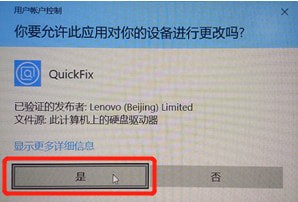
找到“硬盘无损分区工具.EXE”并连续点击两下启动,若系统弹出用户账户控制窗口,需点击“是”予以确认,效果见图:
硬盘无损分区工具特色
工具提取完毕后会自动进入界面。如图
按下“开始运行”按钮后,程序将自动对当前电脑的硬盘信息进行扫描,效果见下图:
扫描结束后,硬盘信息将自动显示出来(U盘及移动硬盘不在支持范围内),效果见下图:
用户可自行选定需拆分的磁盘,随后按“下一步”按钮,此时程序会显示正在读取磁盘分区信息。本次演示所用的设备为TOSHIBA品牌、容量931.51GB的硬盘,具体可参见下图。
选定需拆分的磁盘分区后,点击下一步,系统将自动扫描可用的磁盘空间,效果见下图:
为确保系统能够正常运作,实际可建立的分区容量会低于在“我的电脑”或“计算机”里显示的最大可用空间。
小1位置显示当前所选硬盘与分区的信息;
小2位置是滑动块,拖动它可以调整要创建的分区大小;
第三个输入框对应的是新建分区的容量数值,分区大小同样支持手动填写。
小4这个位置显示的是新建分区所对应的盘符,您同样可以手动点选进行更改。具体可参考图中的示意。
点按上方图片进行创建确认后,程序会显示分区正在建立的提示(需注意:若目标硬盘中已有较多数据,初次使用该工具将耗时较久,请等待其运行完毕),随后会跳出图示提示。
按下确认按钮之后,程序就会着手建立分区,请稍候,效果见图
当分区操作完成后,系统会显示一条提示信息;此时您可以点击关闭,或者继续进行下一次分区创建,具体可参考下图:
要退出该软件,可点击关闭按钮,或者选择右上角的X,随后会弹出软件调研,还望您多多给予鼓励哈^_^,具体见下图: