
软件信息
大小8.90M
语言中文
平台WinAll
更新2021-04-23 18:09
等级--
类型桌面工具
授权免费软件
厂商--
产地国产软件
网站--
软件介绍
蜂窝桌面图标整理软件可以提取“蜂窝快捷键盒子”,用来归整电脑桌面图标效果不错,把图标收进蜂窝格子里,桌面会显得很有特色。
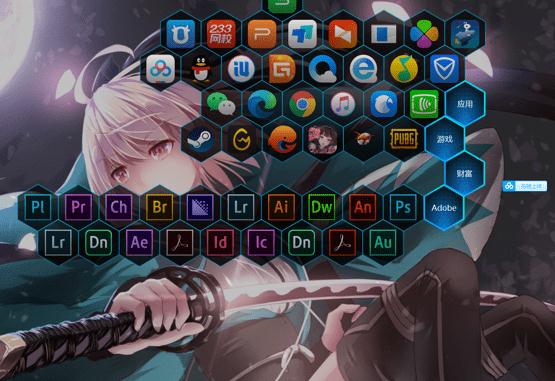
蜂窝桌面整理工具的功能
1、带有文件搜索能力,能在桌面上迅速查找和调用整个磁盘中的文件,节省时间提升效率;
2、文件夹映射能力,让磁盘里经常使用的文件夹直接呈现在桌面上,减少操作步骤,访问更快捷;
3、对程序性能做了优化,整体稳定性得到提高;
4、无需安装,启动工具后一键即可整理桌面;
5、绿色软件不收费,功能支持个性化设置。
蜂窝桌面整理工具的使用步骤
先进行文件整理。
选中一个或多个图标拖进收纳格,系统会自动完成整理。
第二个步骤:创建新的收纳格子
右键点击收纳格,在弹出菜单里选择“新建收纳格”。
步骤三:选中并设定初始收纳格。
勾选需要收纳的桌面文件,让桌面变得更干净整齐。
桌面图标变大后如何调小
方法一:在Windows 10环境中,先在桌面空白区域点击鼠标右键,接着选中“查看”选项,右侧会弹出菜单,其中包含“大图标、中等图标、小图标”,选择“小图标”即可缩小图标。
方法二:按住键盘上的Ctrl键,同时滚动鼠标滚轮,滚轮向后滚动图标变小,向前滚动图标变大。与方法一相比,这种方式调节范围更宽,可以逐级微调,找到最合适的图标尺寸。需要留意,使用此方法调整后,图标排列顺序可能被打乱。
适用于Windows 7的另一个操作:先在桌面空区域右键单击,进入“个性化”,接着点击底部“窗口颜色”,再选择“高级外观设置”,在“项目”下拉菜单中选中“图标”,此时就能调整图标尺寸及其下方文字的大小。