软件信息
软件介绍
DesktopAppConverter 这款工具能够把 Win10 桌面应用直接转换为 UWP 应用,开发者可用静默方式将 .msi 或 .exe 等传统桌面应用安装包转成 AppX 安装包,随后执行 PowerShell 命令 Add-AppXPackage,就能把它直接部署到 Win10 桌面系统里。
DesktopAppConverter 的使用方式
操作说明
微软提供的桌面应用转换工具能够让开发者安静地执行传统的桌面程序安装文件(MSI或exe),随后生成一个AppX安装包,并借助PowerShell指令Add-AppXPackage将其部署到Win10桌面系统上。该转换器运行桌面应用安装包时所处的环境与当前系统相互隔离,这一隔离环境由已下载的wim映像来提供。
转换过程中,转换器会记录安装包对注册表和文件系统的读写,最后生成 AppX 安装包,并且能调用部分 WinRT API。使用期间微软会收集一些信息,用于改进产品。
安装步骤
Desktop App Converter 依赖 Windows 10 的某些功能,这些功能随 Windows Insider Preview 版本分批推送。要使用转换器,需确保系统已升级到最新版本。
请确认系统中已安装最新的 Windows 10 预览体验计划企业版操作系统,版本号需为 Build 10.0.14316.0 或更高。
请获取 DesktopAppConverter.zip 与 BaseImage-14316.wim 这两个文件。
把 DesktopAppConverter.zip 解压到本地文件夹。
在管理员权限的 PowerShell 窗口中操作
在 PowerShell 中(提示符显示为 PS C:\>)执行 Set-ExecutionPolicy bypass,可把脚本执行策略调整为 bypass 状态。
在管理员权限的 PowerShell 窗口中执行以下命令来安装转换器:
请先在命令行中运行 .\DesktopAppConverter.ps1 脚本,并附带 -Setup 和 -BaseImage .\BaseImage-14316.wim 两个参数,以完成初始化配置。
示例
在 PowerShell 中运行 DesktopAppConverter.ps1 时,可通过 -ExpandedBaseImage 指定 C:\ProgramData\Microsoft\Windows\Images\BaseImage-14316 作为扩展基础镜像,并用 -Installer 指向 C:\Installer\MyApp.exe;安装参数为 "/S",输出目录由 -Destination C:\Output\MyApp 给出,包名是 "MyApp",发布者用 -Publisher "CN=
UWP 介绍
借助UWP,开发者只需构建一个应用,该应用能依据设备类型与屏幕尺寸自动适配,同一款程序便可运行于Windows 10电脑、Windows 10平板、Windows 10 Mobile智能手机以及Xbox One游戏主机上,今后还会支持增强现实设备HoloLens。
微软推出了四类全新的 Windows Store 应用。开发者由此可以复用已有的 Web 代码、Windows 桌面程序(.NET 代码)、Android 应用(Java 与 C++)以及 iOS 应用(Objective C)。
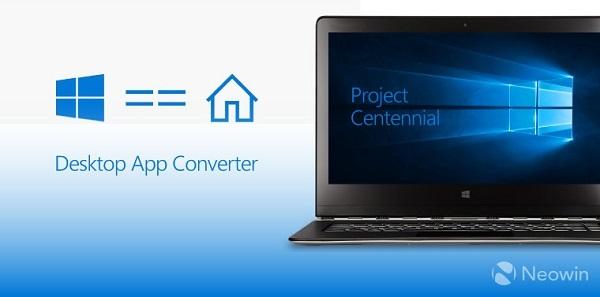
目前仍处于预览状态的 Project Centennial,能够帮助桌面开发者把已有的 Win32 Windows 应用上架到 Windows Store,desktop app converter 就是为此而设计的。
DesktopAppConverter 的用途
桌面应用转换器的显著优势之一是同样能用于游戏领域。微软Xbox业务负责人菲尔·斯彭塞(Phil Spencer)曾展示游戏开发者如何把Windows游戏(例如Steam平台上的作品)转换为UWP格式并上架Windows Store。他特别以《帝国时代II》(Age of Empires II)为例,演示了将其转变为现代Windows应用的完整流程。