软件信息
软件介绍
Ty2y桌面锁定是一款专为电脑设计的桌面锁定工具,需通过特定方式(如密码或U盘)才能解锁,能有效保护电脑隐私。
Ty2y桌面锁定功能简介
1、炫酷且科幻:U盘拔出后系统会自动上锁,U盘插入则自动解锁,既便捷又充满科幻感,带着高科技光环,带来次世代般的操作体验!
2、许多场景下系统无法设置开机密码,例如公司公用电脑、网吧等公共环境。在这些场合使用电脑时,若需暂时离开,使用本软件非常合适。
3、给系统加上双重密码防护,也就是在开机密码之外,再叠加本软件自身的锁定机制。
Ty2y桌面锁定使用技巧与常见问题
想让系统开机后自行启动并锁定桌面,可以按以下步骤操作。首先在启动项中添加程序,确保登录后自动执行;其次设置锁屏策略,使桌面在启动完成后立即进入锁定状态。具体路径和按钮名称请参考对应软件的设置界面。
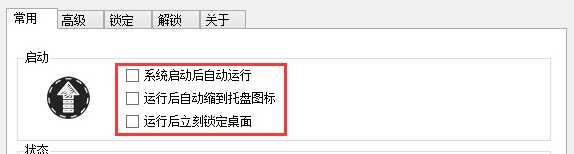
把软件配置成“系统启动后自动运行”,同时开启“运行后立刻锁定桌面”。如此一来,系统开机后本软件便会自行启动,而软件随即锁定桌面,从而实现一开机就锁定的目的。
通过“口令”功能来为这款软件提供保护。
为避免他人无意间看到或甚至更改软件内的口令,程序提供了“口令保护”选项。在“常用”选项卡里开启该功能后,必须输入口令方可进入软件界面。此口令与解锁口令一致,也就是在“解锁”选项卡中设置的那个口令。
“延时锁定”是一项功能,可让用户在设定的时间到达后再执行锁定动作。
在“锁定”选项卡下,启用“锁定延时”功能,锁定操作会带有5秒倒计时。若同时勾选“倒计时结束前允许取消”,那么在倒计时期间,用户能通过鼠标点击来撤销锁定。
软件有哪几种锁定与解锁方式?
存在两种方式。
该方式属于软件的主要工作模式,也就是通过U盘完成加锁与解锁。采用此模式时,要先在“解锁”选项卡里点击“制作解锁U盘”(此时须插入U盘),接着到“常用”选项卡中打开“启用锁定\解锁功能”,此后便能正常使用。
还有一种辅助锁屏方式无需依赖U盘,纯手工即可完成。操作步骤是:先开启“启用锁定\解锁功能”,接着右键单击托盘图标,在弹出菜单中选择“锁定”;需要解锁时,双击锁定界面并输入解锁口令即可。
默认的解锁密码是什么?
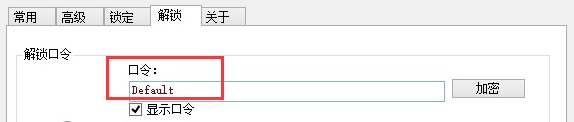
系统预设的解锁密码是 Default(不带引号)。一般完成过初始化配置后,密码已经被设置。仅当跳过初始设置流程时,才会使用这个默认密码。