软件信息
软件介绍
win7多桌面软件是一款相当实用的电脑多桌面切换工具,对于时常需要在不同桌面间切换的用户而言,它操作便捷,能一键虚拟出8个桌面,且各桌面之间互不干扰,有需要的用户可以下载使用。
win7多桌面软件介绍
win7多桌面软件是一款简单易用的系统多桌面切换工具,对于经常切换桌面的用户来说十分方便,它可一次性虚拟出8个桌面,彼此互不干扰,有助于提升工作效率。
Win7多桌面快速切换方法
1. 在桌面添加
进入“桌面”选项卡后,“桌面”列表中会显示一个叫“默认”或“Default”的桌面。点击“添加”按钮打开“桌面属性”对话框,在“桌面名称”一栏输入为新建桌面起的名字,同时能借助“浏览”按钮挑选所需的桌面墙纸。若想创建多个桌面,按上述步骤反复操作即可。
二、设置快捷键
为让桌面切换更便捷,“nView桌面管理器”具备热键设置。回到管理器界面,进入“热键”标签页,在“选择一项操作”里选定“激活桌面”,接着按“添加”打开“添加热键属性”窗口,选定某个桌面,将光标放入“热键按击”栏内,先按住控制键(例如Ctrl),随后敲一个字母,确认后该热键即可起作用。按相同方式为其余桌面设置热键。全部完成后关闭桌面管理器。
现在可以试一下,按下某个桌面对应的热键,桌面墙纸会立刻变成刚才选定的图片。当然,也可以在桌面上通过右键菜单选择需要的桌面。多个桌面的好处还不止这些。
第三部分:选择目标程序
多个桌面的最大优势在于它们能各自拥有不同的个性设置,而且互不干扰,其中最实用的要数让不同应用程序在指定桌面上运行。设置方法如下:
打开“nView桌面管理器”,进入“应用程序”标签页,点击“添加应用程序”按钮定位目标程序。从列表中挑出该程序后,点击“个人设置”,在弹出的对话框底部找到“在桌面运行应用程序”列表,勾选允许其运行的桌面,设置好后回到桌面。
若想让电脑桌面兼具个性与秩序感,可以按用途创建风格各异的多个桌面,并为每个桌面类别绑定专属程序,例如新建一个“家庭办公”桌面,将 MS Office、WPS Office 放入其中,其他桌面照此处理。借助热键操作,既能轻松在各桌面间来回切换,体会时常更新的舒适感,也能在不同桌面分别处理各项事务,避免被大量窗口弄得思绪混乱,从而显著提升工作效率。相关推荐:电脑怎样重装系统。
第四步:激活桌面管理工具
按顺序进入“显示属性”里的“设置”,再点“高级”,找到“TNT2 Model 64”后,会出现一个设计独特的侧拉菜单。点击“桌面实用程序”,接着在右侧对话框中勾选“启用桌面管理器”。随后点击其左侧的“桌面管理器配置”,打开“nView桌面管理器”对话框。需要勾选“启用nView桌面管理器”和“显示nView高级控制项”,然后点应用;否则除“信息”以外的选项卡都会呈灰色无法使用。
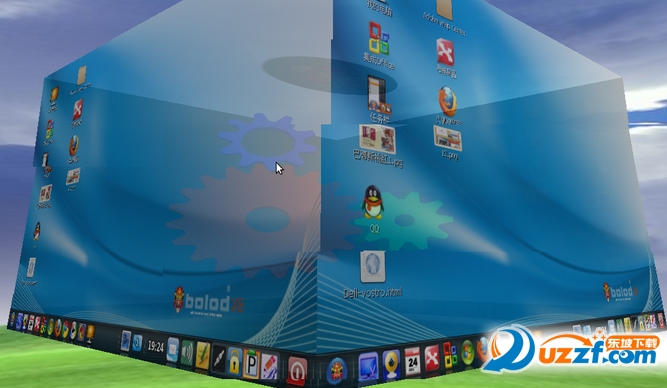
关于在Windows 7系统上使用多桌面工具的操作指南
1、启动该程序
2、点击不同的虚拟桌面,或按右侧的快捷键,即可切换到相应桌面。