软件信息
软件介绍
DisplayFusion 是加拿大知名企业 Binary Fortress 用心打造的一款多屏管理软件,它提供多显示器任务栏、任务栏按钮以及可充分自定义的快捷键等实用功能,让多屏管理变得轻松而高效。无论是玩游戏放松,还是进行办公制图,只要您用到两台或更多显示器,安装这样一款多屏管理工具都非常值得。
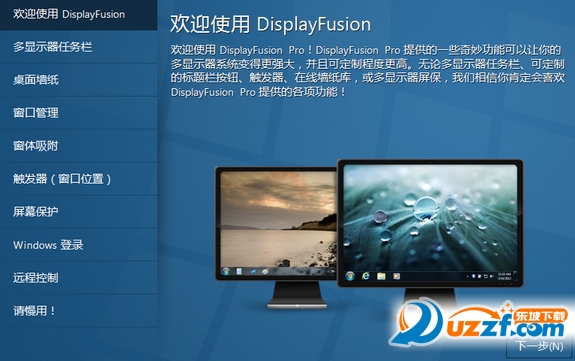
功能与特色
多显示器任务栏:为每一台显示器添加任务栏,让窗口整理变得轻松;
桌面墙纸效果出众:既能从众多在线资源中挑选,也能用自己收藏的图片,轻松换上漂亮的墙纸;
显示器控制精准:可对显示器进行精确设置,并通过配置文件加以管理;
窗口管理:桌面窗口管理很省心,用内置功能或自行创建的方式调整窗口大小,或把窗口移动到合适位置;
Windows 8/8.1 的强力优化工具:支持在窗口中运行 Modern/Metro 应用,并附带多项实用调整,让该系统的桌面体验更友好;
面向 Windows 10 的实用调整工具:可根据个人需求定制系统,将电源用户菜单(Win+X)移至鼠标所在位置,并支持隐藏 Windows 锁屏等操作。
远程控制:用手机或平板远程操控 DisplayFusion,更换 PC 桌面墙纸、切换显示器,还有数以百计的其他功能;
快捷功能强大:通过自定义按键组合(快捷键)与标题栏按钮,快速调用丰富的功能集;
窗口吸附——借助该功能,用户可以更便捷地让多个窗口彼此对齐,也能把窗口贴着屏幕边缘摆放。只需把窗口拖到屏幕或另一窗口的边缘一带,DisplayFusion 便会就地将窗口吸附到位;
窗口管理:不同显示器上的窗口都能轻松管理。不论是最简单的鼠标中键点击移动,还是更高级的拖拽最大化,桌面窗口管理都变得格外轻松;
窗口位置:可以指定某个程序在哪个显示器上打开。选中一个程序后,用下列不同设置对它进行定制。也能让该程序的所有窗口都在指定显示器上打开,或只设定第一个窗口的打开位置;
Windows 登录背景:借助其图像更换程序,定制 Windows 登录界面;
桌面图标配置文件:桌面图标的布局可以方便地保存和加载。添加或删除显示器后图标若变乱,加载此前保存的布局就能简单恢复熟悉的桌面环境;
部署与管理更省心——借助 DisplayFusion 提供的静默安装方式,以及面向 Active Directory 组策略场景的自定义 ADMX 模板,企业环境中的安装和管控都能轻松完成。该 ADMX 模板可帮助您保证各工作站上的 DisplayFusion 配置保持一致,从而使日常维护和故障排查更为简便;
快捷键
使用 Ctrl + Win + X 组合键可将当前窗口移至下一台显示器(如果只有单个显示器则不起作用)。
按下 Ctrl + Win + Z 组合键,可将当前窗口切换至另一台显示屏,并自动缩放至恰当大小。
按下 Ctrl + Win + A 组合键,可将当前窗口移至下一台显示器并使其最大化。
按下 Ctrl + Win + Q 组合键,可将当前窗口移动到屏幕正中央。
按下 Ctrl + Win + S 后,窗口会被移到屏幕中央,同时尺寸缩至原先的 75%。
按下 Ctrl + Win + W 组合键后,窗口会被移至屏幕中央,同时尺寸缩放至原来的 95%。
按下 Ctrl + Win + 组合键中的左方向键,可将当前窗口移至显示器的左侧。
按下 Ctrl + Win + 右方向键,可将当前窗口挪至显示器的右侧位置。
按下 Ctrl + Win + 向上箭头,可将窗口移动到显示器的顶部位置。
按下 Ctrl + Win + 加向下方向键,可将当前窗口移至显示器底部。
这个精简绿色版由软件缘博主以官方最稳定的版本为基础简易打包,去掉了其他多国语言包与无用的说明文档,只保留简、繁体中文语言文件;执行绿化操作后,主程序不会随系统启动,自动检查更新也被禁用,适合高级游戏玩家、工作达人和绿软爱好者使用,是一款高效的 multi 屏幕控制工具。