
软件信息
软件介绍
cpu优化大师是专门用来优化cpu系统资源的专业工具,能直接列出占用cpu的应用程序,对windows中的进程进行优化,防止出现蓝屏、死机、进程无响应、进程占用CPU时间过长等问题。
cpu优化大师中文版配置步骤
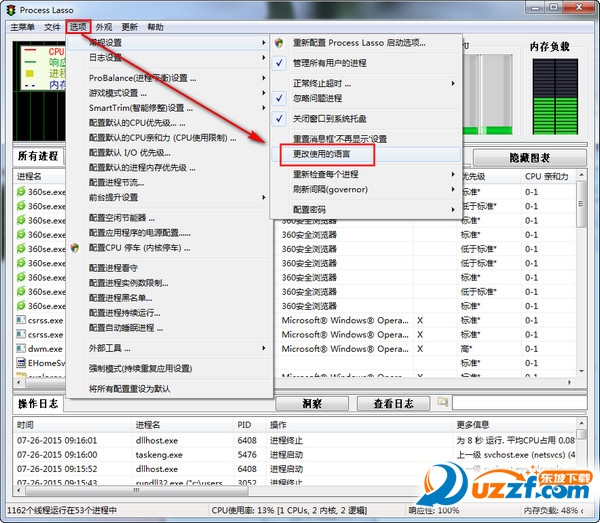
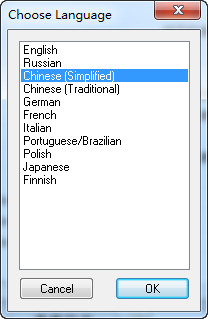
包含32位和64位两种版本,首次打开若显示英文,可在设置选项中将语言改为中文:
cpu优化大师功能说明
1、ProBalance功能。中文名为“进程平衡”。此功能会自动调节进程的优先级,使系统运行更顺畅,响应更迅速。
2、游戏模式。开启后,系统会将更多资源优先供给游戏运行,带来的好处不言自明。在此之前,你需要先在 Process Lasso 里定位到游戏进程,然后在其右键菜单里点击“归类为游戏或多媒体进程”。
3、默认优先级。
4、采用默认的CPU亲和力设定。
5、禁止运行的进程。此即进程黑名单能力。当某些程序常在未经许可时自行启动,该功能就能对其加以限制。一旦把相应进程加入黑名单,它便无法继续运行,也就失去了擅自活动的可能。
6、预设的输入输出处理等级。
7、利用CPU配额的ProBalance输入输出抑制功能
8、省电模式。若使用笔记本,启用此功能可延长电池寿命。
9、第九项,提升前台运行速度。
使用说明
运行此工具后,在其主界面展示的现有系统进程清单里,能发现令人厌烦的“ping.exe”进程依然在大量消耗CPU,可尝试借助Process Lasso对该进程进行处置。
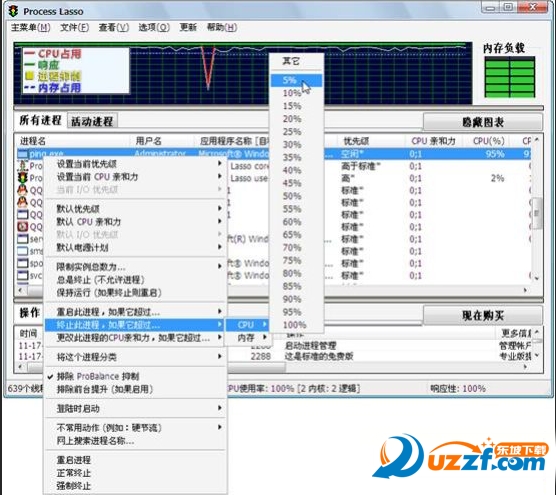
Process Lasso 是一款功能完备的系统管理工具,能列出系统内全部进程,并呈现诸如启动时间、程序信息、启动地址和定位目标等详尽数据。用鼠标右键点击某个进程名,会弹出上下文菜单,其中既包含设定优先级、结束进程这类常规操作,也提供不少少见的新功能,例如可将进程分类管理,或对指定进程启用“总是终止”与“保持运行”等指令,如图所示:
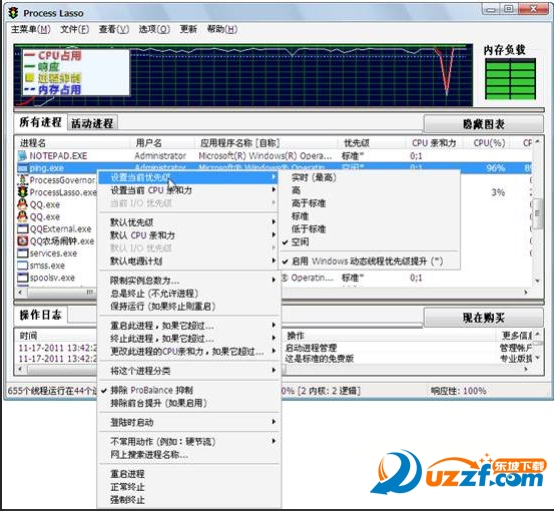
当电脑里的“ping.exe”进程大量消耗CPU资源时,可以借助Process Lasso的“终止此进程,如果它超过…”功能,手动将该进程的CPU占用上限设为5%,从而限制它对系统资源的占用,如图:
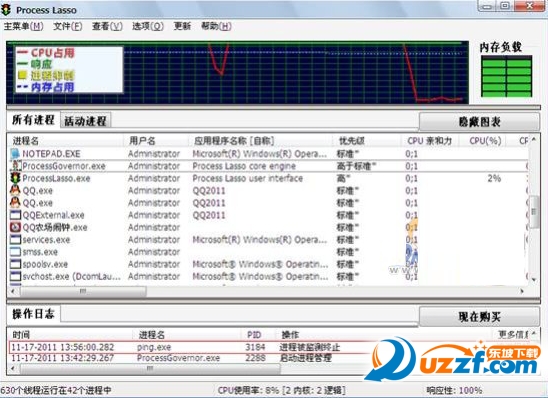
打开限制CPU资源占用的功能后,可以看见“ping.exe”程序马上被结束并从进程清单里移除。界面底部的事件记录显示,“ping.exe”因CPU使用率超出5%而被停止,见图:
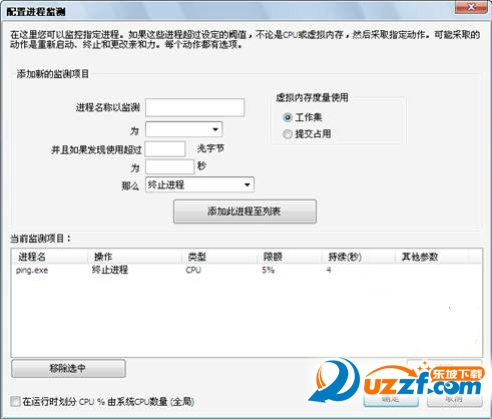
图中展示的是该软件内的进程检测配置界面,使用者能在这里自行设定要监视的进程,还可以自定义处理方式等设置。从画面中能看出,刚才受到 CPU 限制的“ping.exe”进程已被终止,限制比例为 5%,持续 4 秒。也就是说,软件会在 4 秒内不断结束这个被指定的进程,如果 4 秒结束后该进程的 CPU 使用率仍高于设定值,就会继续将其终止,直至其 CPU 占用低于设定值才允许运行。
通过限制 CPU 使用率的方法,先前非常麻烦的“ping.exe”进程已完全不再出现,看起来 Process Lasso 这款工具确实有实用价值。接下来再看看该程序还具备哪些其他功能。
Process Lasso 允许用户为每一个进程单独配置优先级,以决定各自的权限,同时还能强制结束不需要的进程。
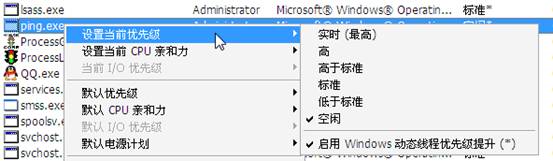
Process Lasso允许用户自行决定可同时存在的运行个数,用户能够启动多种操作或程序,每次仅让设定数量的进程活跃,从而方便对进程进行整体的自动管理。
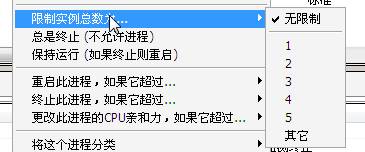
Process Lasso允许使用者自行把选定的进程归入不同类别,可用的类别有媒体播放器、游戏和禁止休眠进程。每一类别都预置了一套专门的执行策略,便于对特定程序的进程进行自动管控。例如,游戏模式能轻松协助重度玩家调整进程优先级。
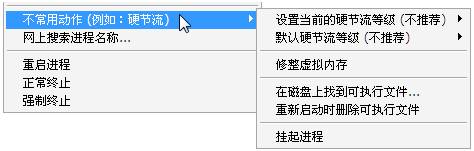
Process Lasso 另外附带了一些不常用的工具,例如虚拟内存整理和进程挂起。要使用它们,可以在软件的右键菜单里打开“不常用功能”这一项,然后从中挑选。
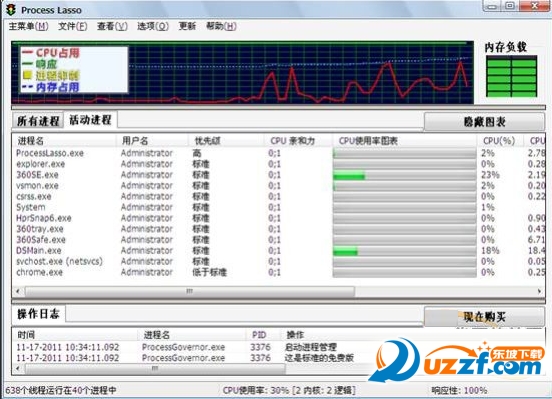
打开Process Lasso主界面后,用户能直接浏览系统中全部进程的详情,还可以选择仅显示当前正在运行的进程,见图:
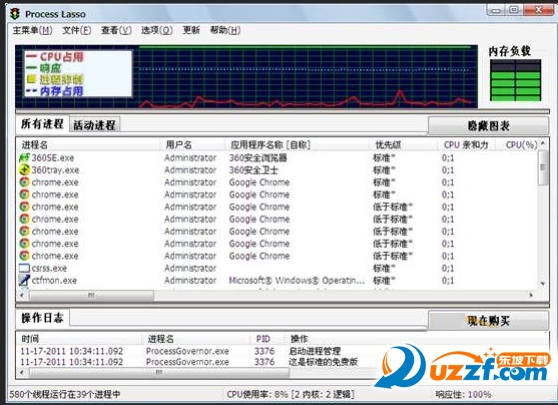
显示所有进程
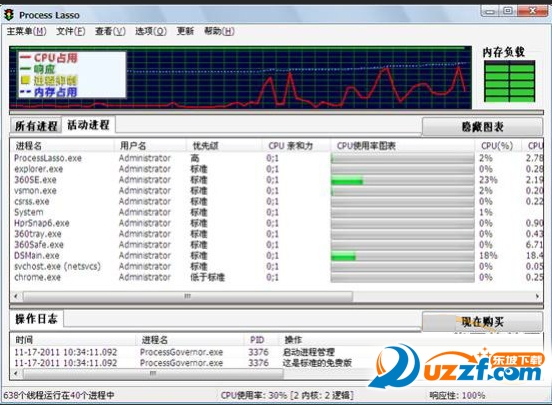
显示活动进程