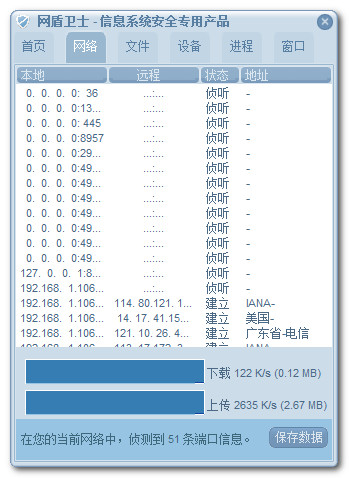
软件信息
软件介绍
网盾卫士是一款网络管理工具,功能较为齐全,且以免安装、免费的形式提供,适用场景很多,有需要的用户可到本站获取。
网盾卫士远程电脑行为管理软件的功能特色
1.桌面管控
远程桌面窗口上方左侧区域可设定需要刷新的桌面范围,从而加快刷新,也能调整分辨率像素。
右侧有八个按钮,分别用于暂停、活动窗口监视、远程操作、截图录像、进程管理、用命令打开网站、锁定对方鼠标以及开启或关闭对方显示器。
2.视频管理
可同时选择多个摄像头;
可接收麦克风声音;
可截图、录像;
可暂停、恢复。
3.文件管理
可对文件夹进行打包
可新建文件夹
可删除文件夹
可更改文件名
可复制文件
可剪切文件
可粘贴文件
可删除文件
可运行文件
可断点下载
可断点上传
可对文件建立索引
4.设备管理
可列出远程电脑上的设备,并远程启用或禁用这些设备。
审计管理
按照客户端所记录的日期进行分类,从远程获取电脑的操作记录,涵盖启动、关闭、连接移动设备、复制文件,以及启用或关闭事先设定的安全策略……
5.消息发送
可远程即时通讯、远程报警和远程弹窗。
可向多台电脑群发弹窗。
一键清理:一键清除远程电脑上的非系统进程。
该功能可实现远程关机、重启、注销操作,以及对客户端进行重启。
该客户端具备远程停止与远程结束两项功能。
通过远程方式移除远程卸载客户端。
网盾卫士远程电脑行为管理软件的操作步骤
1.客户端配置
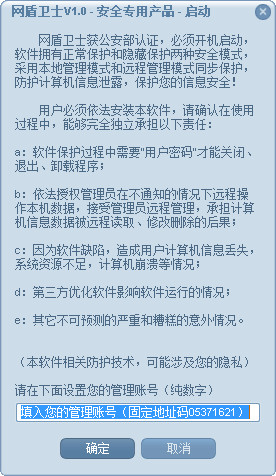
在客户端计算机屏幕右下方的系统托盘处右击,会显示客户端操作菜单,点击【安全设置】并输入用户密码后,出现【安全设置】对话框,可对相关安全策略进行配置与调整,涵盖更改用户密码,关闭光盘、软盘、移动存储、串口、并口、1394接口、USB接口、PCMCIA接口、红外及蓝牙,启用文件动态监控、流量监控、进程监控,变更计算机操作日志保护路径等,以及启用或停用预先设定的安全策略。
2.网盾管理端:主界面
1、头像列表栏:位于主窗口中部,列出全部已上线的电脑,可分组管理、单独管理或集中管理。
2、功能设置栏: 该区位于主窗口底部,其中[消息功能]用于接收远程报警与即时通讯;[管理设置]展示管理员账号资料、提供帮助、进行网络测试以及生成客户端;[集中设置]支持按分组执行批量操作。
3、右键菜单栏:在软件主界面的头像列表区域点击鼠标右键,会弹出一个功能菜单,里面共有十项功能,接下来逐项说明。
3.安全策略
在主界面的头像列表区域内,双击其中任意一个客户端,就会打开该客户端对应的安全策略窗口。
安全策略窗口内共有十个栏目,借助这些栏目,能够对远程计算机完成安全策略方面的配置。
通常来说,改动某一项安全策略之后,窗口会询问是否要马上重启远程客户端,以便加载刚刚设置的安全策略。
若还有多项安全策略待设置,可以先选择暂不重启远程客户端,等最后一项安全策略设置完成,再同意重启远程客户端。
若需对多台客户端的安全策略进行批量配置,推荐通过管理端主窗口底部的[集中设置]按钮,完成集中分组设置。