软件信息
软件介绍
Ubuntu 17.04 有两种升级办法:一是用 17.04 iso 镜像文件来操作,二是从 Ubuntu 16.10 自动更新完成升级;这两种方式各有优劣,其中使用官方 iso 镜像升级的稳定性相对更好一些。
ubuntu17.04 iso镜像文件升级方法
需要先满足的前提条件
在开始Ubuntu系统升级前,有几项准备工作需要完成:备份关键文件与目录、禁用或移除第三方PPA(升级时会自动禁用),同时确保已安装全部可用更新。
最后一步很关键,因此请确保在开始前系统已完全保持最新状态,然后在终端输入以下命令:
请先运行 sudo apt update,随后执行 sudo apt dist-upgrade。
上述准备工作全部完成后,即可继续升级。
从 Ubuntu 16.10 版本更新至 17.04 版本。
将版本由16.10更新到17.04。
升级至Ubuntu 17.04有两种途径可供选择:一是借助Software Updater应用,二是通过命令行操作。
无论采用哪种升级方式,最终结果都一样:Ubuntu 17.04。
在 4月13日 正式发布公告后的一段时间内,Ubuntu 会提示您有新版本可用。
这个提示不一定马上出现,需要稍微耐心等待。另外要注意,发布当天 Ubuntu 服务器会很繁忙,升级耗时可能比预期更长。
如果不想等待,或者希望提前升级,也可以自行操作。
若想手动将系统升级至Ubuntu 17.04,请打开一个新终端窗口,并在其中执行下列命令:
使用命令 sudo do-release-upgrade -d 来执行升级操作。
请查看下图,并确认是否要继续操作
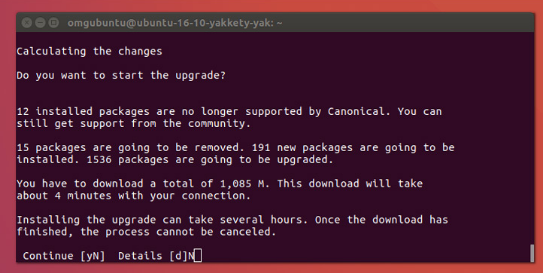
查看终端里呈现的详细内容,若要接着操作,请输入Y并按下回车键。
下载、解压和安装完成后,系统会提示您重新启动。
从 Ubuntu 16.04 LTS 版本更新至 17.04 版本。

升级前请先判断是否必要:Ubuntu 16.04 属于长期支持版,可获得五年维护;而升级到 Ubuntu 17.04 后,支持期仅为九个月。
若您对上一条问题的答复为“是”,则可接着操作。16.10 用户能够直接更新至最新版,而 Ubuntu 16.04 则要分两次进行,耗时也更久。
稳定版更新默认只限于LTS版本。若想了解是否有更新的非LTS Ubuntu版本可供使用,需通过软件更新器手动勾选“选择加入”选项。
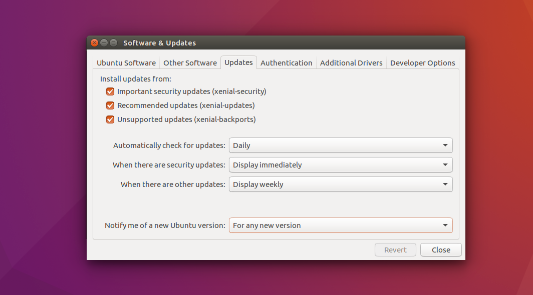
请启动“软件和更新”程序。
请点击“更新”选项卡。
请定位名为“通知我新的Ubuntu版本”的标题。
将下拉菜单里的选项由“长期支持版本”改为“任何新版本”
完成切换后,需先执行快速更新(系统必然会提醒您进行该操作),随后要升级至Ubuntu 16.10(没错,就是16.10)。
要执行带 -d 参数的升级命令,需在终端输入 sudo do-release-upgrade -d。该命令用于在开发版通道下进行系统版本升级。
升级结束并重启后,请重新登录,再次执行这条命令,此次将升级至Ubuntu 17.04版本。
运行 sudo do-release-upgrade -d 这条命令即可。
ubuntu17.04怎么输入中文
我之前也遇到过同样的情况,之后改用ibus-libpinyin就解决了。GNOME桌面环境所集成的输入法正是这个软件包。
这个才是正规选择,可能 ubuntu 把包弄错了。
ibus-pinyin 存在不少问题,有时会出现候选字不显示的情况。
也可以改用 ibus-daemon -drx 命令来实现。
搜狗同样可用,其已推出适配Linux系统的拼音输入法。
ubuntu17.04更新日志
新版本代号为Zesty Zapus。需要说明的是,Ubuntu 17.04不是长期支持版(LTS),支持周期只有9个月。
Ubuntu 17.04 采用 Linux Kernel 4.10 内核,兼容 AMD Ryzen 与 Intel Kaby Lake 处理器,并集成 MESA 17.0.2 和 X.Org Server 1.19.2,从而显著增强游戏表现。
Canonical早前已对外说明,Ubuntu将不再沿用Unity界面,转而回归GNOME。Ubuntu 17.04遵循这一新策略,把默认桌面环境换成用户熟悉的GNOME,Unity则保留为可选方案。待Ubuntu 18.04 LTS推出后,Unity界面会被完全移除。