软件信息
软件介绍
共享文件夹加密超级大师能够有效保障局域网内共享文件夹的安全,实用性很强。有需要的用户可到本站下载。
共享文件夹加密超级大师简介
共享文件夹加密超级大师面向企业场景打造,可切实保障局域网内共享文件夹的安全。该工具具备用户权限分配能力,能针对不同账户设置各自的访问权限,从根本上化解了“共享就无法保密,保密就无法共享”的矛盾,有力阻止了关键信息外泄。经过加密的共享文件夹支持禁止复制、禁止截屏、禁止删除、禁止另存以及停用剪贴板等保护措施,是企业对共享文件进行加密管控的理想方案。此软件仅需安装在存放共享文件夹的那台计算机上,即可在整个网络内生效,局域网中其他机器无须另行安装。
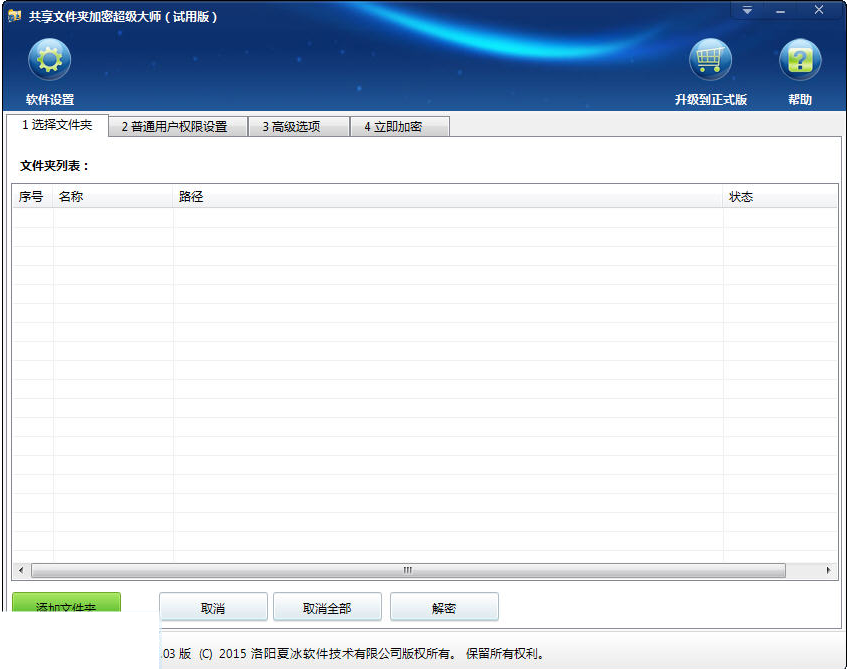
共享文件夹加密超级大师功能特点
完善的用户与权限管理机制
加密共享文件夹可添加多个普通用户,并能分别设置用户名、密码及权限。
包含 11 类用户权限,例如开启文件、编辑文件、操作剪贴板(若禁用剪贴板,则用户不能复制、移动文件或复制文件内容)、移除文件、输出文件等。
还可限制用户使用共享文件夹的次数和有效期。
文件夹加密后的解决方法
对文件或文件夹进行解密操作。
第一步:启动Windows文件资源管理器。
第二步:右键点击加密文件或文件夹,选择“属性”。
第三步:在“常规”选项卡中,点击“高级”。
第四步:取消勾选“加密内容以便保护数据”复选框。
解密时需要注意以下事项
1.如需启动“Windows资源管理器”,可依次选择“开始→程序→附件”,再点击“Windows资源管理器”。
2.解密文件夹时,会提示是否一并解密其中包含的全部文件与子文件夹。若只解密该文件夹本身,其内部已加密的文件和子文件夹将继续保持加密状态。不过,之后在该已解密文件夹中新建的文件和文件夹不会自动加密。
以上是文件加密和解密的方法。使用过程中可能遇到以下问题,现说明如下:
1.高级按钮不可用
加密文件系统(EFS)仅支持NTFS卷上的文件和文件夹。若待加密的项目位于FAT或FAT32卷,其属性界面将不显示高级按钮。
解决办法
使用转换工具将卷转换为NTFS格式。
启动命令提示符。
使用 convert 指令即可完成转换,格式为:convert 盘符 /fs:ntfs。
(drive 表示目标驱动器的盘符)
2.在尝试打开已加密的文件时,系统会弹出“拒绝访问”的提示。
原因:EFS使用公钥证书加密文件,关联的私钥在当前计算机上不可用。
解决办法
找到对应证书的私钥,通过证书管理单元将其导入本机使用。
3.针对用户采用NTFS加密文件后,因重装系统导致加密文件无法访问的情况,提供以下解决方法(提醒:在重装Windows 2000或XP之前,务必先备份加密用户的证书)。
第一步:以加密用户身份登录计算机。
第二步:点击“开始→运行”,输入“mmc”,然后点击“确定”。
第三步:在“控制台”菜单中选择“添加/删除管理单元”,点击“添加”。
第四步:在“单独管理单元”下选择“证书”,点击“添加”。
第五步:选择“我的用户账户”,点击“完成”(如图2,如果加密用户不是管理员,此窗口不会出现,直接进入下一步)。
第六步:点击“关闭”,再点击“确定”。
第七步:依次双击“证书——当前用户”、“个人”、“证书”。
第八步:点击“预期目的”栏显示“加密文件”的证书。
第九步:右键单击该证书,指向“所有任务”,选择“导出”。
第十步:按证书导出向导将证书及关联私钥导出为PFX文件格式(注意:建议选择“导出私钥”方式,这样证书受密码保护,防止被他人盗用。另外,证书只能保存到有读写权限的目录下)。
4.妥善保管证书
PFX文件务必妥善收好。系统重装后,无论登录哪个账户,只需双击此证书文件并导入私人证书,就能打开该证书原用户加密过的NTFS文件夹(需注意:通过备份恢复功能备份的NTFS分区上的加密文件夹,无法恢复到非NTFS分区)。
另外,这个证书还能完成下面的操作
(1)为其他用户添加访问加密文件夹的授权
把自己的证书以“导出私钥”方式导出,交给本机需要访问该文件夹的其他用户。他登录后导入该证书,即可正常打开该文件夹。
(2)在其他WinXP电脑上恢复用“备份恢复”程序备份过的加密文件夹的访问权限
通过“备份恢复”工具对加密目录执行备份,再将产生的Backup.bkf与证书一起复制到另一台WinXP电脑,使用该工具进行还原(需注意:仅支持还原到NTFS分区)。之后导入证书,就能打开还原后的文件。
更新记录
* 强化了客户端只读模式。
-修正个别情形下可能导致电脑黑屏的缺陷。
-解决了几处会造成软件崩溃的BUG。