软件信息
大小126KB
语言中文
平台WinXP
更新2014-02-07 13:45
等级--
类型安全其他
授权免费软件
厂商--
产地国产软件
网站--
软件介绍
用于解决安装win7后部分文件因权限不足而无法打开的情况,适合批量调整文件权限,双击即可运行
在目标文件上点击鼠标右键,从弹出的菜单里选取对应条目,就能完成权限修改。
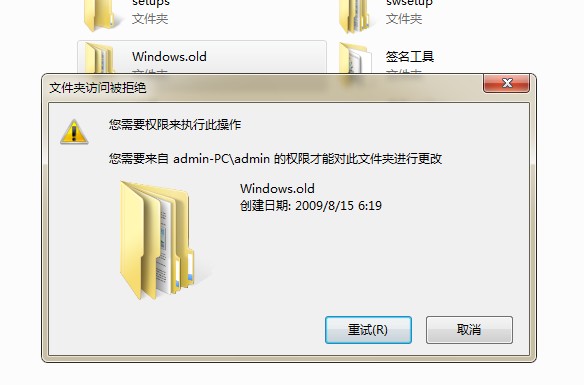
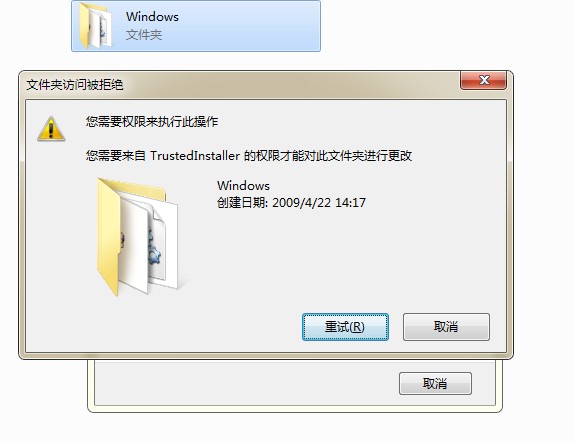
Win7系统设置当前用户管理员权限图文教程!在访问、修改、替换或删除系统中某个文件夹时,常会遇到需要获取当前用(帐)户管理员权限的情况,这对“菜鸟”级电脑初学者来说似乎难以跨越,往往因此感到棘手和头疼,虽然现在有较简单的“添加取得管理员权限右键菜单”方法能解决部分问题,但实际操作中有些关键位置的文件用这个简单方法无法解决!那么怎样才能彻底掌握取得当前用户管理员权限的根本方法呢?下面就通过图文方式直观详细地讲授手工取得系统中任何位置文件当前用户管理员权限的方法。
举个例子:假设我目前使用的账户名是“CheShi”(这是安装系统时自行设定的登录用户名)。为了方便使用,进入系统后我把这个当前用户的登录名改成了“测试”,但它实际上仍然对应着当前账户的名称“CheShi”。学习本教程时,由于每个人设定的当前管理员用户名不同,实际操作时请替换成你自己的登录名。
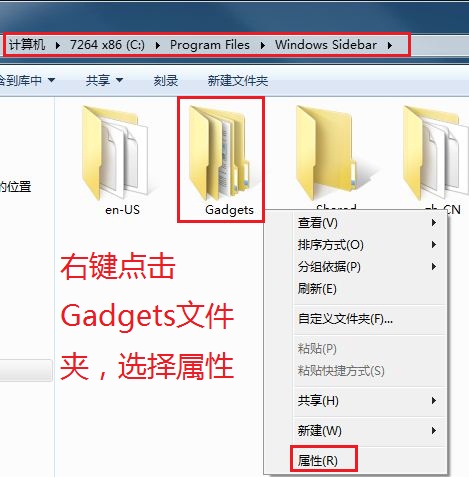
接下来以系统侧边栏目录 C\Program Files\Windows Sidebar\Gadgets 为例,说明怎样实际操作来获取当前用户的管理员权限。
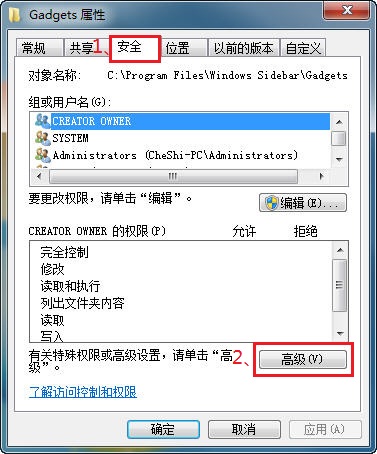
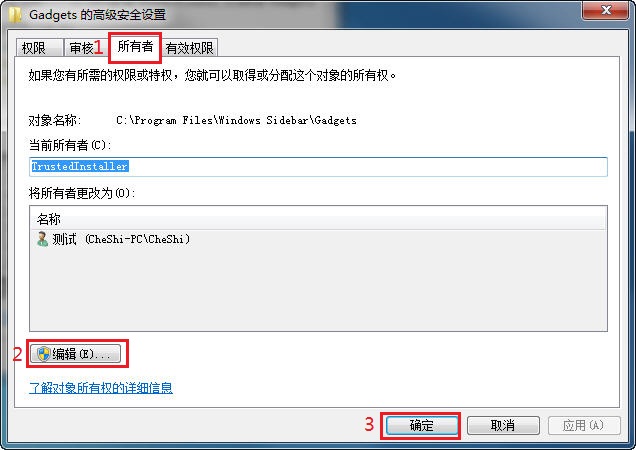
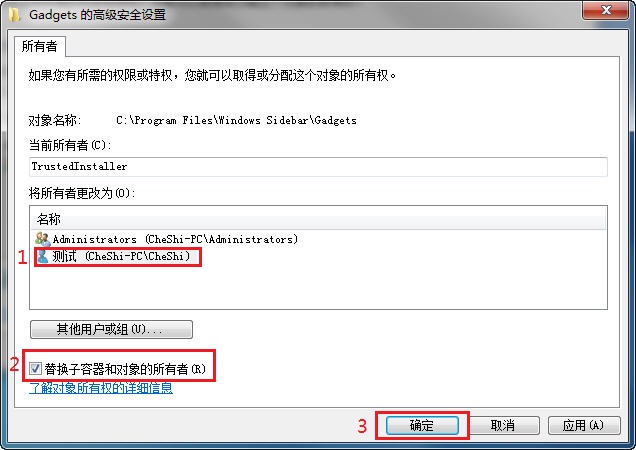
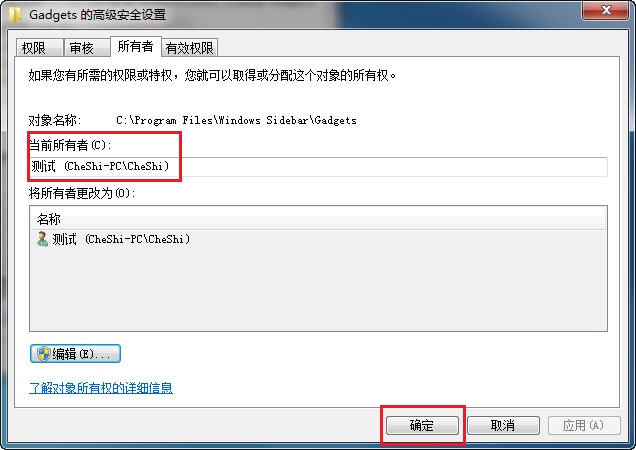
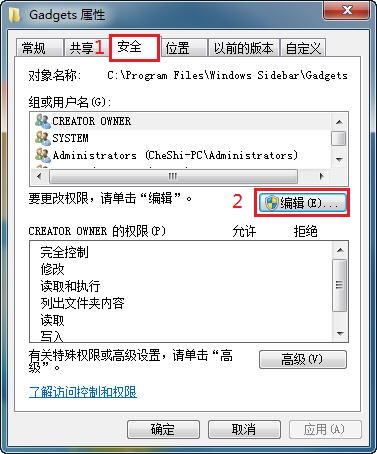
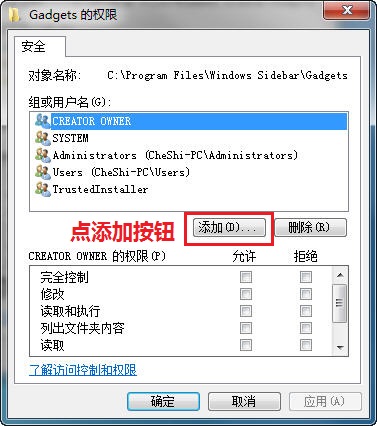
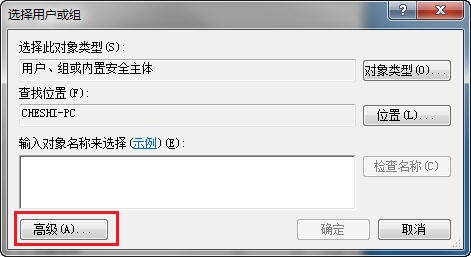
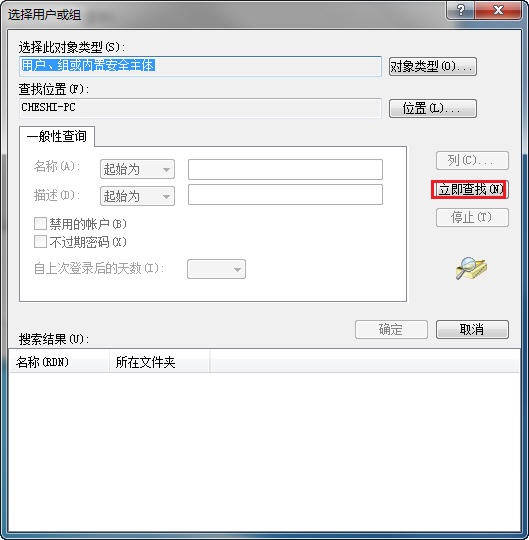
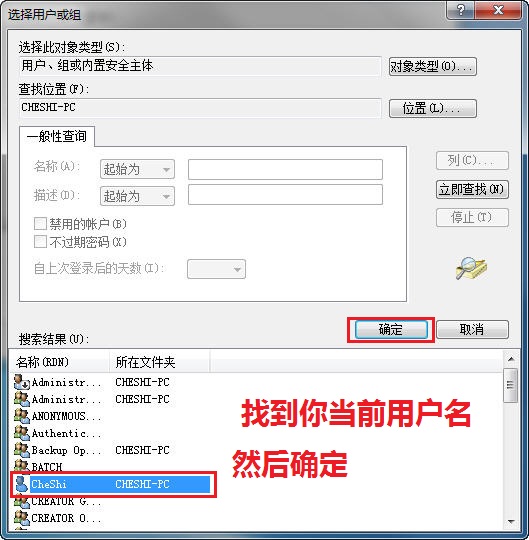
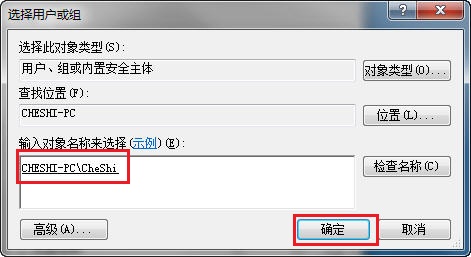
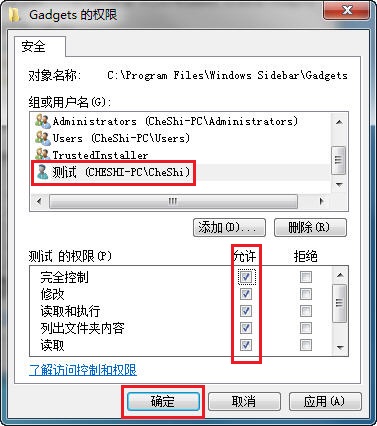
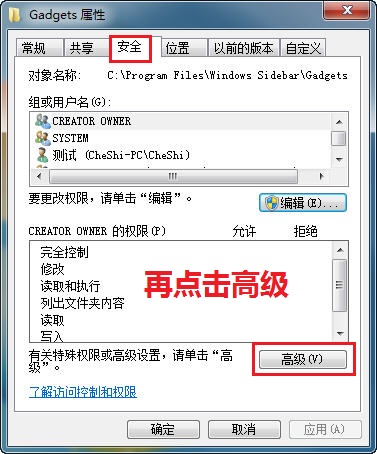
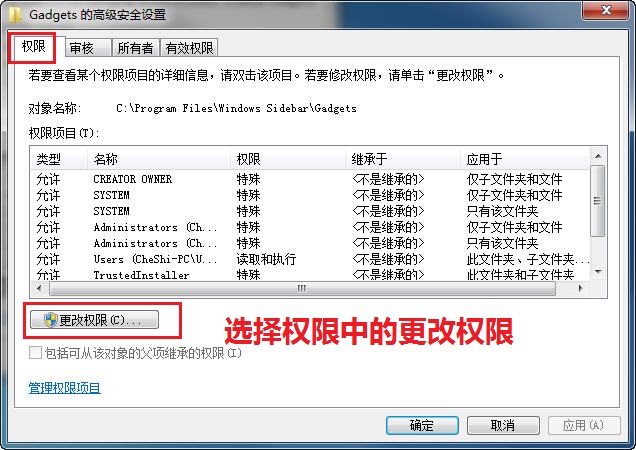
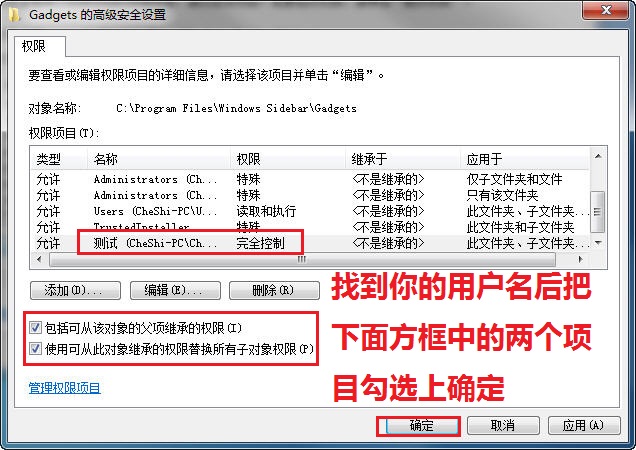
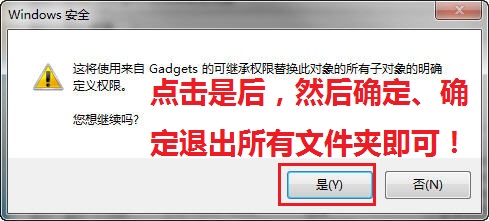
现在,该文件夹的管理员权限已归你所有,接下来就能执行删除、编辑或修改操作,其他文件夹的配置也可按同样方式处理。