软件信息
软件介绍
精灵文件锁是一款能为任意可执行文件设置密码的加密锁定工具。它的功能比较完整,有需要的用户可到本站下载使用。
精灵文件锁介绍
精灵文件锁属于一款针对可执行文件的加密与锁定工具,能够给任意可执行程序设置一个密码,用户必须正确输入密码方能启动该文件。它可用于锁定游戏或上网拨号程序,从而限制孩子的上网行为,也可对行业软件的运行程序进行加密,切实保护用户隐私数据的安全。
精灵文件锁适用场景
1、对于单位(公司)使用的财务与管理类软件,不少产品都设置了密码,可遗憾的是,这类软件中超过99%的密码均有对应的破解工具,导致密码几乎起不到防护作用,因此采用文件锁的重要性便十分突出。
2、家庭场景:身为父母,您肯定很担心孩子过度沉迷于游戏、网络聊天等事情,此时可通过这款软件为游戏、拨号程序等设置密码,其效果显而易见。
精灵文件锁操作步骤
1、软件装好并启动后,其界面显得十分清爽直观;接下来通过一个实例,演示怎样为其他软件添加口令。
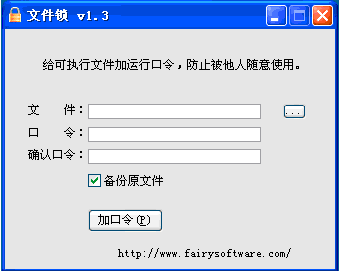
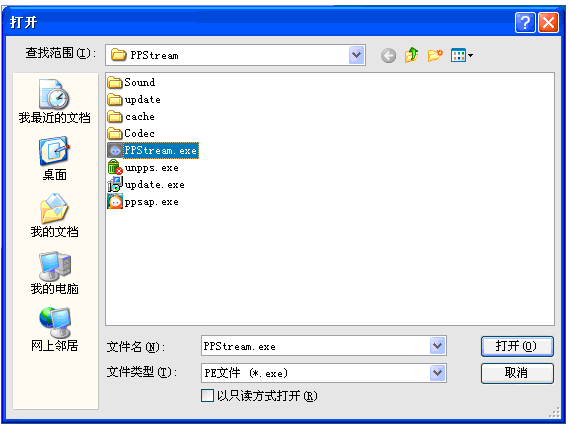
2、接下来以给PPS程序设置口令为例,点一下“文件”栏右侧的按钮,就会弹出一个用于选取文件的对话框,此时选中PPS主程序,如下图所示:
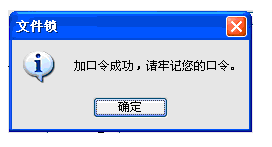
3、在“密码”和“确认密码”这两个输入框中,填写您打算为PPS设置的启动口令,接着点击“加密”按钮,此时系统会弹出如下提示:
4.加密后的文件在外观上没有任何不同,但此时重新启动PPS,就会有一个需要填写密码的窗口出现,效果见下图:
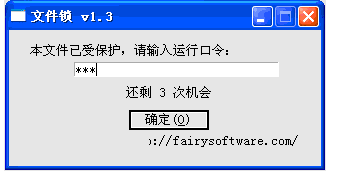
此时,PPS 只有在您输入之前设置的那个密码后,方可被打开。
您或许会疑虑,该密码是否可能被破解,加密强度又怎样?在此可以明确承诺,您所输入的密码既不会保存到注册表,也不会存储于其他文件之中。密码明文经过高强度加密后,被放置在一个非常安全的位置。由于涉及商业机密,具体做法不便公开,但能够确定的是,他人无法获知您的密码。
电脑中如何加密个人文件夹
一、对文件或文件夹进行加密
第一步:启动Windows资源管理器。
第二步:对需要加密的文件或文件夹进行右键操作,随后点击“属性”选项。
第三步:打开“常规”选项卡后,点击“高级”按钮,然后勾选“加密内容以便保护数据”这一选项。
加密过程中还需注意以下五点
1.若想启动“Windows 资源管理器”,需先点击“开始→程序→附件”,随后点击“Windows 资源管理器”。
2.加密功能仅对NTFS分区卷中的文件及文件夹有效,而FAT分区卷内的文件和文件夹则无法实现加密。
3.对于压缩后的文件或文件夹,同样支持加密操作。不过,若要对某个压缩文件或文件夹实施加密,系统会先将其解压。
4.标记为“系统”属性的文件不能被加密,同时位于 systemroot 目录结构内的文件同样无法进行加密操作。
5.对文件夹进行加密操作时,程序会弹出提示,询问是否将该文件夹下的子文件夹一并加密。若用户确认此选项,则其子文件夹同样会被加密处理;此后凡是新增到该文件夹里的文件与子文件夹,都会在加入的同时自动完成加密。