软件信息
软件介绍
建行网银盾存在多个类型,日常进行网上交易时都会用到它。本站这次提供的是适用于win10系统(32位与64位)的建行u盾驱动,该产品由官方推出,属于高强度的网上银行安全工具,有助于保障资金安全。建议建行用户在网上交易过程中尽量安装相关的安全控件。
建行u盾驱动win10(32位/64位)的操作方法
关于建行U盾驱动在Windows 10系统(含32位与64位)的操作指南
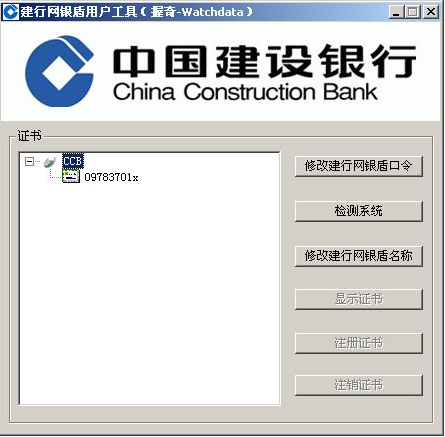
装好软件后,把建行网银盾插入电脑,然后双击右下角建行标志图标,即可打开该用户工具,界面如图所示。
1、更改建行网银盾口令
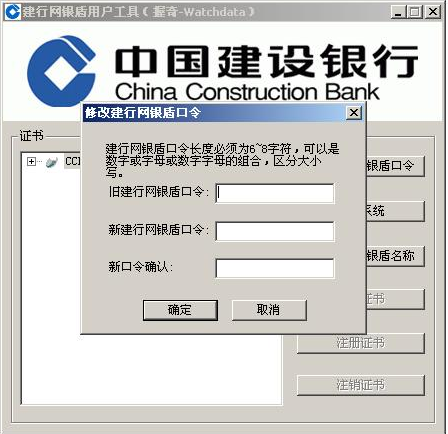
当用户领取到建行新推出的网银盾之后,出于安全考虑,建议尽快更改该建行网银盾的口令。操作时点击“修改建行网银盾口令”这个按钮,然后录入原口令以及两次设定的新口令(需注意,建行网银盾出厂默认口令是:12345678),再按“确定”按钮就能完成口令修改。具体界面见图。
2、系统检测
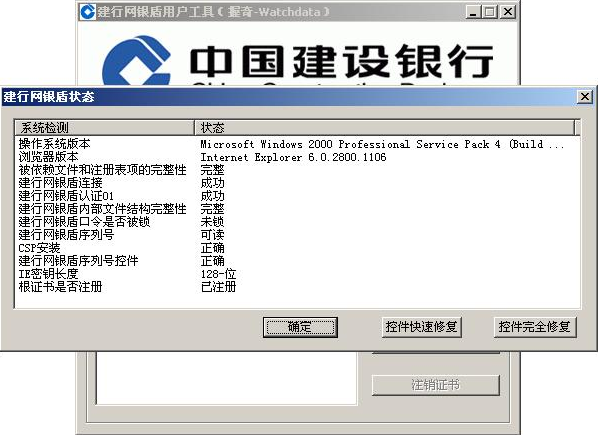
检测系统功能用于查看建行网银盾的当前状态,比如连接是否正常、是否被锁定等,界面如图所示。使用过程中遇到问题时,可以先运行这项检测做初步排查。若建行网银盾在建行网银中无法正常使用,可尝试用修复功能修复控件,使其恢复正常。
3、更改建行网银盾名称
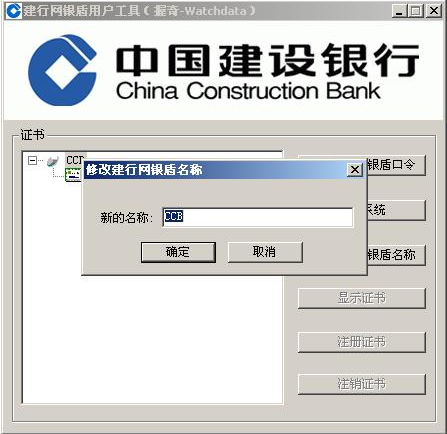
在主界面右侧,有一个“修改建行网银盾名称”按钮,点击它即可更改建行网银盾的名称,具体位置见图示。
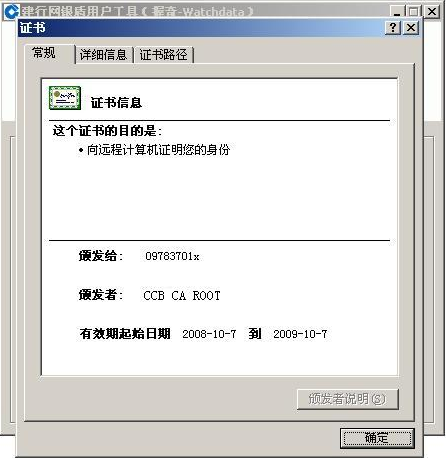
4、查看证书
通过建行网银盾用户工具可以查看盾内保存的安全证书信息:在主页证书列表里选中要查看的证书,再点击"显示证书"按钮,界面如图所示。
5、手动完成安全证书的注册操作
使用建行网银盾安全证书时,把网银盾插入电脑,盾内的安全证书会自动注册,无需手动处理。若自动注册未成功,可改用手动方式注册。
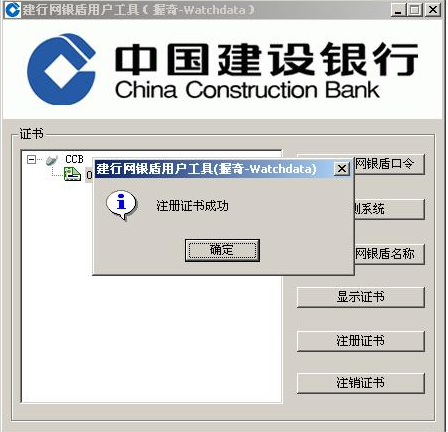
运行建行网银盾用户工具后,主界面会列出建行网银盾中全部安全证书。在列表中选中需要注册的证书,点击"注册证书"按钮,手动注册便完成了。效果见下图。
6、手动撤销安全证书
使用完建行网银盾安全证书后,把网银盾从电脑上拔出,系统会自动注销已经注册的安全证书,无需手动处理。若自动注销未成功,可改用手动方式注销。
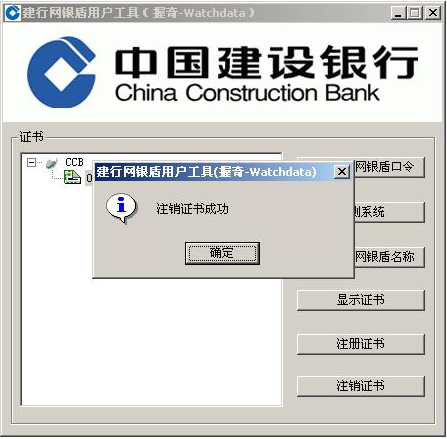
打开建行网银盾用户工具后,主界面会列出建行网银盾中全部安全证书,从中选中要注销的那张证书,点击“注销证书”按钮,就能手动完成注销操作。
建行u盾驱动win10(32位/64位)功能特色
a) 更改建行网银盾密码,对系统进行检测,重命名建行网银盾
b) 展示证书;通过手动方式注册安全证书;以手动方式注销安全证书
温馨提示:
说明:本说明里所讲的建行网银盾,均专指印有中国建设银行标志、用于保存个人网银数字安全证书的那种硬件设备。
建行u盾驱动程序下载失败的处理办法
遇到这种情况,可以下载最新版驱动精灵,或直接在线升级驱动精灵。也可以带上身份证和银行卡到银行柜台办理证书恢复,之后即可正常使用。
建行u盾驱动安装失败的原因与处理办法
1、右键“我的电脑”选择“属性”,点击左侧“高级系统设置”,进入第二项“硬件”,再点“设备管理器”(从这里进入设备管理器)。
2、将U盾插入后,在设备管理器底部找到智能卡一项,会出现黄色感叹号标志(故障正是此处),接着用鼠标右键点击它,选择“属性”,再切换到第二个选项卡“驱动程序”,然后点击更新驱动程序。
3、最关键的几步了:浏览计算机.....------- <从计算机的......> 最为关键处----"从磁盘安装" ---- "浏览" --- E路护航安装位置:
4、建行U盾就能正常使用了,操作到此完成。步骤已经写得很细,如果仍未解决,可以多阅读几遍。