软件信息
软件介绍
星眼密码查看器能够显示他人在登录软件时输入的密码,是一款功能很强的密码查看工具,有需要的话可以来本站下载使用。
星眼密码查看器如何操作
星眼密码查看器的操作步骤
把软件下载下来并打开,就能看到密码了,具体怎么看?接着往下看!
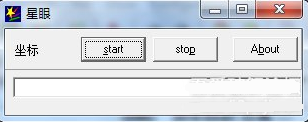
当别人登录软件时,密码就会自动显示出来!
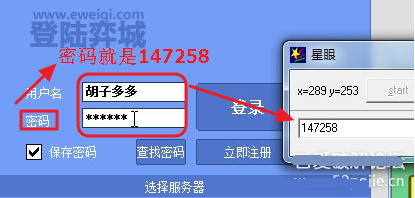
一款功能强劲的实用工具!
怎样查看本机电脑的用户名和密码
1、查看用户名的方法:依次点开“开始”菜单,进入“设置”,打开“控制面版”,找到“用户帐户”,在其中可查看并更改帐户名与密码;
2、查看密码:依次点击“开始”—“运行”,在框中键入 control userpasswords 后按下回车键,用鼠标选中 administrator,取消勾选“要使用本机,用户必须输入用户名和密码”,接着点击“应用”,在弹出的确认窗口中填写 administrator 账户的密码(若此账户未设置密码则留空不填),随后连续点击确定并重启电脑,便可查看并应用。
怎样查看他人电脑的开机密码
方法(一)
将电脑重启,在进入系统登录画面后,按住Ctrl和Alt不放,再连续按两次Del键,屏幕上会显示另一个登录窗口,在用户名一栏填入“Administrator”,密码留空,按回车就能进入系统,进去以后,进入控制面板,依次选择/用户账户/更改账户/单击原先的“账户名”/更改我的密码/填写新密码,再填一遍新密码,接着按“更改密码”按钮完成操作。
如果忘记了计算机管理员密码,建议采用第二种方案。
(二)另一种方式
1、先重启电脑,开机过程中持续按住F8键,等高级选项界面显示出来再松手,然后选中“命令提示符的安全模式”并按回车键。
2、当运行流程结束后,系统会显示超级用户“administrator”与本地用户“*****”的选项列表,用鼠标点击“administrator”即可进入命令行界面。
3、输入指令:“net user ***** 123456 /add”,从而把“*****”这个账户的密码强行改成“123456”。要是打算在这里新增一个用户(例如账户名是abcdef、密码为123456),那就输入“net user abcdef 123456 /add”;完成添加之后,可以执行“net localgroup administrators abcdef /add”这条命令,将该用户升级为系统管理组“administrators”的成员,并让其拥有超级权限。
4、重启电脑,以正常模式启动后,即可使用修改后的密码“123456”登录“*****”账户。