
软件信息
软件介绍
Windows Defender 是微软系统自带的防护程序,近年功能逐渐增强,不过它可能与其他安全软件产生冲突,因此在 Win10 里被藏得较隐蔽。本站提供 Defender Control 工具,专门用于管理 Windows Defender,操作体验不错。
Defender Control 功能一览
1.从电脑向 U 盘复制大量文件或反向操作时,关闭防御者能缩短整体复制耗时
2.用户可能碰到 Defender 与其他杀毒程序相互冲突的情况
3.在Windows 10系统中,部分杀毒软件会要求用户自行关闭或停用Windows Defender。
4.假如你已开启该功能,那么Windows Defender便会在电脑每次开机时随之运行。若你的资源不够、另有应对间谍软件的办法,或者认定Windows Defender并不适合自己,那就可以考虑把它关闭。
Defender Control 如何使用
操作说明
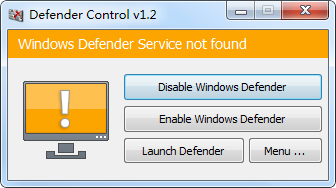
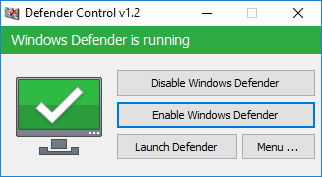
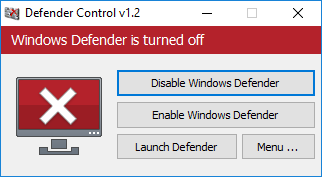
Defender Control 的操作界面很简洁,启动之后会以红、黄、绿三种颜色呈现 Windows Defender 的实时状态。只需点击「Disable Windows Defender」或「Enable Windows Defender」按钮,就能迅速关闭或开启 Windows Defender;此外,点击主界面左边的显示器图标,可以更新 Windows Defender 的状态信息。
按下「Launch Defender」按钮即可迅速启动 Windows Defender,若选择「Menu」中的「Defender Settings」选项,则会进入 Windows 10 里 Windows Defender 的设置页面。
Defender Control 颜色说明
1、绿色状态表示 Windows 防御功能处于运行中
2、红色:Windows Defender 处于关闭状态
3.橙色状态表示:要么 Windows Defender 无法正常启动,要么其实时保护功能已被关闭。
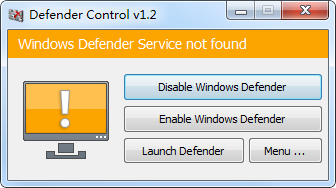
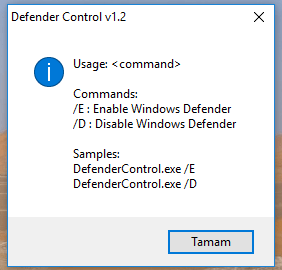
4、如需关闭或开启Windows防御者,点击对应按键即可;在菜单按钮下,也能一键打开Windows防御者或其设置界面。Defender Control 支持 CMD(命令行)方式。下方截图展示了可用的参数。
有时打开或关闭 Windows 防御器时,程序可能要等上 3-5 秒;在这段时间里,橙色界面可能会显示出来。