软件信息
软件介绍
360公司新近推出了2.0版勒索病毒免疫工具,借助该版本,用户能够迅速且有效地防范勒索病毒入侵。此工具兼容xp、win7、8系统,需要的用户可下载2.0版勒索病毒免疫工具进行体验。
勒索病毒360免疫工具2.0版说明
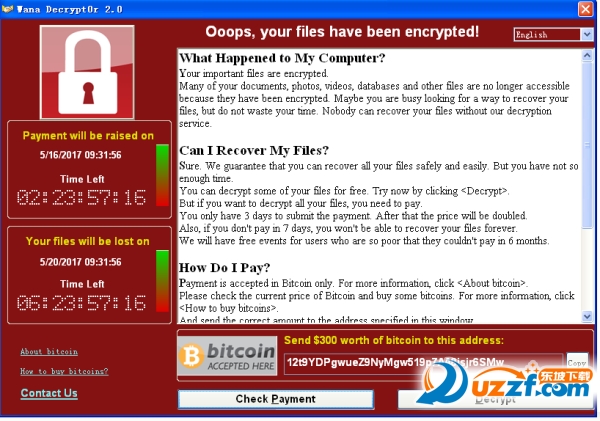
WannaCry勒索软件是一种恶意程序,它会加密用户文件并要求支付赎金以恢复访问。该软件曾在全球范围内大规模传播,影响众多计算机系统。
新近发现的 WannaCryransomware 病毒威胁,经证实会给被入侵的电脑带来严重危害。初步安全分析显示,该病毒还以 WannaCryptorransomware 这一别名进行传播,其源头属于 Wcryransomware 家族。
该威胁的核心部分采用AES-128密码,锁定预先设定的文件扩展名清单,清单包含以下内容:
请提供需要改写的软件介绍原文。
需要重写的内容还没有提供。请把原始的软件介绍文字发过来,我会按照要求改写:保留全部事实,更换句式和语序,不出现连续10个汉字以上的重复片段。
请把需要改写的软件介绍文字发给我,我会按要求彻底重写:保留全部事实(版本、功能名、路径、按钮名、数字),换句式、换语序,避免与原文连续 10 个汉字以上相同,长度相当,语气平实,且不出现“本文/本站/据了解”,最后只输出 JSON。
常见文件类型涵盖这些后缀:.p12 和 .PAQ;此外还有 .otg、.otp、.ots、.ott 四种;数据库与办公文档方面包括 .odb、.odg、.odp、.ods、.odt 以及 .ost;图像与多媒体格式则有 .mml、.mov、.mp3、.mp4、.mpeg、.mpg、.msg、.myd、.myi、.n、.nef。
涵盖的扩展名包括 .pas、.pdf、.pem、.php、.pl、.png、.pot、.potm、.potx、.ppsm、.ppsx、.ppt、.pptm、.pptx、.psd、.pst、.rar、.raw、.rb 以及 .rtf。
可识别的文件后缀包括 .sch、.sh、.sin、.slk、.sql、.sqlite3、.sqlitedb、.stc、.std、.stw、.suo、.swf、.sxc、.sxd、.sxm、.sxw、.tar、.tarbz2、.tbk、.tgz 以及 .tif。
涵盖的格式包括 .tiff、.txt、.uop、.uot、.vb、.vdi、.vmdk、.vmx、.vob、.vsd、.vsdx、.wav、.wb2、.wk1、.wks、.wma、.wmv、.xlc、.xlm、.xls、.xl** 以及 .xlsm 等。
包含的格式有 .xlsx、.xlt、.xltm、.xltx、.xlw 以及 .zip。
移除WannaCryRansomware勒索病毒
勒索病毒360免疫工具2.0版操作方式
步骤I:借助网络启动安全模式下的电脑
这样会把ransomware生成的全部文件与对象隔离,便于彻底清除。
1)按下WIN键+R
同时按Windows键和R键即可启动,出现Windows运行对话框的提示
2)运行窗口弹出后,输入“msconfig”,再按Enter键
3)配置窗口出现,选择名为“启动”的选项卡
4)勾选“安全启动”选项,再选中其下方的“网络”并打勾
5)先点击“应用”,随后按“确定”。

第二步:让隐藏文件显示出来
1)进入“我的电脑”或“这台电脑”。
2)适用于 Windows 7
点击“组织”这个按钮
请选取“文件夹和搜索选项”这一项
点击“查看”选项卡
定位到“隐藏的文件和文件夹”这一项下方,勾选“显示隐藏的文件和文件夹”这个选项。
3)适用于 Windows 8 和 Windows 10
请切换到“查看”标签页
勾选“隐藏项目”这一项
想要查看被系统藏起来的文件?在 Windows 8 到 Windows 10 系统中,可通过文件资源管理器的“查看”选项卡,勾选“隐藏的项目”这一选项,即可让原本不可见的文件与文件夹显现出来。
4)点击“应用”选项,随后按下“确定”按钮
第三步:打开Windows任务管理器,将恶意进程终止。
1)请同时按下 CTRL、SHIFT 与 ESC 这三个键。
2)切换至“进程”选项卡
3)一旦察觉到有可疑进程存在,可对其右键点击,然后点选“打开文件位置”这项。
4)回到任务管理器,把恶意程序的处理收尾。再右键点一下,然后选“结束进程”
5)随后,请定位到恶意文件所在的目录,将其清除
第四步:借助SpyHunter反恶意软件程序,将WannaCryRansomwareRansomware彻底清除。
若想手动清除WannaCryRansomware,须对系统文件及注册表较为熟悉。误删关键数据有可能造成系统永久性损坏。要避免这种棘手后果,可用SpyHunter恶意软件清除工具来删除WannaCryRansomware勒索软件。
获取地址为 enigmasoftware.com 域名下的 spyhunter-free-download 页面,该路径由 bestsecuritysearch.com 指向 SpyHunter 的链接构成。
Installer.exe(必需)
第五步:对Windows注册表进行修复
1)重新同时按下Windows键与R键的组合。
2)在输入框中填写“regedit”(不含引号),随后按Enter键
3)按下CTRL+F,在搜索类型字段里填入恶意名称,以定位恶意的可执行文件
4)一旦找到与该名称对应的注册表项和值,就应将其删除,不过要注意避免误删合法密钥
第六步:还原WannaCry勒索病毒加密的文件
SpyHunter 这款反恶意软件程序会检测电脑中现存的各类威胁。若购入完整版,您即可马上清除全部恶意软件风险。如需了解 SpyHunter 的更多内容或将其卸载,可查阅相关帮助资料。
怎样恢复WannaCry文件
1)借助已有的备份
2)借助专业的数据恢复软件
-恒星凤凰数据恢复-这是一款专用工具,能找回分区、数据、文档、照片以及300多种文件类型,适用于各类事件和损坏造成的数据丢失。
3)借助系统还原点
-按下WIN键
-选择“打开系统还原”,再按提示逐步操作
在“恢复”选项卡中,通过“文件”功能选择“使用系统恢复点”来完成操作。
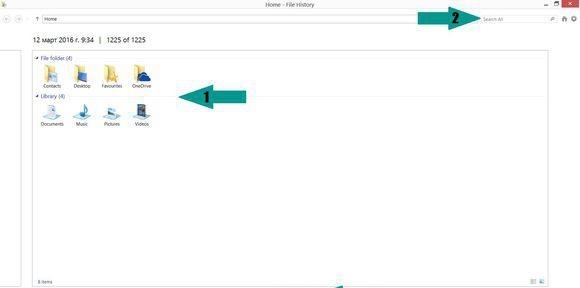
4)借助文件历史恢复个人文件
-在搜索框中输入“还原文件”
点选“使用文件历史恢复文件”这一项
-选择文件夹,或在搜索栏中填入文件名
要找回个人档案,可依次进入“使用”“文件”“历史”这几个位置操作,其中涉及 bestecuritysearch。
按下“恢复”按钮即可。