
软件信息
软件介绍
Pokemon Go昨日正式登陆港服,尚未体验过这款游戏的玩家想必已迫不及待。这里提供一些港服共享账号密码,主要面向苹果用户,需要的可以查看。
Pokemon Go港服开放相关信息
《精灵宝可梦go》于今日早上(25号)正式在香港上架。继日服作为亚洲首个服务器解锁后,香港成为中国的第一个解锁服务器。不过此前大家期望港服上线后大陆同步开放的情况并未出现。除了深圳靠近香港的少数地区可玩(目前确认的有福田保税区、地铁蛇口线附近),其他区域仍无消息。在厦门软件园登录游戏后,依然是一片空白,国服何时开放仍未可知。
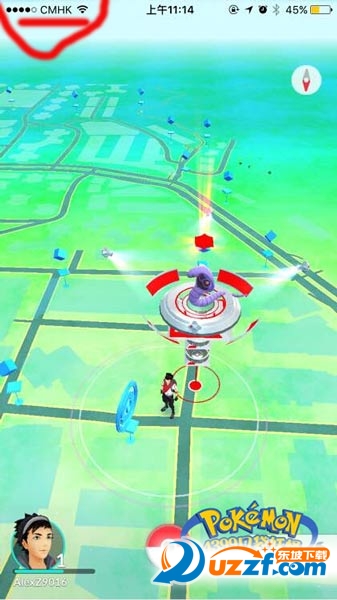
港服玩家已开始游戏
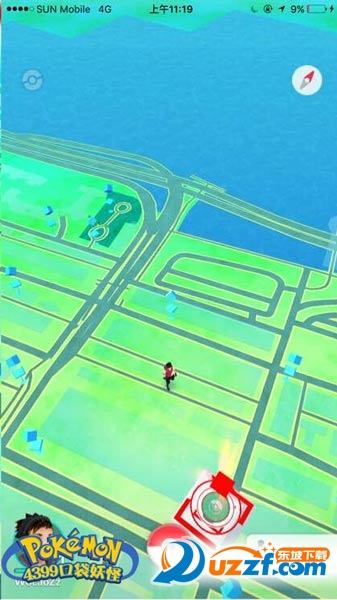
港服正式开启捕捉妖怪之路
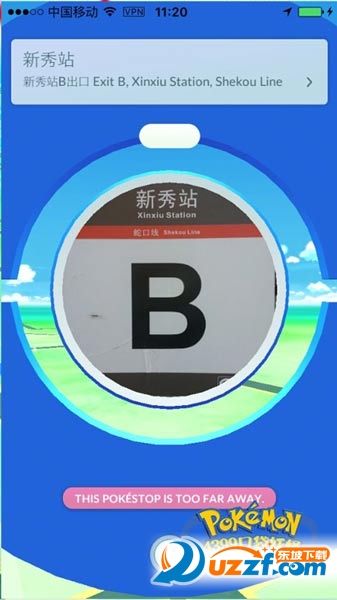
iOS Pokemon Go港服账号注册攻略
苹果设备的操作流程本身不复杂,但主要障碍在于注册时必须使用VISA银行卡进行验证,缺少该卡信息则无法完成。若手头没有VISA卡,推荐直接在淘宝购买一个香港区iTunes账号,价格低廉且省事。
下面介绍在港服注册账号的方法,操作以电脑版iTunes为例。
1、在计算机上启动iTunes程序,接着进入App Store菜单,右下角显示一个国家或区域标志,用鼠标单击该【标志】。
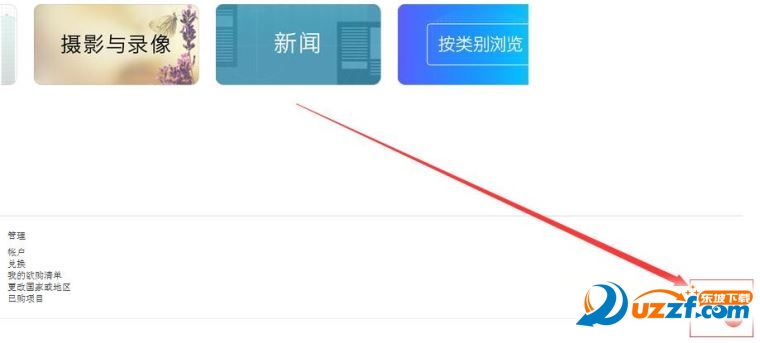
点击窗口右下角的图标。
注意,当前账号所在地区决定图标显示内容。
2、随后在其中定位到【香港地区】,然后进行单击,参照下方截图。
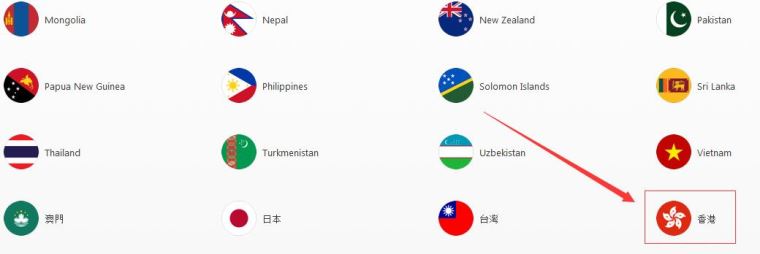
精灵宝可梦 Go 香港服务器账号:改成香港
本教程不仅能注册香港账号,也可注册日本或台湾账号,方法相同。
3、执行上述步骤后,地区即被调整为Pokemon Go港服。若要获取Pokemon Go香港版应用,则需准备一个香港区域的Apple ID。随后,请按页面上方的登录按键。

请单击登录按钮。
4、由于尚未注册港服账号,需在弹窗左下角选择【创建Apple ID】。
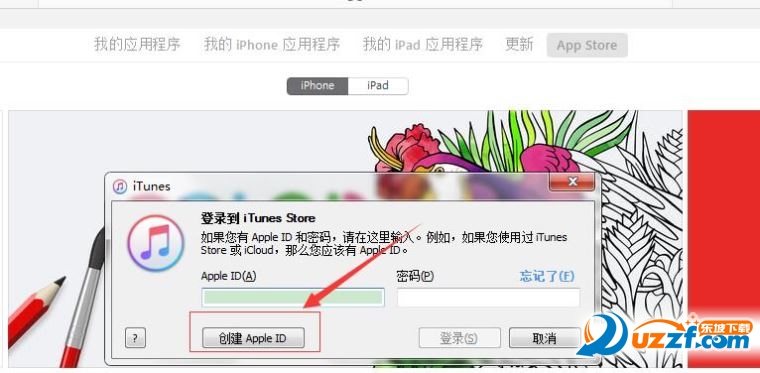
新建设置ID
5、接下来,在下一步界面中,直接按下右下角的【继续】按钮。
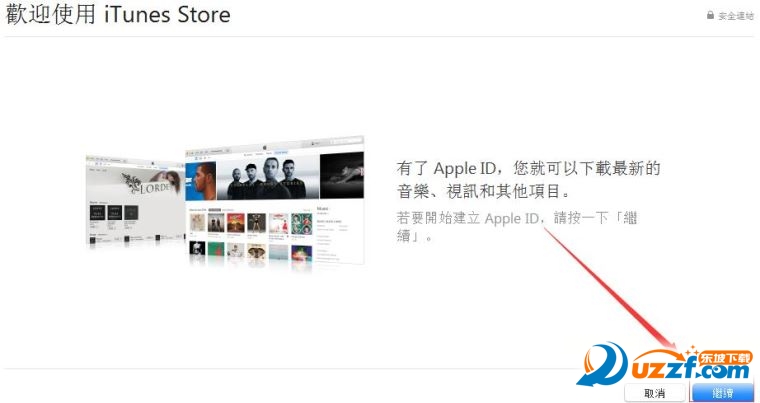
在画面左侧选中一个动作后,按下这个按钮可执行该操作。
6、在同意条款旁勾选对号,再点右下角的【同意】按钮。
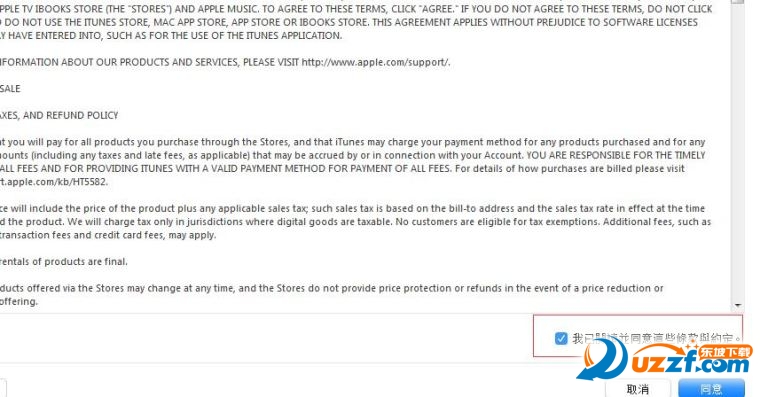
Pokemon Go香港服务器账户:接受服务条款
7、接着填写基本资料,无需多言,都是繁体中文,看起来很简单。
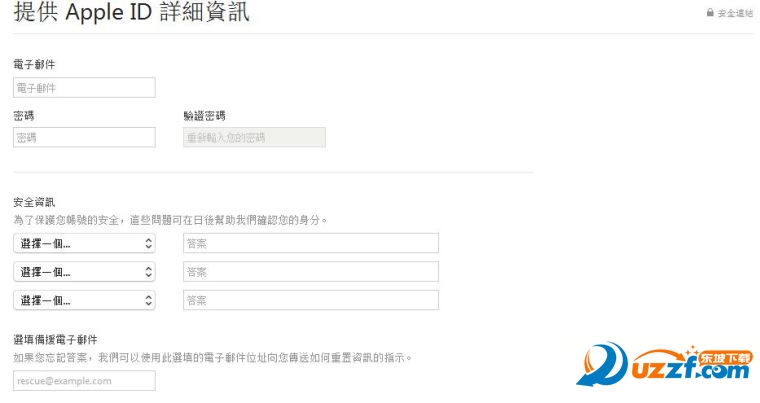
填写基本资料
请注意,用于登录的电子邮件地址与用于安全验证的备用邮箱必须不同。此邮箱服务兼容QQ邮箱。
8、最后的环节稍显繁琐,你得在三个用于验证支付的账户里挑出一个,该步骤必须进行核验,不然就不能顺利走完账号创建流程。
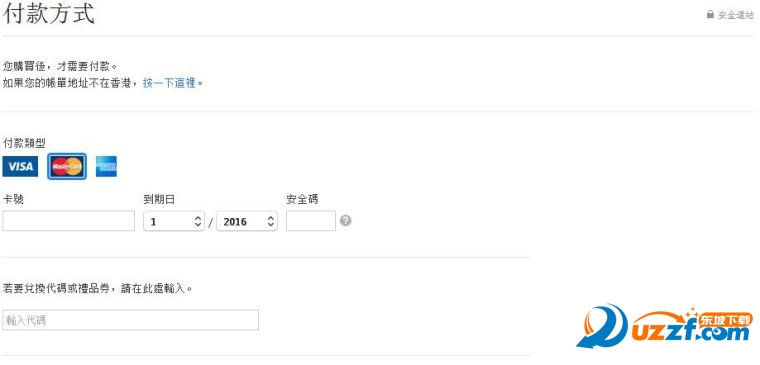
填写卡号
9、注册流程结束后,前往应用商店查找【Pokemon Go】,完成下载并安装到你的iOS设备上。
至此,已完成IOS平台Pokemon Go香港区账号的创建,游戏也顺利安装,随后即可开始游玩。
可能需要使用代理或加速器才能顺利进入游戏。