软件信息
软件介绍
HBuilder 的 Mac 版本是一款出色的 H5 开发软件,这里提供最新的 Mac 版下载,已汉化并破解,附有使用说明,有需要的朋友欢迎下载使用。
HBuilder 简介
HBuilder 是 DCloud 发布的面向 HTML5 的 Web 开发集成环境。它的最大卖点是运行速度快,通过完善的语法提示、代码输入法和代码块等功能,显著提高了 HTML、JS、CSS 的编写效率。此外,它还内置了非常全面的语法库和浏览器兼容性资料。
当前常见的前端开发工具可分为两类:一类是以Sublime为代表的文本编辑器,另一类是Webstorm、Brackets、Dreamweaver、vs等集成开发环境。其中,专门针对HTML5设计或进行过特别优化的,仅有HBuilder、Webstorm和Brackets。
HBuilder 功能亮点
HBuilder内置了一个名为hello HBuilder的示例项目。用户输入这些代码后即可感受到,HBuilder的运行效率至少是其他开发工具的5倍。
HBuilder的插件环境非常齐全,这可能是Web IDE里最全面的,因为eclipse插件与Ruby Bundle都能在其中使用。像SVN、git、ftp、PHP和less等工具都提供了Eclipse插件。
HBuilder 使用指南
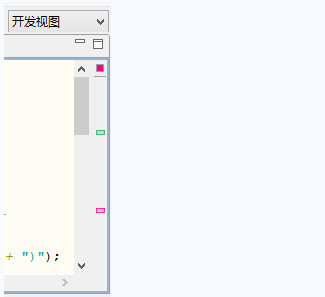
滚动条信息点是指在代码中出现关键标记时,在滚动条右侧显示的不同颜色的小点。点击这些点或使用“跳转到下一个信息点”功能,可以快速定位到对应代码位置。生成信息点的标记包括:书签、任务和错误提示。
问:如何实现代码追踪?答:在编写代码时,经常需要跳转到引用文件或变量定义的位置,HBuilder 提供了很实用的代码追踪功能,只需按住 Ctrl 键并点击鼠标左键即可实现追踪。
输入 small 时没有弹出提示,并非语法库不完整所致。能否提示取决于是否配置了对应代码块,代码块允许用户自行设定。系统默认没有内置 small 代码块,如需支持,可在代码块弹出面板点击右下角的编辑图标,来添加或调整代码块。还可以借助 emmet(即 ZenCoding)语法:虽然它不提供输入提示,但输入 small 后按下 tab 键,便会自动生成标签。emmet 是前端公开的技术,网上可找到大量教程。
为何偶尔敲入代码块的称呼后,相应的代码块并未显现?代码块所展示的名字和其触发字符并不一致。要了解触发字符,需先启动代码助手,随后挑选代码块,再查看右侧信息面板里的详细说明。
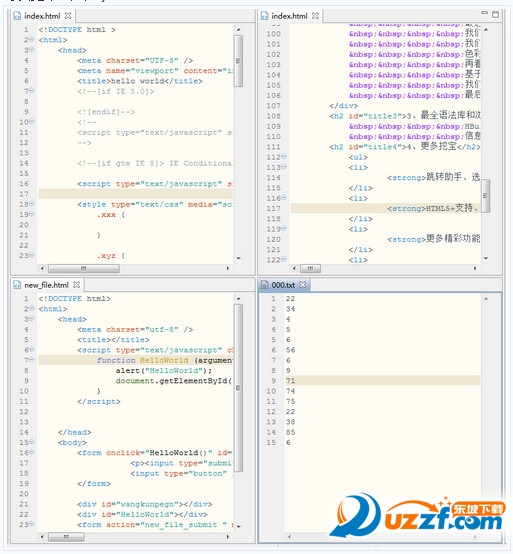
问:编辑器如何实现分栏?答:HBuilder 编辑器的分栏功能支持左右分栏、上下分栏以及组合分栏。
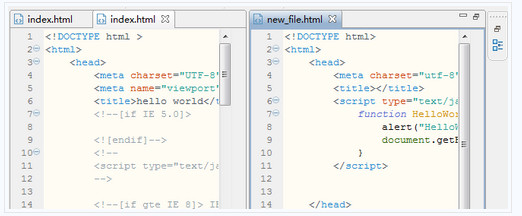
1、左右分栏方法:用鼠标按住编辑器选项卡向右边缘拖动,即可形成左右分栏。
左右分栏效果图
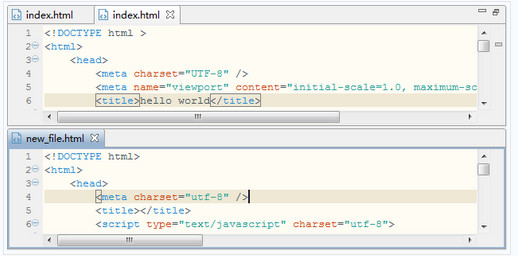
2、上下分栏方法:用鼠标按住编辑器选项卡向下边缘拖动,即可形成上下分栏。

上下分栏效果图
3、组合分栏方法:组合分栏就是有些文件向下拖,有些文件向右拖,下面展示一个效果图,有兴趣的话可以自己拖动试试。