软件信息
软件介绍
Moodle属于免费的CMS教学平台,界面简洁、运行高效,操作方式简单,只要能支持 PHP 的环境都能部署,主流数据库也几乎全部兼容。这里提供的是最新版本的Moodle平台,可免费获取。
Moodle在线学习平台功能概览
1、课程管理功能
任课教师对课程的各项设置拥有完整控制权,其中也包含对其他教师加以限制。
课程格式可设为星期、主题或社区讨论。
课程活动可灵活设置,涵盖论坛、测验、资源、投票、问卷调查、作业、聊天与专题讨论等类型
课程主页上能呈现自上次登录后课程发生的变化,方便成员掌握当前动态。
资源、论坛帖子等大部分文本都能借助所见即所得编辑器来编辑。
论坛、测验和作业的评分结果都集中在一个页面中查看,还能下载成电子表格文件。
在同一页面里,可汇总每位学生的活动情况,提供图形化报告,其中包含各模块的具体信息(最近访问时间、阅读频次)以及参与讨论等内容,最终整合成每个学生的详尽“故事”。
邮件集成:讨论区帖子、教师反馈等内容可按HTML或纯文本格式通过邮件发出。
评分等级可自行定义,教师能设置自己的等级标准,并用于论坛和作业打分。
借助备份功能,课程能打包成一个zip文件,该文件可在任意Moodle服务器上恢复。
2、作业功能板块
作业的截止日期和最高分均可指定。
学生能把作业上传到服务器,文件格式不受限制,上传时间同样会被记录。
迟交作业也可被允许,不过教师能清楚看到迟交了多长时间。
整个班级每份作业的评分(打分与评价)都能在一个页面、一个表单内完成。
教师的反馈会出现在每名学生的作业页面上,同时以email通知。
打分之后是否允许重新提交作业以便再次评分,由教师决定。
3、对话功能模块
支持流畅的同步文本交流。
聊天窗口内显示个人图片。
可处理URL、笑脸符号、嵌入式HTML以及图片等内容。
所有谈话内容都会保存下来供日后查看,也可设置成允许学生查看。
4、投票功能组件
类似选举投票,可用于对某件事进行表决,或收集每名学生的反馈(如支持率调查)。
教师能在直观的表格中看到谁选了哪个选项。
是否允许学生查看更新的结果图,可以自行选择。
5、论坛功能部分
可选的论坛类别不少,包括教师专属、课程动态、完全公开以及每位用户对应一个话题等类型。
每个帖子都显示作者照片,图片附件以内嵌方式呈现。
话题可按嵌套、列表和树状方式浏览,旧贴在前或新贴在前也能设置。
任何人都能订阅指定论坛,帖子会通过email发送;教师也可强制所有人订阅。
老师能够把论坛设置成禁止回复的状态,比如仅用于发布通知的论坛。
话题在论坛之间的移动,教师可以轻松完成。
论坛若允许评级,有效时间段可以加以限制。
6、测试功能单元
教师能定义题库,并在不同测验中重复使用。
题目可分门别类保存,便于使用,这些分类还能“公布”出去,供同一网站的其他课程使用。
系统会为题目自动判分,题目内容若发生改动,也能重新进行评分。
测验的开放时间可由设置者自行指定。
依据教师所做的设置,测验允许作答多次,并可展示反馈和/或正确答案。
题目与答案可按随机顺序呈现,从而降低作弊的可能。
题目内容中能够加入HTML代码和图片。
题目支持从外部文本文件导入。
若需要,测验可多次作答。
如有需要,试答可分成若干次完成,各次结果会自动累加。
可设置单选或多选:涵盖填空(词语或短句)、判断、配对、随机、数值计算(可设允许误差区间)、完形填空式嵌入答案,答案可在题干说明中填写,也支持在题目里插入图片和文字说明。
在Moodle里设计的各类题目都能备份并导出,随后可导入任何符合国际标准的学习管理系统。
7、资源模块
可展示各类电子文档、Word文件、Powerpoint演示文稿、Flash动画、视频以及音频等内容。
文件既能上传到服务器进行管理,也能通过web表单动态创建(文本或HTML)。
可链接到Web上的外部资源,也能将其无缝嵌入课程界面。
数据可通过链接传递给外部web应用。
8、问卷调研功能模块
作为评估网络课程的手段,系统自带的调查问卷(COLLES、ATTLS)已被证实具备实际效用。
在线问卷的报告支持随时查看,其中包含多种图形。数据能够下载为Excel电子表格或CSV文本文件。
问卷界面会避免出现未完成的调查。
学生的回答会与班级平均情况对比,并作为反馈呈现给学生。
9、协作互评(workshop)
学生能对教师指定的范例作品文档作出公正评价,教师则管理并评定学生的评价。
支持多种可用的评分级别。
教师可提供示范性文档,让学生进行评分练习。
其中提供了大量相当灵活的选项。
Moodle 平台的安装步骤说明
请提供那段软件介绍文字,我会按要求改写并只输出 JSON。
要让系统跑起来,得先准备好能正常工作的 Web 服务器(如 Apache),再配一个数据库(可用 MySQL 或 PostgreSQL),并且完成 PHP 的相关设置。
Moodle依赖许多PHP扩展。不过安装初期会对此进行检查,若发现缺失,修复后重新运行安装脚本即可。
要让Moodle具备发信能力,服务器端必须安装可用的Sendmail程序(适用于Unix/Linux系统),或者能够连接到一个SMTP邮件服务器。
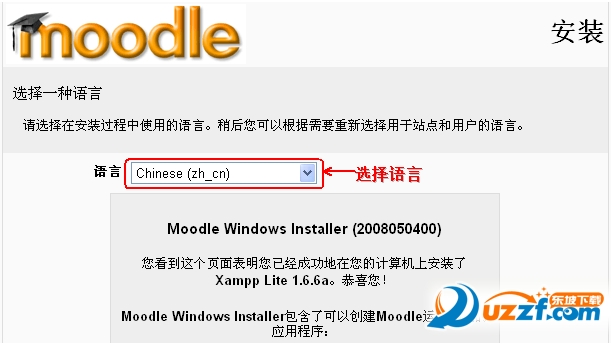
即将开始 Moodle 的安装流程。
在本页面获取 moodle 安装程序
执行 git clone -b MOODLE_24_STABLE 时,源地址应替换为 git://git.moodle.org/moodle.git,而非 git//gitmoodleorg/moodlegit 这样的写法。
……此命令会从Moodle仓库拉取完整副本,再把版本切换为2.4稳定版。
请只从 moodle.org 的官方渠道获取 Moodle。对于其他来源(例如基于控制面板的安装程序、Linux 发行版软件仓库),无法保证其正常运行、可升级性或可获得支持。
数据库的建立过程涉及设定数据结构与存储方式,通常包括确定表、字段及约束条件,并配置访问权限,以确保数据能够被有效组织和管理。
用你选定的数据库服务器新建一个空白数据库,默认编码须为UTF8。以MySQL为例:
执行 CREATE DATABASE moodle,并将默认字符集设为 UTF8,同时采用 utf8_unicode_ci 排序规则。
新建一个用户并设定密码,再为该用户授予此数据库中的相应权限。例如(Mysql):
mysql> 执行授权语句,将权限集(包括查询、新增、修改、删除、建表、建临时表、删表、索引操作及表结构调整)赋予本机账户 moodleuser,密码设为 'yourpassword',作用范围限定为 moodle 库下的所有对象。
建立数据文件夹
新建一个空文件夹专门存放Moodle相关文件。这个文件夹既不能放在web服务器的www目录里面,同时还要让web服务器用户对它拥有写入权限。常见的做法有两种:让web服务器用户成为该目录的所有者,或者给所有人(everyone)开放写入权限。
部署Moodle程序代码
将获取到的Moodle代码进行解压、移动或复制操作,使Web服务器()可以正常提供服务。以Debian这类Linux系统为例,应将其移至 /var/www/moodle 目录。
请核查一次权限设置,确认web服务器对Moodle代码所在文件夹内的任何文件都不具备写入权限,这一点往往是站点被攻破的常见原因。
如有需要,为web服务器做相应配置,让它通过你指定的URL来提供Moodle站点的访问服务。
设置Moodle参数
在Moodle代码文件夹里找到config-dist.php文件,把它复制一份并改名为config.php(不过请先看一下下一步“安装Moodle”的说明)。
用自己习惯的编辑器打开config.php,按实际环境修改其中的站点、目录和数据库等配置项。需要注意:若config.php文件尚未存在,Moodle安装脚本会自动生成它,但生成之后要记得把权限配置正确。
执行Moodle安装
在浏览器里访问Moodle站点的URL,安装过程会自动进行;也可以通过命令行来安装(这要求使用PHP的cli版本):
/usr/bin/php /path/to/moodle/admin/cli/install.php
命令行工具会帮你生成 config.php 文件;若你在上一步已经自行创建过该文件,它便不会继续执行。
安装结束后,请确认Moodle程序文件的权限没有问题(web服务器不可写入),同时Moodle数据文件的权限也正常(web服务器可以写入)。
配置cron任务
需要借助cron程序让相关任务定期执行。在Unix系统里,一条典型的cron条目大致如下:
*/15 * * * * /usr/bin/php /path/to/moodle/admin/cli/cron.php >/dev/null
完成上述步骤后,Moodle站点就能正常使用了。
Moodle使用中的常见问题
问题一:界面不显示中文
操作步骤如下:先前往Moodle官方网站获取中文语言包,完成解压后,把得到的整个文件夹移至Moodle目录下的Lang文件夹内。
问题二:安装过程中提示内容错误
处理方式:对 PHP 配置文件进行修改,定位到 php.ini(通常位于 php 目录内),打开该文件后查找 ;extension=php_curl.dll,把行首的分号“;”删除,按 CTRL+S 保存配置,随后重启 Apache 就完成了。
问题三:安装时出现超时错误
报错示例:在 /lib/moodlelib.php 第 5394 行触发了致命错误,原因是执行时长超过了 30 秒的上限。
解决方法:打开php的配置文件php.ini,找到max_execution_time = 30行(表示设置的执行时间最大值为30秒),将数值改为期望值即可(也可以直接设置成:max_execution_time = 0)。
问题四:端口发生冲突
解决办法:停用IIS,或者修改它的端口。打开IIS,进入默认网站属性,更改TCP端口即可。
问题五:上传文件时出现报错
处理方式:进入 php.ini 配置文件,定位到 post_max_size = 8M 这一项,把 8M 调整成更大的数值,例如 128M 就完成了。