软件信息
软件介绍
U-Mail邮件服务器软件功能齐全,既安全又便于使用,集成了卡吧斯基杀毒引擎以及依据行为识别进行垃圾邮件拦截的过滤引擎,管理方式为纯Web端操作,十分便捷,并且能够实现全自动化的自我管理,确实很好用,欢迎下载。
U-Mail邮件服务器所具备的功能
U-Mail邮件服务器可帮助您便捷地构建安全且稳定的邮件系统。该产品在电子邮件行业深耕15年,围绕企事业单位对邮箱服务器软件在稳定与安全方面的各种要求,并以邮件应用管理的多样化和个性化为方向持续研发,从而让企业邮箱系统的功能更灵活、运行更稳定,成为政府机关、高等院校、中小学、企事业集团以及销售企业邮箱软件的网络服务商和集成商搭建企业邮局系统的理想选择。它具备独有的100%全球收发保证,集成顶级杀毒引擎、基于行为识别的反垃圾过滤引擎和综合邮件安全网关,提供全自动化智能防护,对垃圾和病毒邮件的拦截率达99.9%。支持多语言、多模板、多域名及分布式邮件系统架设;提供纯Web端的便捷管理、功能模块化、多层级企业通讯录共享、多级权限管理、邮件监控、邮件审核、邮件归档以及一键式备份还原等全功能企业级大容量邮件系统能力。兼容SMTP、SSL SMTP、POP3、SSL POP3、IMAP4、SSL IMAP4、WebMail、CA Server、TLS/SSL、S/MIME、Daytime等协议。采用TLS/SSL标准安全套接字层通讯协议(1024位RSA加密),支持SSL SMTP、SSL POP3、SSL IMAP4等安全通讯服务,并提供军事级别的高安全强度(4096位DH/DSS加密或2048位RSA加密),可防止网络侦听,使通信更安全。U-Mail邮件服务器提供包安装包维护,7×24小时一站式全程跟踪服务,从服务器安全到邮件系统安装维护再到后期数据备份均可覆盖。作为国内一线品牌中唯一真正提供终生免费升级的邮件系统,其升级范围包括邮件系统、杀毒引擎和反垃圾引擎的数据升级。白金版提供终身技术维护,帮助企业免除后顾之忧。
软件安装指南
请您提供需要改写的软件介绍原文,我会在保留全部事实(版本、功能名、路径、按钮名、数字)的前提下改写,并以 JSON 格式输出。
假若您手头尚未备有 U-Mail Server 的安装程序,可前往 http://www.comingchina.com/downloads/ 获取最新版本进行下载。
部署系统前,需要先确定所用的操作系统类型。U-Mail for Windows 支持运行于 Windows 2000、Windows 2003 以及 Windows 2008 系统之上,并建议将操作系统的全部补丁安装完整。
请提供手机号与密码完成登录;需先绑定已有教务系统账号,初始密码为学号后六位;若绑定失败,请检查学号及教务系统密码是否正确,若忘记密码,请点击“忘记密码”,或联系学校管理员重置。登录后请尽快修改教务系统初始密码。
安装流程与常见软件大体相同,这里仅列出需留意之处,例如选择安装组件、指定安装位置,以及设定管理员的登录密码等。
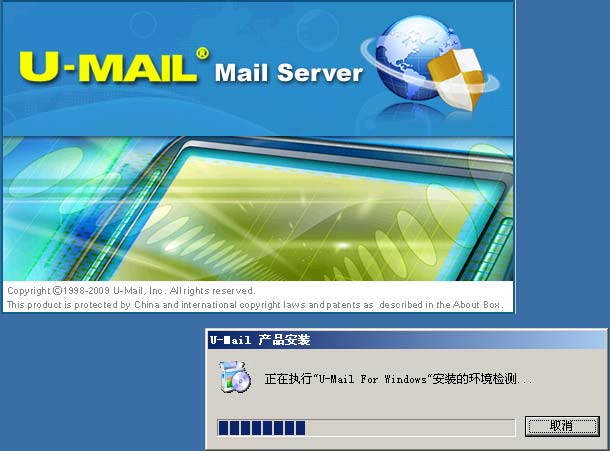
1)开始安装,检测安装环境,此处以简体中文演示。
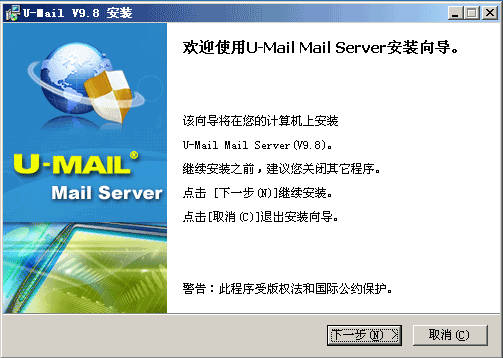
2)安装向导
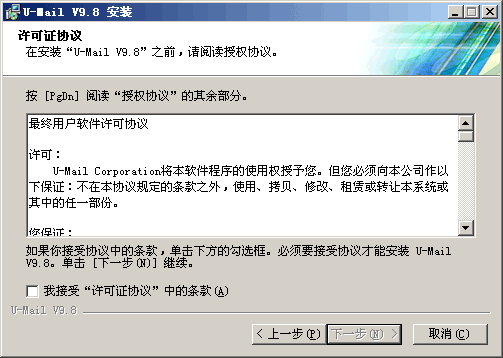
3)授权相关条款
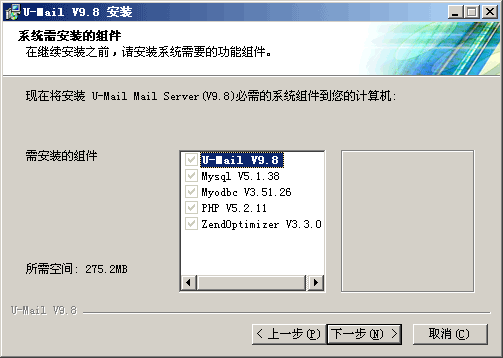
4)挑选需要安装的组件
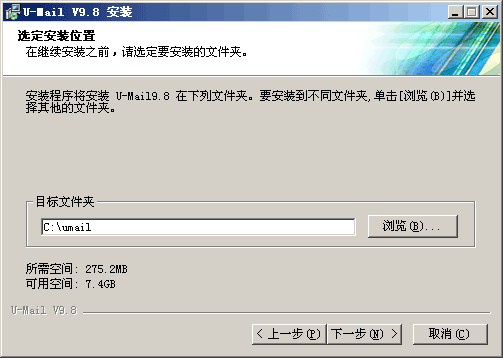
5)选择目标安装目录
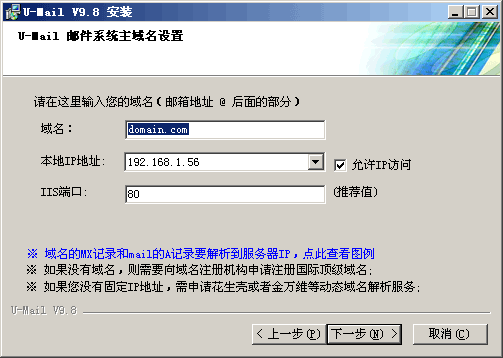
6)配置邮件系统的主域名
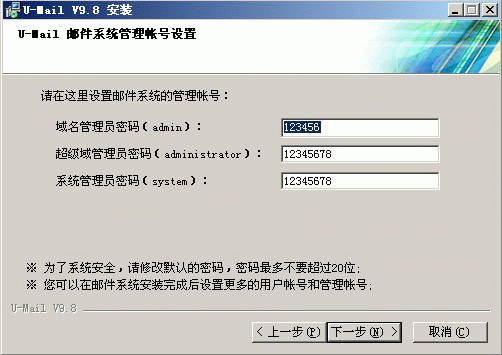
7)设置邮件系统的管理账户
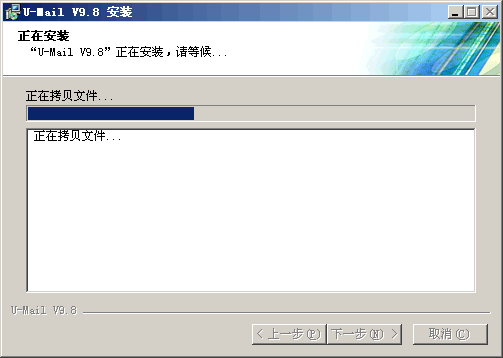
8)启动安装流程
9)安装完成,服务器需要重新启动
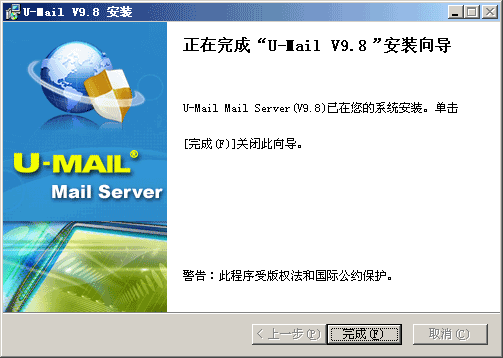
另外,可以查阅手册里“第一部分 U-Mail安装手册”内的“安装U-Mail”章节。
U-Mail For Windows 的操作手册可通过这个链接获取:http://www.comingchina.com/document/u-mail%20for%20window%20manual.pdf
收发信测试是一项用于检验通信系统能否正常发送和接收信号的功能测试。
可以借助 Outlook Express、Outlook、FoxMail 等常见邮件客户端开展测试。在“发送邮件服务器(SMTP)”以及“接收邮件服务器(POP3)”这两处,填入邮件服务器的 IP 地址或者主机名;至于 POP3 用户名与口令,则需录入用户管理管理里配置好的内容。
1.对客户端软件进行测试
接下来,同样以 Outlook Express 作为示例,来说明邮件客户端软件的配置方法。
1)新增邮件账户
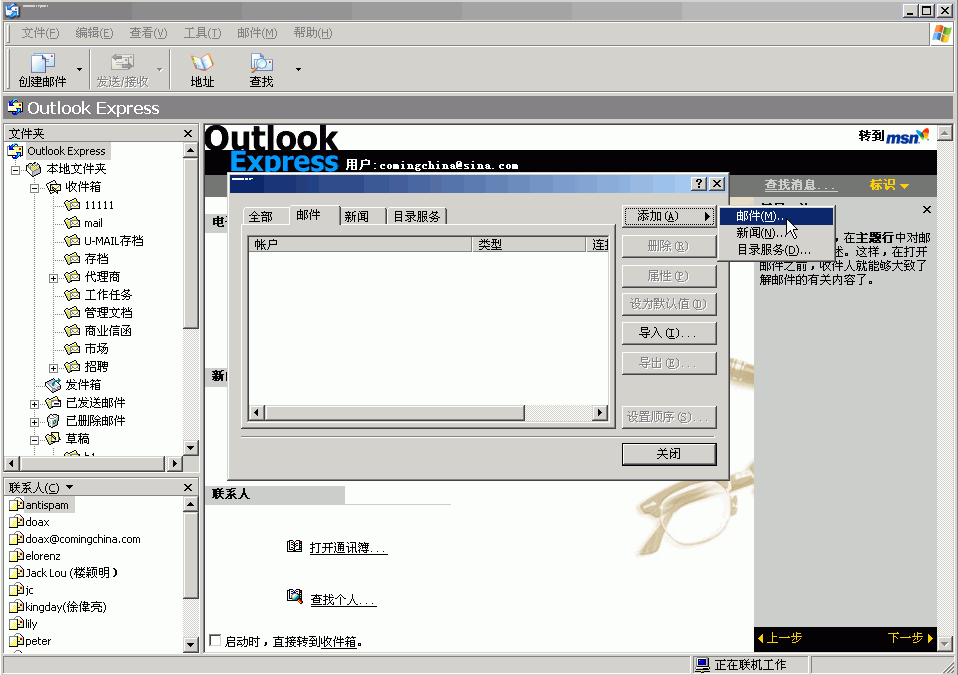
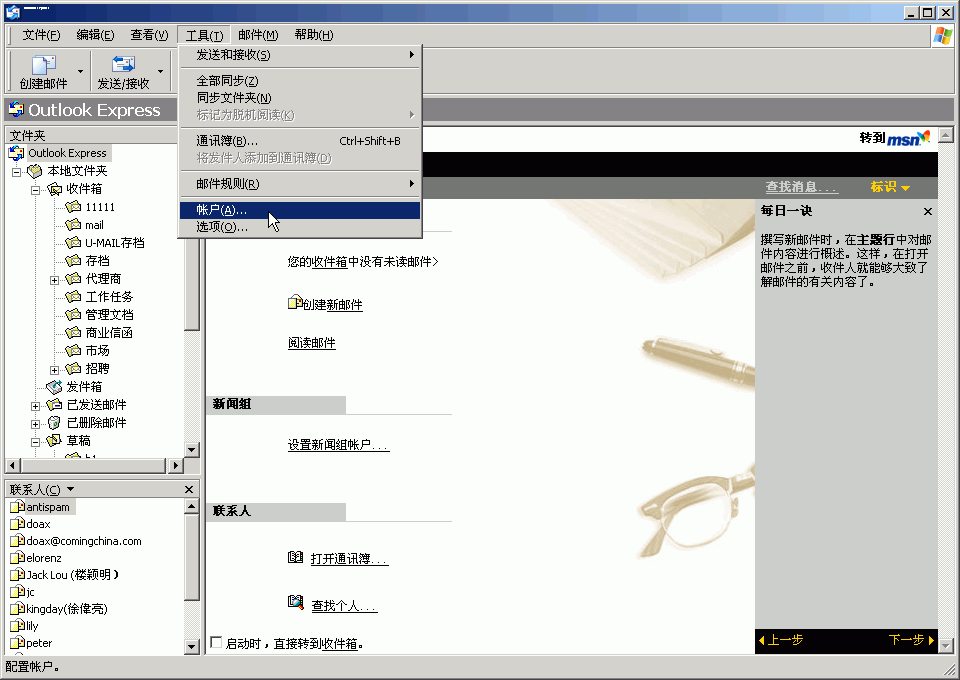
从菜单栏选择“工具”,再点其中的“帐号”,会出现如图所示的界面。在随之打开的“Internet帐号”窗口里,点击“添加”,然后选中“邮件”这一项。
2)配置发件人姓名
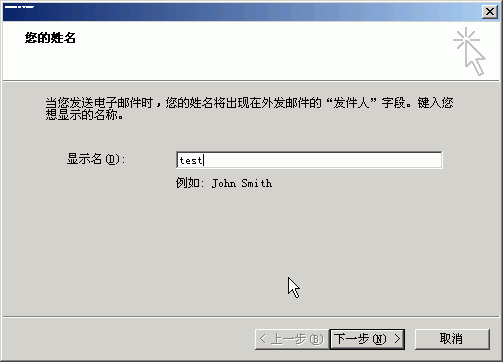
在“Internet连接向导”里输入用户名,然后点“下一步”。
3)输入电子邮箱地址
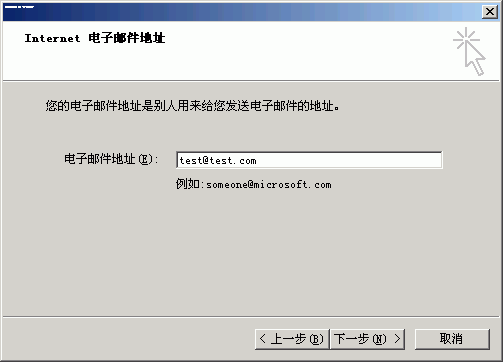
在邮件系统里,请把新增用户的电子邮箱填入“电子邮件地址”这一栏中。
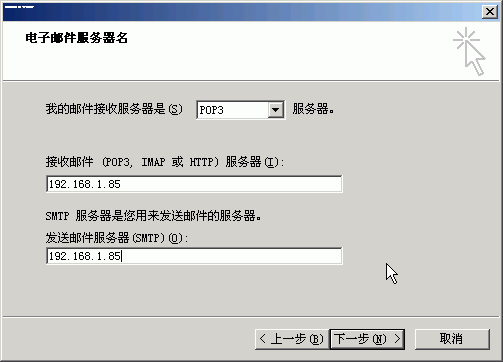
4)输入邮件服务器信息
将收件服务器类型设为“POP3”,在标有接收邮件服务器POP3的输入框中填写邮件服务器的主机名或IP地址;至于发送邮件服务器SMTP一栏,同样需要填入邮件服务器的主机名或IP地址。
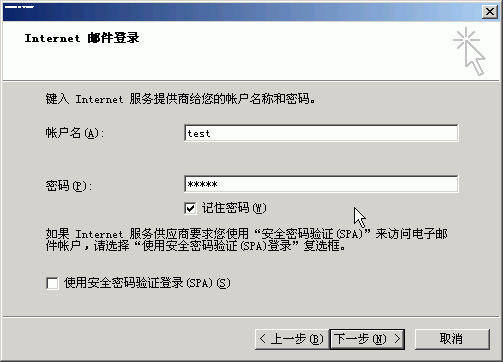
5)输入账号与密码
请填写您邮件系统里的用户账号与密码,然后按“下一步”按钮。
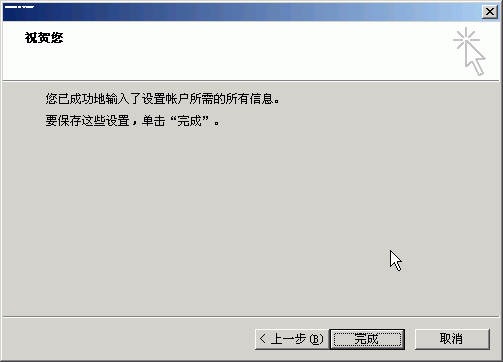
6)账号添加完毕
7)更改账户属性
如需调整用户设置,可在菜单里依次打开“工具”和“帐号”,选中目标帐号后点击“属性”按钮。
更改账户属性
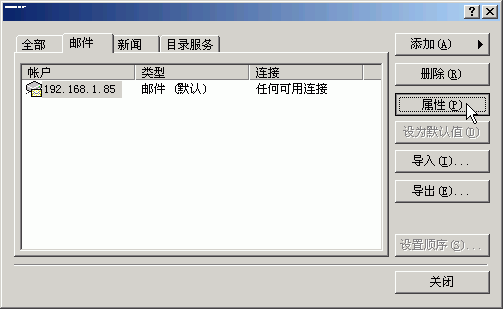
选取账户
8)用户资料支持在用户信息页面中进行更改
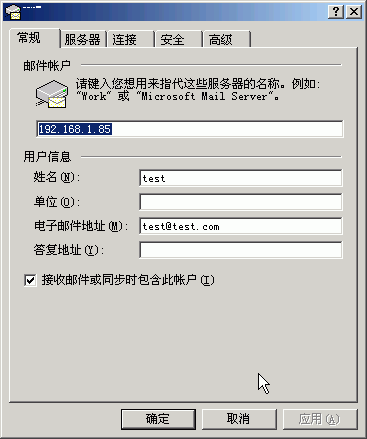
编辑用户资料
9)更改账户信息
当邮件系统的SMTP服务开启了“发送认证功能”时,就需要在“外发邮件服务器”下方勾选“我的服务器要求身份验证”这一项。
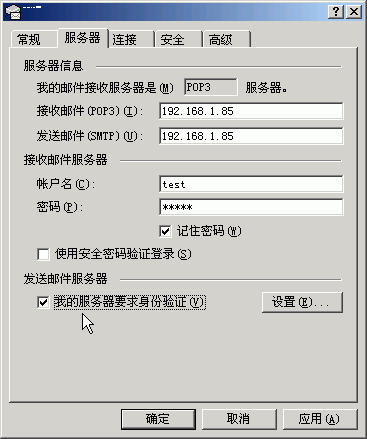
更改账户信息
10)配置认证方式
执行上述操作时,假如勾选了“我的服务器要求身份验证”这一项,那么右侧的“设置…”按钮便可点击,用于配置认证方式。通常选择的是“使用与接收件服务器相同的设置”。
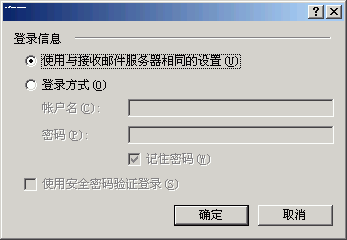
配置认证方式
11)配置账户的高级属性
若想让收到的邮件在接收后仍留存于服务器上,可在 Outlook Express 的“高级”选项卡中勾选“在服务器上保留邮件副本”这一选项。
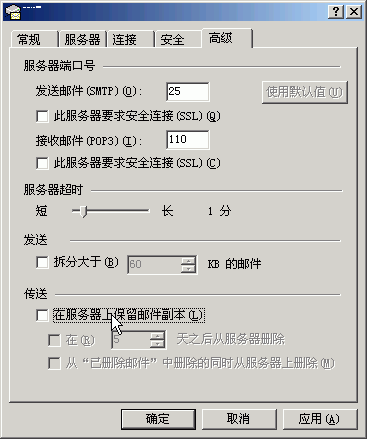
配置账户的高级属性
12)测试收发邮件
撰写邮件,分别发往本域用户和外域用户,再接收查看。
2.对Webmail进行测试
U-Mail 系统可通过 Webmail 实现邮件收发,部署完毕后需借助浏览器完成测试。登录入口为 http://mail.yourdomain.com/
1)进入Webmail邮箱界面进行登录
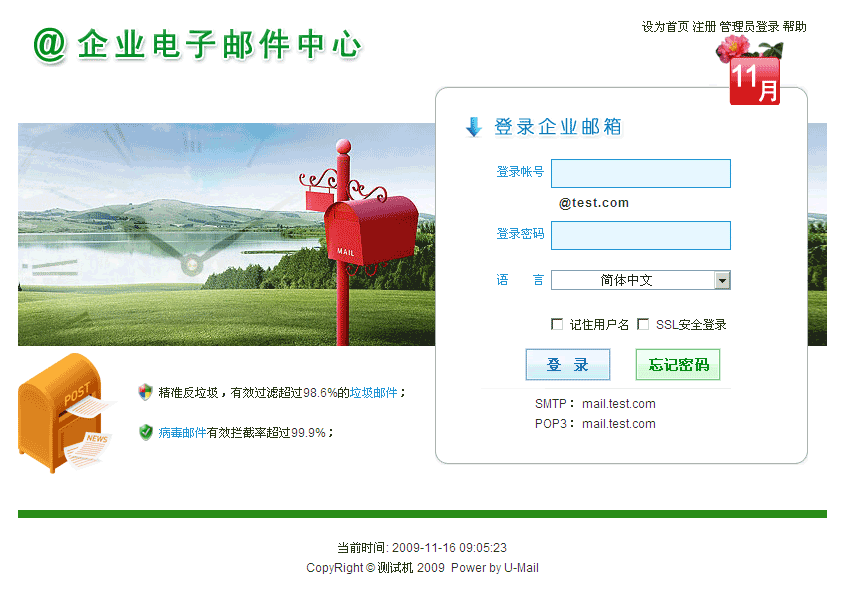
网页邮箱登录
2)文件夹清单
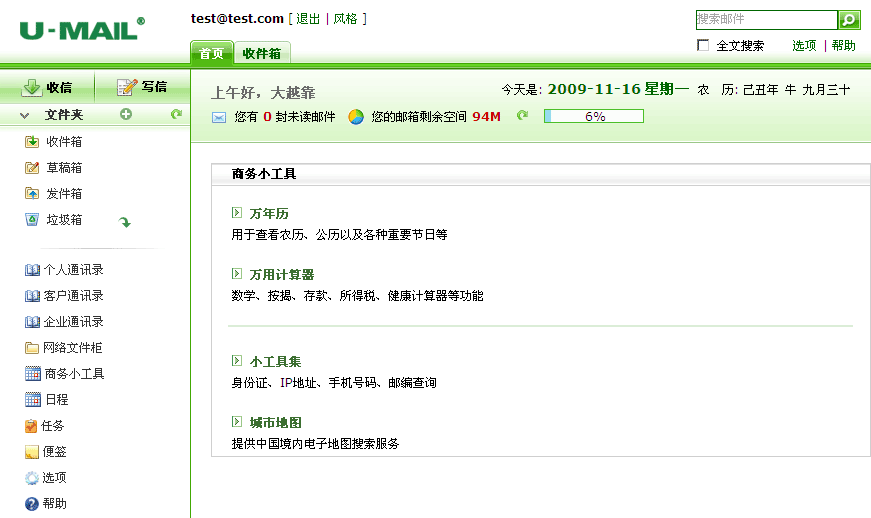
Webmail 的文件夹清单
U-Mail Server 由服务器核心与管理工具两大板块构成。服务器核心承担 SMTP、POP3、ADMIN、HTTP 等服务的实现;管理工具则用于配置邮件系统,包括设定系统参数、维护用户、管理域等操作。
U-Mail 是一套自动化程度很高的邮件服务器系统,反垃圾与反病毒功能均自动升级,全部操作都在网页上完成,使用起来很方便!