软件信息
软件介绍
VisualSVN Server 是一款功能强大的 SVN 服务端程序,支持 Active Directory 单点登录、多站点存储库复制、备份与还原等功能,并可与 Visual Studio 集成。这里提供的是适用于 win2003 的 VisualSVN Server 版本,有需要的用户可以下载。
VisualSVN Server 安装步骤
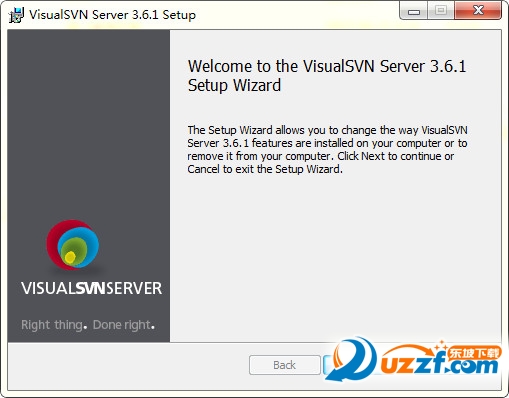
【步骤1】首先进入安装起始界面,如图所示
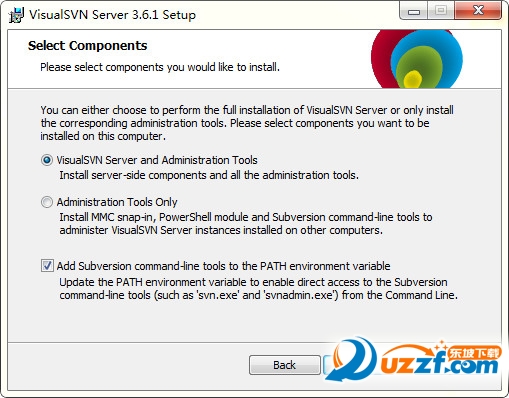
【步骤2】在组件选择中勾选服务器和管理控制台功能,如图所示
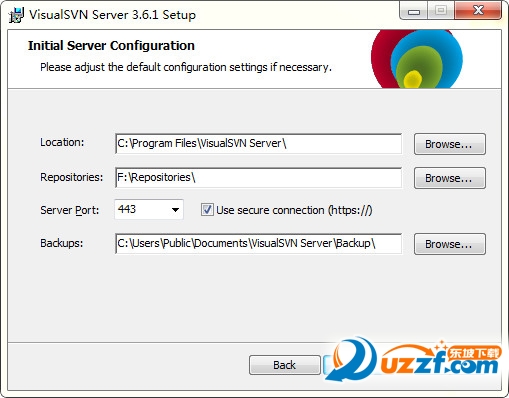
【步骤3】进行自定义安装设置,如图所示
此工具可对 Windows 系统中的文件进行分块校验和比对。
代码库的存储位置可自行选定,该 Repositories 目录为根路径,一经创建便无法移除,若被删除,VisualSVN Server 将无法正常工作。
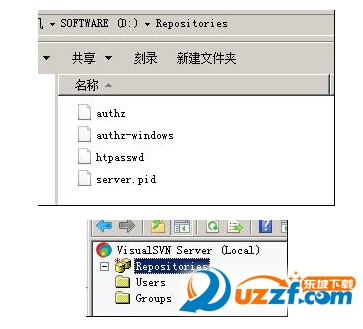
Repositories 文件夹建立后无需再管,也不必进入该目录编辑其中的文件(本人按图例将其放在 D 盘),如图。
若不勾选“Use secure connection”,服务器端口默认提供 80、81、8080 三个选项;若勾选该复选框,则启用安全连接(https 协议),端口仅提供 443 和 8443 两个选项。
初始设定已启用。在服务器端口设置中,我指定了 80 端口,未启用安全连接选项,个人认为没有必要采用安全连接。关于认证部分,
初始设定为 VisualSVN Server 内建的用户与用户组。
【步骤4】点击 Install 按钮开始安装,如图所示
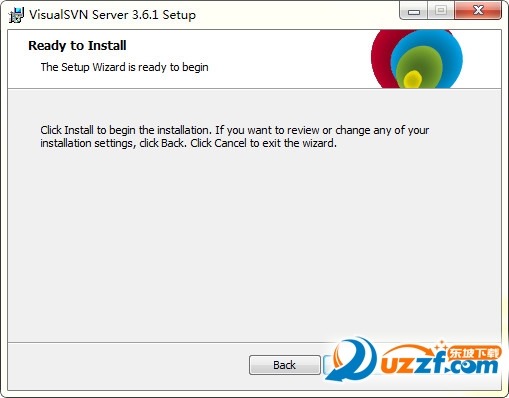
【步骤5】安装完成,服务启动,如图所示
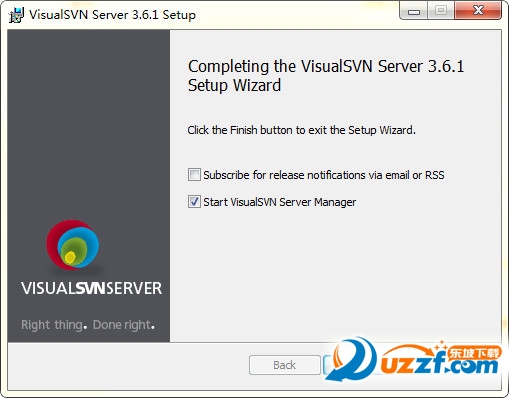
软件安装完成之后,系统里会新增一个名为 VisualSvn Server 的服务。
VisualSVN Server 的设置步骤
一、在服务器端配置与操作 VisualSVN Server 的方法
VisualSVN Server安装完成后【安装步骤见
接下来,我将新增一个代码库【Repository】,操作示意见下方:
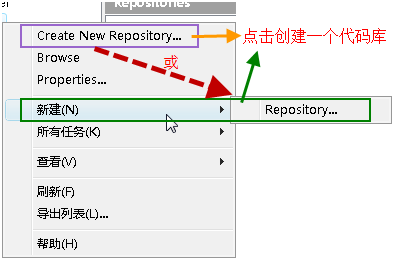
按上图操作创建新代码库,在下方输入仓库名称
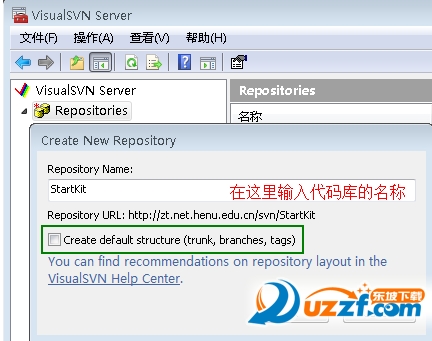
注意:若勾选上图中的复选框,则代码库 StartKit 下会自动生成 trunk、branches、tags 三个子目录;若不勾选,则只创建空的代码库 StartKit。
点击 OK 按钮,代码库即创建成功。
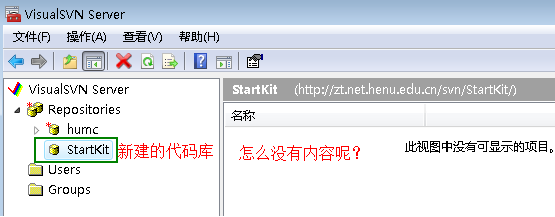
代码库创建后为空,本教程第二部分将介绍如何导入源代码。
接下来进行安全配置,请用鼠标右键单击左侧的 Users 项。
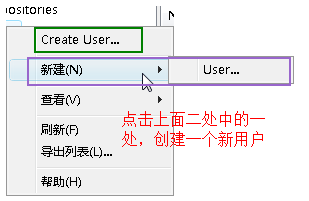
填写上述内容后按下OK,即可新建一个用户。按同样步骤,逐个添加用户Developer1、tester1、manager1,完成后,接下来把这些用户加入到刚建好的项目中:
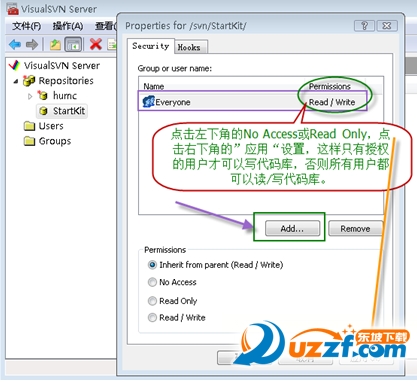
请按上图中的“Add...”按键,接着在下方界面里选中刚加入的用户,再点击OK。
说明:大家可能注意到下图中的 Groups,可以创建组并将用户加入组中,然后对组授权,操作较简单,此处略过。
请参考下方图示,依次给用户或组赋予相应权限。
按下“确定”键后,该用户会获得对 StartKit 代码库的对应访问级别。
用户 starter 是团队新人,不允许向代码库提交代码,只能读取;tester1 是测试人员,不参与编码,也只有读权限;Developer1 和 manager1 是开发人员和项目经理,拥有读写权限。
实际开发中,开发人员和测试人员往往不止一人,此时使用组授权更便捷,可自行练习。
二、TortoiseSVN 的基本用法
按下 Import 按钮后,会显示一个窗口。该窗口里,zt.net.henu.edu.cn 代表服务器名称,svn 表示版本库的根位置,StartKit 则是上一节教程里所建立的代码库。
说明:左下角的复选框在首次导入源代码时无用,但在后续提交代码时非常有用。
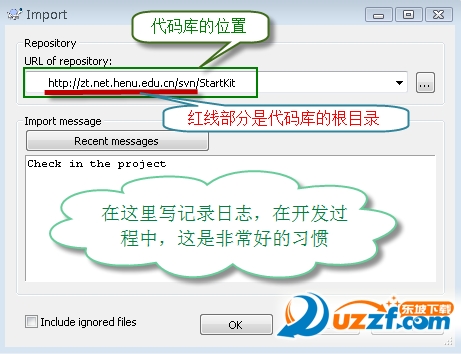
按下OK键后,将显示下方窗口,需要填写身份验证信息
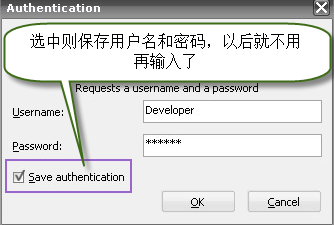
在顶端窗口填写账号与口令,然后按下OK键。
如上图所示,源代码已成功导入 SVN 服务器。此时团队成员即可将源代码从 SVN 服务器签出到本地。
二、把源代码签出到本地
在本地新建一个名为 StartKit 的目录,对其单击鼠标右键并选择 Checkout,会出现下面所示的窗口:
在界面里“URL of Repository”下方的输入栏填写SVN服务器上代码库的路径,其余选项保持原样,然后按下OK键,系统便开始检出源代码。
说明:Checkout Depth 提供 4 种选择:迁出全部、只签出下一级子目录和文件、只签出文件、只签出空项目,默认选用第一项。前述示例也可通过 Web 访问代码库,在浏览器地址栏输入 http://zt.net.henu.edu.cn/svn/StartKit/ 即可。
此时界面上还会出现一个验证窗口,需要填入账号与密码,核对无误后就能查看代码库里的文件。
完成!源代码已顺利签出到刚建立的StartKit文件夹里。
进入StartKit文件夹,会看到下图所示的目录布局
只要对文件或文件夹进行过改动,其显示图标就会随之变化。下图中我改动了其中两个文件:
来看一看不同状态各自对应的图标
我们已经掌握了如何将源代码提交到SVN服务器、如何从服务器获取代码到本地,也大致认识了各类状态对应的图标。
三、把修改过的文件提交到SVN服务器
在图2-2-7里,我对Model文件夹下的ImageInfo.cs和NewsInfo.cs这两个文件做了改动,接下来展示怎样把它们提交到SVN服务器。
提醒:提交代码到服务器前,务必确认本地代码是最新版本,否则提交可能失败,或引发版本冲突。
在Model文件夹或其内部空白处右键单击,选择SVN Commit…,会弹出下列窗口:
按下OK按钮后,会看到如下窗口
四、向SVN服务器添加新文件
我们在Model文件夹下新建一个类文件UserInfo.cs,然后在Model文件夹内空白处点右键,选择SVN Commit…,操作与上文提交修改文件到服务器相同,照做即可。
此外,还能在 UserInfo.cs 文件上右击,选择 TortoiseSVN 菜单中的 Add 命令,随后会显示下面这样的窗口:
选中UserInfo.cs文件并点击OK,这一步只是把文件标记为代码库中的项目,并把状态设为已修改,并未真正提交到服务器。之后还需对该文件再执行一次SVN Commit,才能实际提交到SVN服务器的代码库。
之前说明的是加入文件,其实加入文件夹的操作方式完全相同,此处不再重复。
五、将本地代码更新到与 SVN 服务器上的最新版本一致
这也很简单,只需在要更新的文件夹或其内部空白处点右键,选择SVN Update即可。
更新过程或许会因版本不一致而无法完成,此时可尝试借助合并【Merge】等功能来处理;也可能由于处于锁定状态【Get Lock】而导致中断,这时需先执行解锁【Release Lock】操作。
对文件或文件夹执行重命名操作,然后把这一变更登记到SVN仓库。
对要改名的文件或文件夹按鼠标右键,选择 TortiseSVN 菜单下的 Rename…,在出现的窗口里填写新的名称,再按 OK 按钮即可。这个操作并非立即改名,而是把该文件或文件夹的新名称标记出来,仍需要通过 SVN Commit 提交到 SVN 服务器后才会完成重命名。
第七步:移除文件或目录,然后把更改推送到SVN仓库。
最直接的做法是,手动删掉本地文件或目录,接着用 SVN Commit 把变更推送到 SVN 服务器。另一个方式是在目标文件或目录上右键,选择 TortoiseSVN 下的 Delete,这不会立刻移除,而是把该项标记为删除状态,仍需通过 SVN Commit 提交到 SVN 服务器后才会真正删除。
说明:实际上,自你把源代码签入SVN服务器起,每个版本的数据和文件,包括已经删除的,都能随时签出。
这里只介绍了 TortoiseSVN 的一小部分基本操作,它的能力还有很多。其余功能可以在实际使用时逐渐熟悉,其中一些我会在后续教程里用到,届时会详细说明怎么用。
向 SVN 仓库上传源代码时,请勿包含 bin 和 obj 等文件夹,否则会带来很多不便。Web 项目的 bin 目录可以保留,但其中因引用其他项目而产生的 dll 文件无需提交。
一种值得采用的做法:当项目用到外部的第三方组件,例如 EnterpriseLibrary 或 FCKEditor,不应直接从其安装路径添加引用。正确方式是在解决方案内新建一个名为 Library 的文件夹,将所需的程序集拷贝进去,再从该文件夹进行引用。这样做的好处,不妨自行思考一下。