软件信息
软件介绍
SharePoint Server 2010 是支撑 SharePoint 站点的基础平台,它在 SharePoint Foundation 之上增添了更多能力与工具,使你能在常用的 Microsoft Office 应用里完成多项 SharePoint 相关操作。
SharePoint Server 2010 基础概况
SharePoint Foundation 2010 技术是支撑 SharePoint 站点的一种底层技术,可免费使用,其前身名为 Windows SharePoint Services。SharePoint Server 2010 的列表与库、站点管理以及网站自定义都依赖于 SharePoint Foundation 技术,从而获得熟悉且一致的框架。SharePoint Foundation 中提供的全部功能同样可用于 SharePoint Server 2010。
SharePoint Server 2010 通过补充新特性和功能对 SharePoint Foundation 进行了扩展。比如,两个版本都带有网站模板,便于同事一起创建团队网站、博客和会议工作区。但 SharePoint Server 多了更强的社交功能,像标签和动态消息,能帮助组织成员发现、整理、浏览并分享信息。此外,它还在 SharePoint Foundation 的搜索能力上做了升级,支持在 SAP、Siebel 等业务系统中查找数据,这对大型机构的员工很实用。
SharePoint Server 2010 安装步骤
首次搭建 SharePoint Server 2010 时,生成的首个站点采用“NetBIOS 名称”形式,此时“我的网站”(也叫“个人网站”)同样基于该 NetBIOS 名称。比方说,电脑名为 SP2010,则 SharePoint 站点地址是 http://sp2010,“我的网站”地址是 http://sp2010/my。若借助防火墙(如 ISA Server)把站点公开到互联网,http://sp2010 属于“相对”名称,可以正常对外服务;但“我的网站”是“绝对”名称,发布后仍是 http://sp2010/my。因此,要把 SharePoint 站点和“我的网站”都发布到互联网,就需要修改这个链接。
在下面的例子中,将“我的网站”的宿主地址由“http://sp2010/my”改为http://sp2010.yinetsoft.com/Sites/Mysite,主要步骤如下:
打开 SharePoint 2010 管理中心,转到应用程序管理下的 Web 应用程序管理页面,新建一个 Web 应用程序,名称为 sp2010.yinetsoft.com,然后为它建立一个网站。
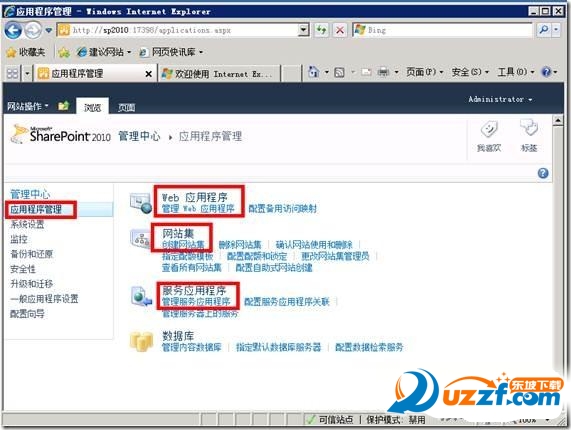
(2)进入“应用程序管理”下的“创建网站集”功能,见下方图1。
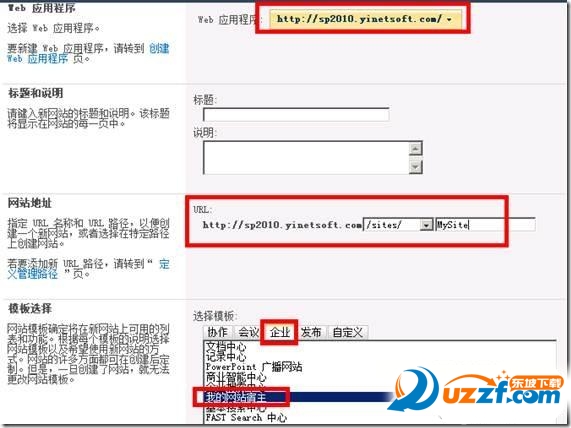
插图1 建立站点集合
在“Web应用程序”一栏里,选中“http://sp2010.yinetsoft.com”,填写标题、说明和网站地址;接着转到“选择模板”,在“企业”分类下挑选“我的网站宿主”,见图2。
图片2展示了我方网站的托管服务。
(4)创建结束后,打开“应用程序管理”,点击“管理服务应用程序”(见图1),进入“服务应用程序”界面后,选择“User Profile Service Application”,见下方图3。
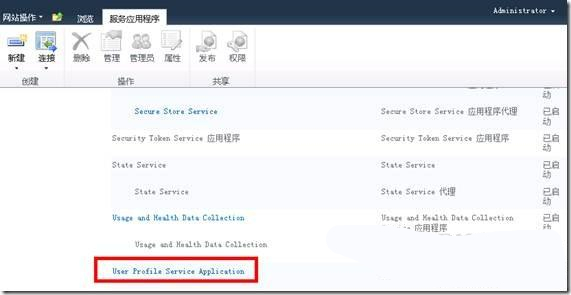
图3 用户个人服务应用
(5)在“我的网站设置”部分,点击“设置‘我的网站’”,见图 4。
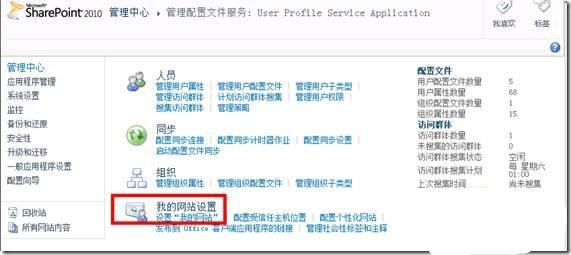
图4 配置我的站点
(6)打开“我的网站宿主”,将地址改成 http://sp2010.yinetsoft.com:80/sites/mysite,见图5,该路径与图2中建立的宿主网站一致。接着在“个人网站位置”里加入 location(也可改用别的名称,它属于相对路径)。
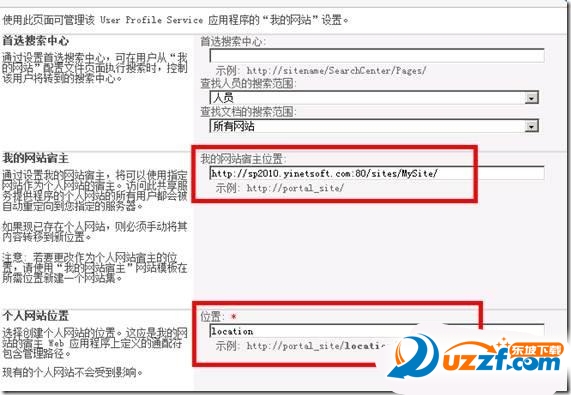
图5展示了如何配置网站的宿主以及个人站点的存放路径
(7)建立完毕,进入“应用程序管理→管理Web应用程序”,选取“sp2010.yinetsoft.com”,点击“管理路径”,见图6。
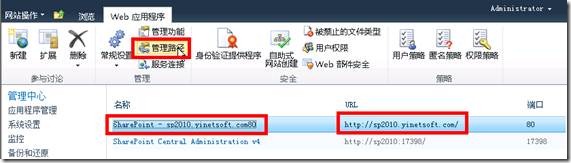
展示管理路径的第六张图
(8)打开“定义管理路径”窗口,在“添加新路径”栏输入 location(需与图5中个人网站的存放位置相同),具体见下图7。
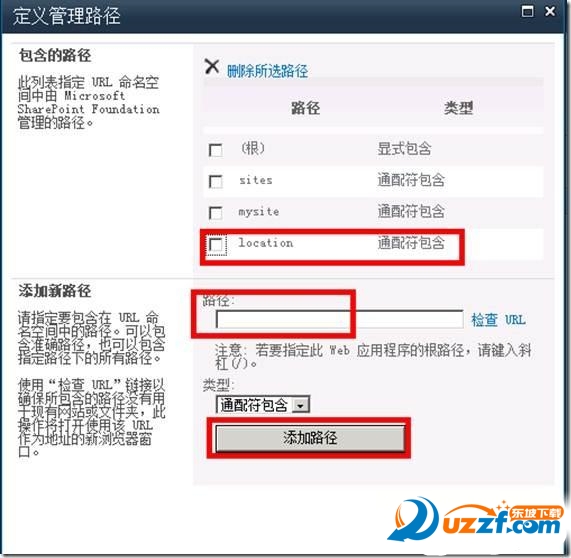
图7 新增路径操作
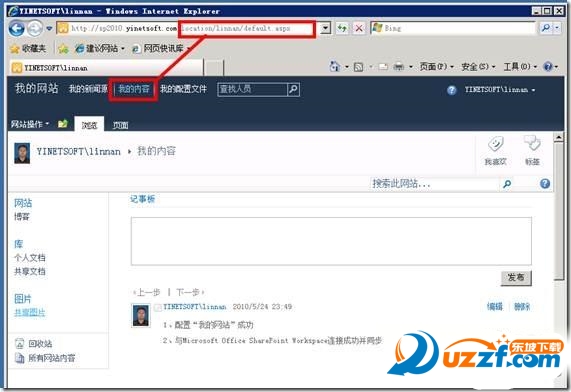
完成上述配置后,之后在 sp2010.yinetsoft.com 上点击“我的网站”,便能通过新地址打开“个人网站”,参见图8。
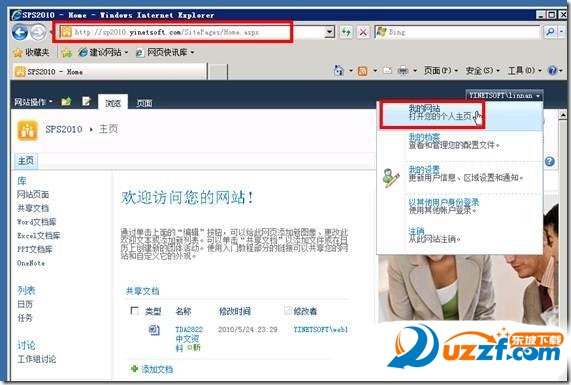
图 8 我的网站
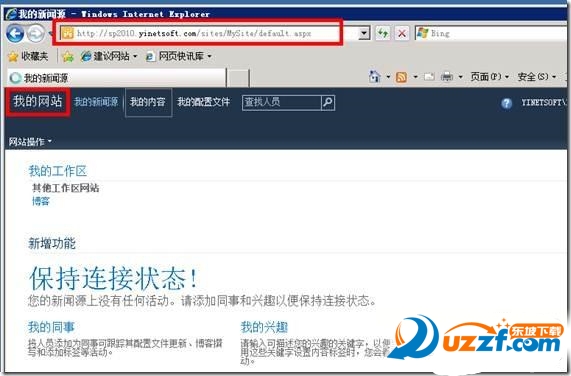
图9 显示了我的网站首页。
请注意,我的内容放置在图片5和图片7中添加的个人网站处,见图10。