软件信息
软件介绍
ZNetCManager 是一种模拟的串口服务器软件,在局域网环境下运行该程序可取得理想效果,它能够组建多个串口服务器,有兴趣的用户可以尝试。
如何新建ZNetCManager配置
要通过服务器虚拟串口与远程设备通信,需要先创建一个配置文件并完成相关设置。操作步骤如下:
1.创建配置文件
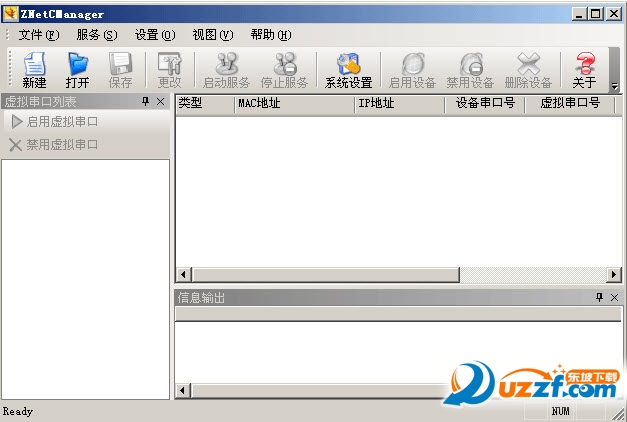
软件打开后的初始界面如图1所示
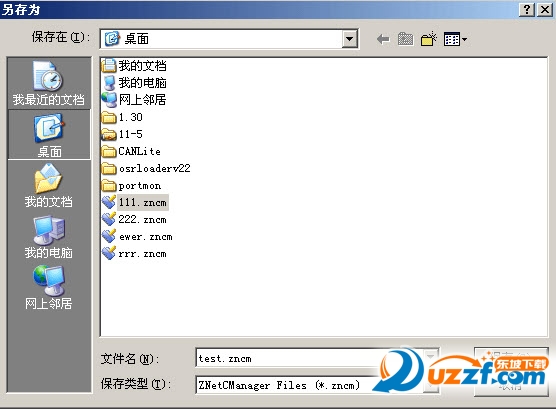
在界面左上角点击“新建”,会立刻显示保存配置文件的窗口,在此处选择保存位置和文件名称,见图2。
2.配置新建设置
文件保存完成后,会显示配置属性窗口。在该窗口内,用户可以新增虚拟串口、将远程设备进行映射等,具体界面见图3。
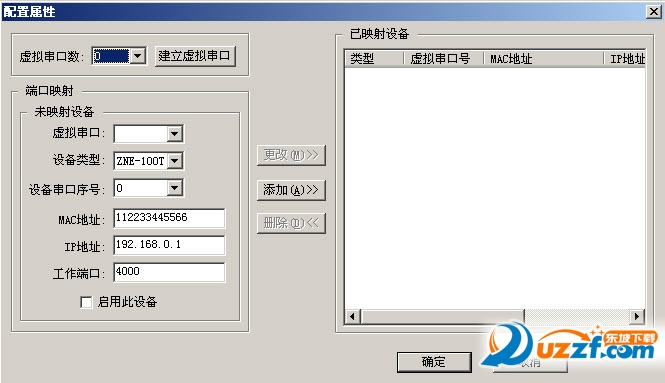
此时需先创建虚拟串口,在“虚拟串口数”下拉列表中选定要生成的串口个数,参考图4:
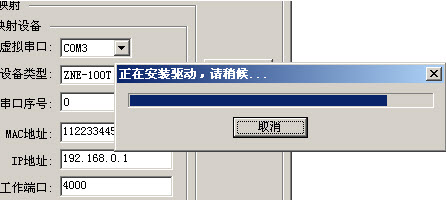
按下“建立虚拟串口”按钮,随后出现一个显示虚拟串口安装进度的对话框,见图5。
此刻,在WINXP环境中,屏幕右下角会显示发现新硬件的提示信息。
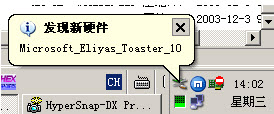
,稍后系统可能会弹出
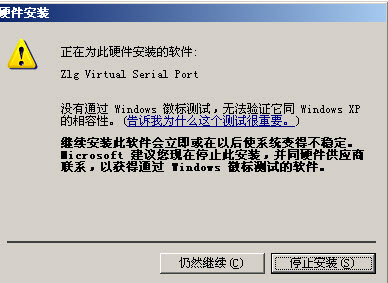
安装程序检测到系统中已有该软件的旧版,询问用户是继续进行覆盖安装还是退出。当前操作选择继续执行安装。
完成安装后,虚拟串口下拉列表内会显示生成的串口号。
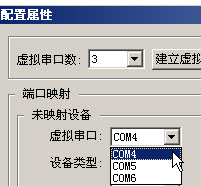
下一步是把远程设备映射到虚拟串口:挑选一个虚拟串口,再指定远程设备类型编号、设备串口序号(单串口设备该序号只能填0)、MAC地址(若不知道设备MAC地址可留空)、IP地址和工作端口,同时若要与设备正常通信,一定要勾选对应选项。
配置完成后,按下“添加>>”按键来加入该设备映射,见下图6
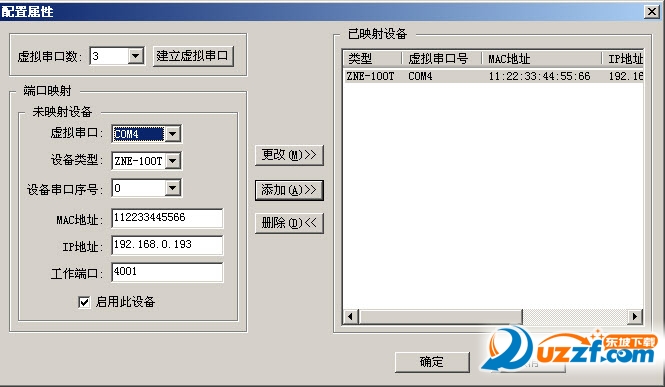
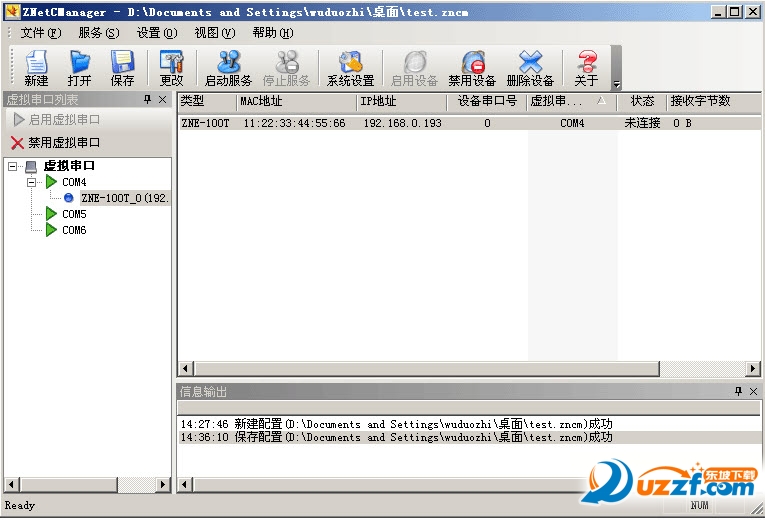
按下“确定”键即可结束本次设置,设置完成后出现的主窗口见图7。
ZNetCManager特点
1、支持Windows 2000/XP/2003操作系统。
2、最多可添加255个虚拟串口。
3、支持随时把设备指派到任意一个已装好的虚拟串口,也允许随时解除设备与虚拟串口的关联。
4、在单个虚拟串口下,允许关联多台设备。
5、可以将当前配置保存到文件。
6、可配置服务器启动触发方式(例如开机自启动),并可设定启动时采用的默认配置。
7、支持对已添加的映射设备单独停用,也可以停用指定的虚拟串口。
8、设备显示顺序支持按IP地址、设备类别、关联的虚拟串口号或网卡地址等条件排列。