软件信息
软件介绍
VisualSVN Server 是整合了 SVN 服务端与 MMC 管理界面的软件,适合需要部署 SVN 服务器的用户,可自行获取安装。
操作指南
服务器端设置
在Windows环境中,一个较为简便的SVN服务器选择是VisualSVN Server,其安装过程十分容易。
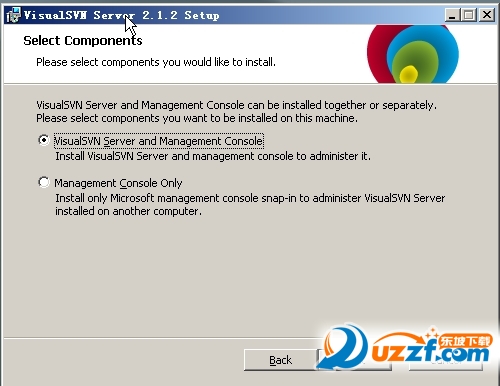
安装时会出现组件挑选环节,请勾选 VisualSVN Server and Management Console。见下图:
点击下一步,进入配置页面,见下图
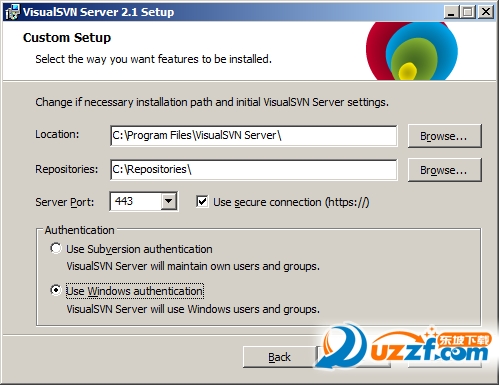
Location 表示安装路径,Repositories 则是代码仓库目录,日后创建的工程都会保存在此。请启用后面的 Use secure connection(https://)选项,Server Port 应设为 8443。
在验证方式中选取 Use Subversion authentication,这样便能在 VisualSVN 内创建用户或用户组等对象。接着点击下一步,其余设置保持默认。安装结束并启动后,会显示类似下面的界面:
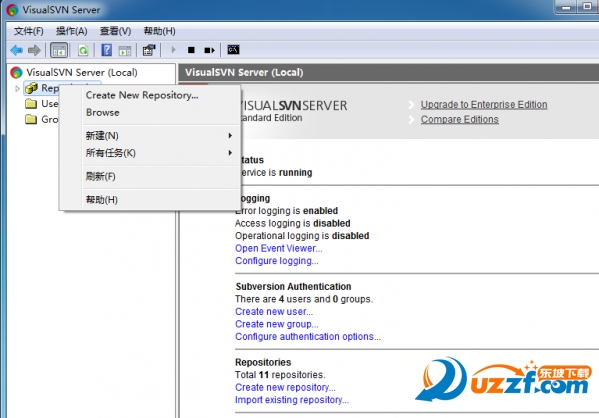
在 Repository 上点击右键,然后选取 Create New Repository,便能建立新的代码库。除创建项目之外,还支持添加用户和用户组,便于不同项目间的权限控制。
客户端设置
至此,一个基本的SVN服务器就搭建完毕。接下来介绍客户端,Windows下最常用的SVN客户端是TortoiseSVN,安装非常简单,这里不再赘述。
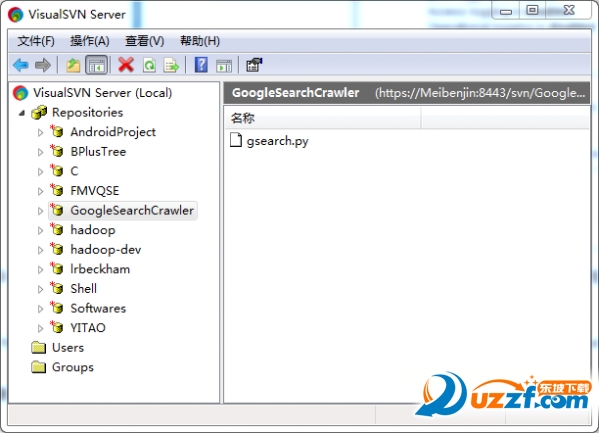
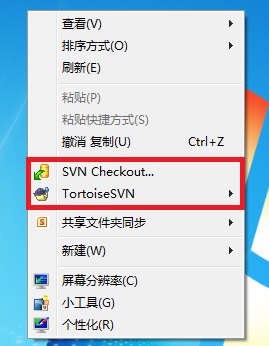
软件装好后,随便在哪个位置点击右键,弹出的菜单里会多出 svn 相关选项。这里以从 VisualSVN 签出一个已存在的项目 GoogleSearchCrawler 为例子,说明 svn 的基本操作。VisualSVN 里的项目情况见下图:
接着在桌面或其他任意目录里,用鼠标右键点击空白处,从弹出菜单中选择“SVN Checkout...”。此时会显示一个窗口,在对应输入框中填写仓库位置,其构成是 https://xxx.xxx.xxx.xxx:8443/svn/GoogleSearchCrawler,其中 xxx 需替换成运行 VisualSVN Server 那台机器的 IP 地址。操作界面可参考下方截图。
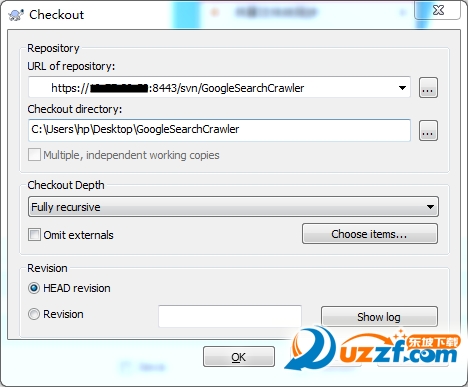
点击Ok之后,桌面上会出现一个名为GoogleSearchCrawler的文件夹,里面有一个绿色对勾图标,若未显示,请多刷新几次。此时即可在该项目中进行文件的修改、增添或移除等操作,具体步骤不再赘述。完成修改后,用鼠标右键单击此文件夹,选择commit菜单项,即可将改动提交到SVN服务器的代码库。TortoiseSVN还提供许多其他功能,经过一段时间的使用便会逐渐熟悉。