软件信息
软件介绍
Xlight FTP Server是一款轻便实用的FTP服务器软件,附带多项便捷特性,运行内存占用少且功能完善,可协助管理更多用户。
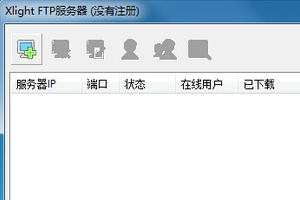
Xlight FTP服务器介绍
Xlight FTP服务器使用起来十分简便。为确保高性能,整个程序采用C语言编写,运行时只占用极少的系统资源。它具备高效的网络处理机制,面对大量用户时能充分使用服务器带宽,可同时支持数千用户的下载操作。
该服务器提供个人版、标准版和专业版三种选择。个人版仅限个人用途免费使用,可在此查看三个版本的功能差异。
软件亮点
Xlight FTP Server 具备多项其他 FTP 服务器没有的特色功能。通过细致的访问控制规则,能对文件和目录进行隐藏或显示,也可允许或阻止用户执行特定的 FTP 操作。支持三种完全独立的虚拟目录结构:用户、组和公共,使管理更灵活。能进行 FTP 服务器总带宽控制,并可按时间计划调整总带宽。当在 ADSL 路由器或防火墙后运行时,可自动感知广域网 IP 地址的变更。可对每个 FTP 连接和用户限制命令执行速度,有助于保护服务器并减轻拒绝服务攻击的影响。支持远程启动、停止和暂停任一虚拟服务器。
常见问题
1.如何升级当前运行的服务器?
在升级操作进行前,务必将当前正在运行的服务器停止。若服务器是以 Windows 系统服务的方式运行,请依次打开“控制面板”中的“管理工具”,再进入“服务”。在服务列表里定位到 Xlight FTP Server,单击鼠标右键,从弹出的菜单中选择“停止”。完成停止后,关闭服务窗口。方法一:先卸载旧版本,此过程中旧的配置文件会被保留下来。然后把新版本重新安装到原先的安装目录中。(如果之前 FTP 服务器是作为系统服务在运行,则需在安装后重新将服务器注册为 Windows 系统服务。)方法二:最简单的办法是从指定位置下载服务器运行文件,直接将该运行文件覆盖到旧版本上(旧文件默认位于 c:\program files\xlight\ 目录下)。Xlight 服务器只有一个运行文件 xlight.exe,其余为服务器配置文件和帮助文件。采用这种方法无需重新安装服务器的 Windows 系统服务。
2.如何备份服务器配置文件?
Xlight 的安装文件夹内包含五个配置文件:ftpd.hosts、ftpd.option、ftpd.password、ftpd.rules 以及 ftpd.users,这些文件保存了服务器的各项设定。要备份配置,只需复制这五个文件。若启用了配额管理,还需额外保存 .quota 文件。
3.如何配置IP地址范围?
xlight 服务器中的不少配置项要求填写 IP 地址区间。提供三种设定方式。其一,采用通配符 *,但通配符只能代表完整的地址段,例如 192.168.0.1 到 192.168.0.255 可表示为 192.168.0.*。其二,直接写出 IP 地址区间,如 192.168.1.15 - 192.168.1.45。其三,利用子网掩码,比如 192.168.0.1/24 或 192.168.0.1/255.255.255.0。
4.如何提升服务器下载速度?
调整Socket缓冲区尺寸能带来明显的速度提升。增大发送缓冲区可改善下载表现,而扩大接收缓冲区则有助于上传速度。具体适合你服务器的缓冲区大小需要自行测试。针对1000人同时下载的服务器,发送缓冲区建议控制在64K以内;对于500人下载的服务器,缓冲区不宜超过128K。