软件信息
软件介绍
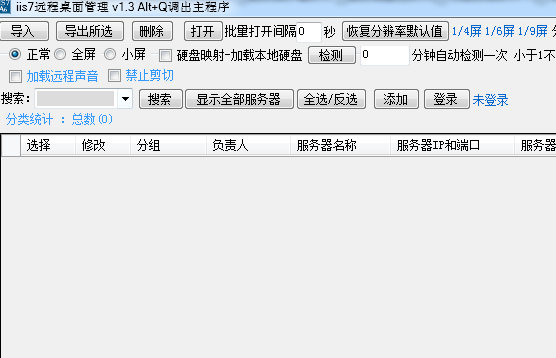
IIS7站长之家开发了一款可以批量管理桌面远程连接的软件,名为iis7远程桌面连接工具。它支持同时远程操作多台服务器,并且能在这些服务器之间随意切换,使用时只需将连接数据导入,双击鼠标就能开启远程桌面。
功能说明
该软件用于批量管理VPS和服务器的桌面窗口,导入连接数据后双击即可启动远程桌面连接,操作省事、快捷,能节省不少时间。
远程桌面管理工具带有分组、自定义列等能力,可以添加备注、到期日期等信息,方便对不同服务器和VPS进行识别。
远程桌面连接延迟问题的处理办法
1、第一步要确认网络是否稳定:能用有线就不用无线,或者尽量靠近路由器,这样信号最强,网络状态也更可靠。技术再先进,如果网络不稳定,延迟也无法完全避免。
2、接着查看计算机同时运行多个程序时,CPU是否几乎被占满。如果内存使用率达到100%甚至50%以上,计算机本身就容易卡顿,远程桌面的本地操作都会不流畅,传输再快也很难做到无延迟。
3、在考虑网络和计算机自身状况之后,远程桌面连接的流畅性与延迟主要取决于数据压缩方式。远程桌面连接有时需要共享音视频和程序文件,因此对这些内容采用的压缩算法会显著影响连接的流畅程度。以美国RHUB通信公司独创的不可逆压缩算法为例,它能实现视频传输200-300kbps、语音压缩传输30kbps、ppt8kbps,软件程序共享也只需很低的流量。正因如此,这种压缩算法是目前唯一能在普通网络环境中达到2ms级别延迟的方案,也就是说接近零延迟。
软件功能
1、支持批量管理Windows系列服务器、VPS以及电脑。
2、支持一次性录入多台服务器的IP地址、端口号、登录用户名及密码。
3、可以同时打开多台服务器的远程桌面。
4、远程连接后,窗口右上角会显示服务器的备注信息,例如“郑州xxx号服务器”。
5、远程桌面连接后不会干扰任务栏,便于查看其他窗口。
6、可以自定义远程桌面窗口的分辨率。
7、支持定时检测服务器运行状态。
8、服务器到期前会进行提醒。
9、可以选择是否加载本地硬盘或进行硬盘映射。
10、第十项设定允许用户自行决定是否载入来自服务器的音频,并可读取远程声卡。
11、可以选择是否禁止从本地复制内容到远程。
更新内容
1.新增分组功能,不同分组下的服务器可以一目了然。
2.导入文本时支持选择格式,完全避免编码错误。
3.支持手动添加单个服务器,新服务器管理更轻松。
4.提供特征检索能力,可快速锁定具备相应特征的服务器。
5.增加到期提醒功能,再也不必担心到期忘续费。
6.改进了重复导入的处理,服务器信息可在导入后立即应用。
7.程序支持自动更新,新功能即刻拥有。