软件信息
软件介绍
TL-PS310U可让多用户共同使用各类USB接口外设,包括MFP打印机、普通打印机、扫描仪、移动硬盘、U盘、读卡器、USB摄像头、USB麦克风等。借助一个USB集线器,能够同时共享最多4台USB接口设备。此处提供的是TL-PS310U配置软件(即TL-PS310U多功能打印存储服务器配置工具)。
安装步骤
安装软件前请将之前安装的TL-PS310U配置软件卸载掉并重启电脑。解压MFP_and_Storage_Server_Setup_101029.rar,双击解压出来的MFP_and_Storage_Server_Setup_WHQL.exe后弹出安装界面:
自动安装结束后,会显示安装完成的界面
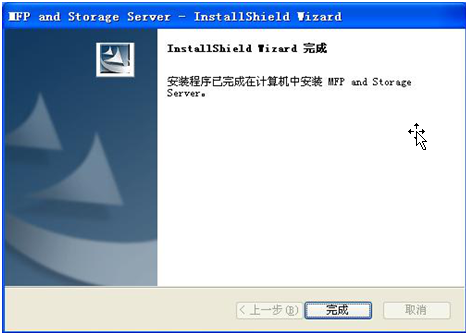
完成按钮点击后,软件会提示需要重启操作系统,请一定要执行重启操作。
2、配置打印服务器
2.1 更改打印服务器的IP地址
在桌面上双击TL-PS310U快捷方式以启动软件界面,用网线将电脑与TL-PS310U连接好,打印服务器的默认IP是192.168.0.10,若与电脑不在同一网段,软件会给出不同区域网络的提示。
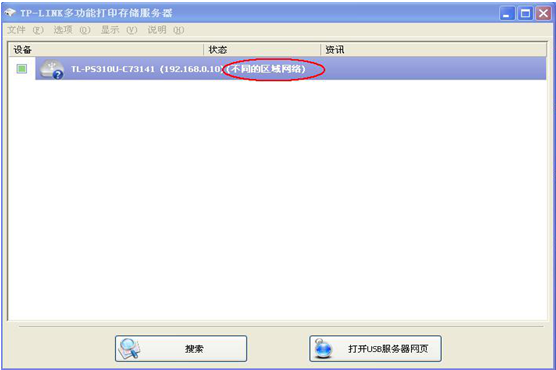
在这个环节,用户可以右键单击打印服务器,然后从菜单中选择“USB服务器设定”选项,从而完成IP地址的配置。
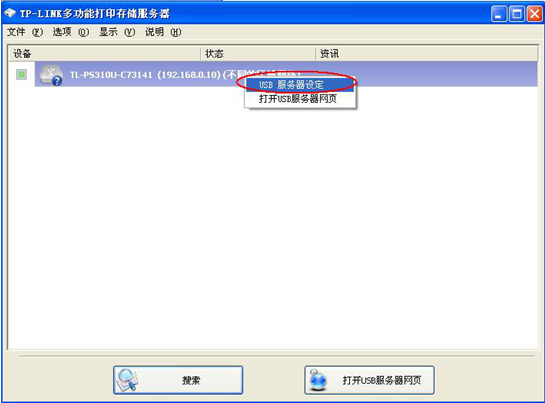
进入IP设置界面的操作方式为:选中USB服务器配置项后点击进入。
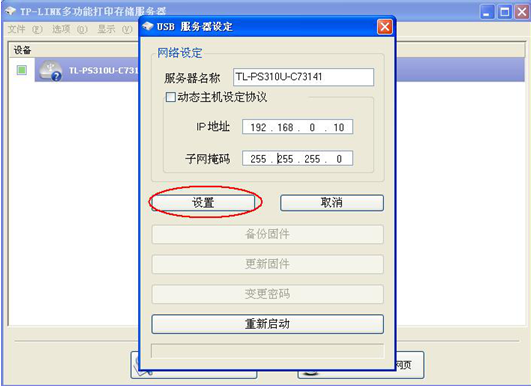
调整完IP地址,按一下设置按钮就行。
2.2 固件升级
若要使用打印服务器的新功能,需要先对打印服务器的固件进行升级。
确认 TL-PS310U 的 IP 地址与电脑处于同一网段,随后在打印服务器上点右键,进入“USB服务器设定”,对打印服务器的固件进行升级。
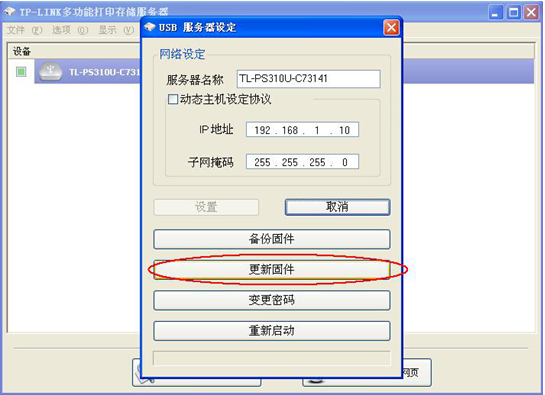
点击更新固件后,会弹出用于选择升级文件的对话框。
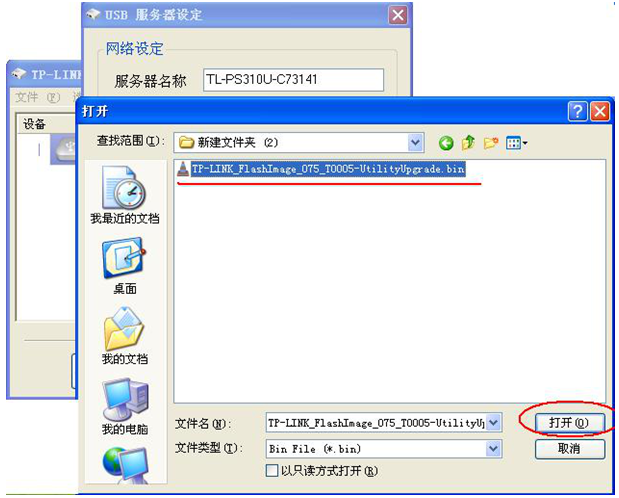
选择MFP_and_Storage_Server_Setup_101029.zip中解压出来的TP-LINK_FlashImage_075_T0005-UtilityUpgrade.bin(该固件为英文版固件)文件升级即可。
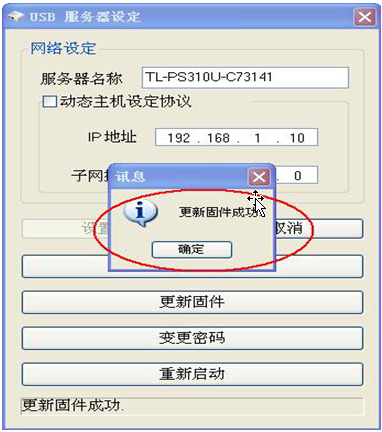
升级完成后,会弹出升级成功的提示。
2.3 配置自动连接与自动断开
先用USB线把打印服务器和打印机连起来,然后在配置软件里按一下“连接设备”按钮,让软件与打印机建立连接,接着完成打印机驱动的安装。
这款配置工具新增了两项特性:一是打印机可自动连接,二是连接能够自动断开。
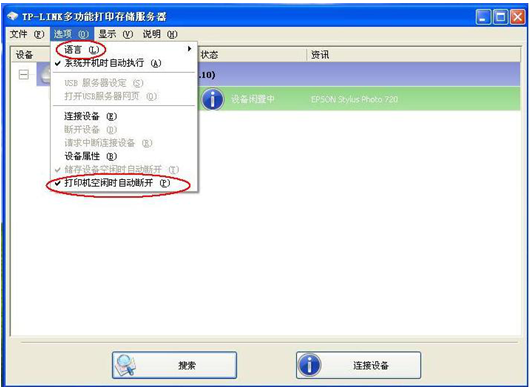
软件界面语言可自行设定;若开启“打印机空闲时自动断开”选项,已连上的打印设备在闲置满30秒后便会自动切断连接,并同时弹出相应提醒。
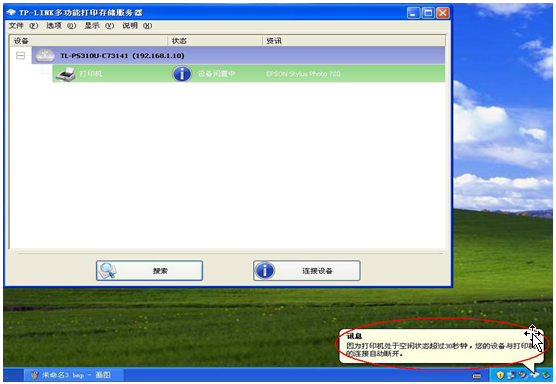
能够自动连上打印机完成打印任务,完成后会自动断开连接,便于他人继续使用。
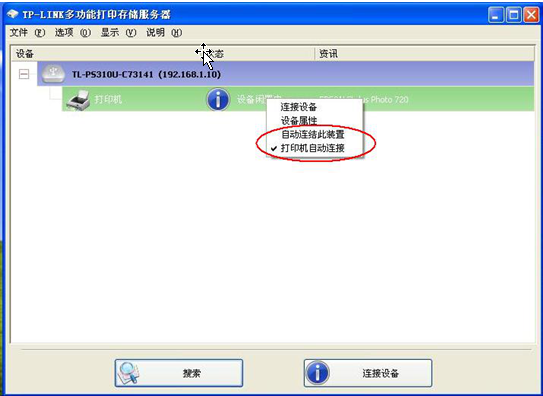
在打印机设备上点击右键,从弹出的菜单中选择“自动连接此装置”或者“打印机自动连接”,这两种方式都能让系统在有打印任务时自行连接打印机,任务完成后又会自行断开。要实现自动连接,需要打印机设备当前处于空闲状态。
使用自动连接功能需注意两点
1、初次使用时,需在电脑上完成打印机驱动的安装,并手动将打印机连接好。
2、软件配置时需保持其运行中,并以可见窗口呈现或在系统托盘内最小化。