软件信息
软件介绍
SQuirreL SQL Client 是一个功能出色的服务器配置管理工具,能够良好运行于 Windows、Linux 和 Mac 等多种操作系统。借助它,用户可以查看符合 JDBC 标准的数据库结构、查阅表内数据以及执行 SQL 指令等。有需要的用户不妨下载体验。
SQuirreL SQL Client 基础配置指南
一、数据库安装
把压缩包释放到随便哪个文件夹,然后用命令行切换到该文件夹内
请把命令中的
在Linux系统里,把jar环境配置完成后,双击这个文件就能运行。
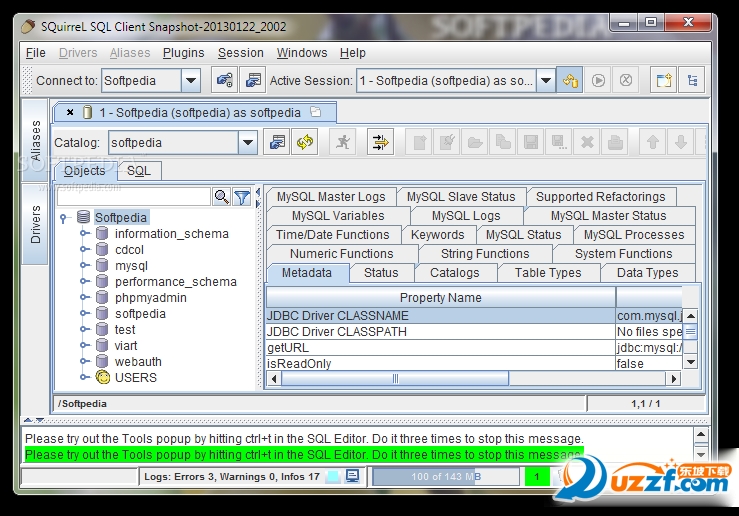
在 Java 中连接数据库通常采用 jdbc 方案,目前市面上常见的数据库基本都提供 jdbc 接口(其他语言难以比拟,这是 Java 的一大优势)。因此,要连接数据库,只需下载对应的 jdbc 驱动即可。例如:
在 Oracle 安装光盘里,能够找到名为 ojdbc14.jar 的驱动程序。
二、数据库连接设置
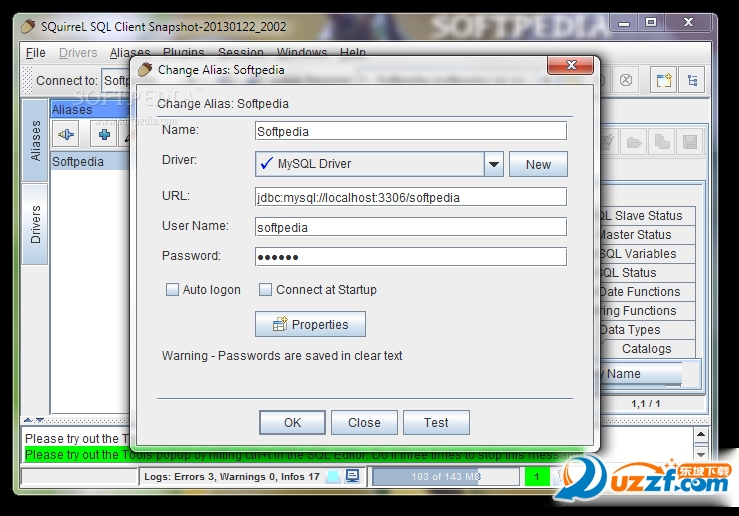
在Alias界面里找到标有“十”的按钮并单击,随后会出现Add Alias弹窗;在该弹窗内挑选相应的数据库驱动,输入名称以及对应的账号与密码,其中url这一项需依照jdbc规范填写,可参照下方示例。
未能获取到需要改写的软件介绍内容,请提供原始文字后再进行处理。
请将该连接串重新组织表述,避免沿用原有顺序:目标地址为200.100.100.2,端口1521,实例名orcl,采用Oracle Thin驱动,协议标识为jdbc:oracle:thin。
(提醒一下,Java 若采用 oracle:thin 驱动,即便没有 oracle 客户端的 oci 支持,也能连接到 oracle,这里的 orcl 指的是实例名)
微软 SQL Sever 数据库系统
连接地址可写作 jdbc:jtds:sqlserver://200.100.100.5:1433/dbname,并在其后附加 tds=8.0 参数。
MySQL 属于一类开放源代码的关系型数据库管理系统。它最初由瑞典的 MySQL AB 公司开发,之后历经 Sun 公司收购,最终归入 Oracle 旗下。MySQL 凭借运行速度快、可靠性高、使用便捷等优势而被广泛采用,在中小型网站的开发中,常把 MySQL 作为数据库首选。由于 MySQL 采用 GPL 协议授权,开发者能够直接获取源代码并按照自身需求进行修改。MySQL 具备跨平台特性,可在 Windows、Linux、macOS 等多种操作系统上部署运行,同时提供 C、C++、Java、PHP、Python 等多种编程语言的 API 接口,对各类开发语言都有良好的兼容能力。
jdbc:mysql://200.100.100.6/dbname?user=myuser&password=mypass&useunicode=true&characterencoding=gbk
PostgreSQL 8.1 版本
数据库连接地址采用 JDBC 格式,指向本机 PostgreSQL 服务,端口为 5432,目标库是 mydb。
您提供的待改写内容仅为“postgres/postgres”,其中未包含任何版本号、功能名称、路径、按钮名称或数字等具体信息,因此无法在不编造事实的前提下进行实质性改写。请补充完整的软件介绍文字后再试。
创建连接并保存后,即可使用
如何在SQuirreL SQL Client中设置Oracle连接
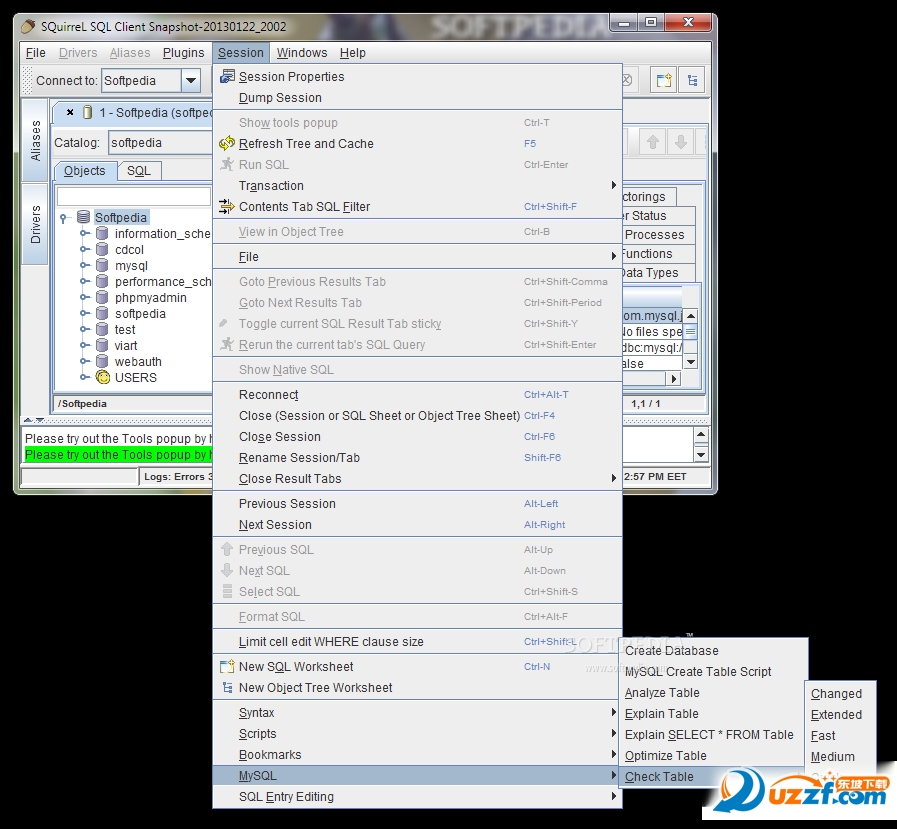
启动性能方面,介绍了精密控制允许您指定加载哪些模式。这对甲骨文公司来说很重要,因为它有许多模式默认很少使用,还有一些偶尔使用大量对象(例如系统)。您可以按如下方式为每个别名控制此配置:
对准别名执行右键操作,然后点选“别名属性”这一项。
在结果对话框里打开“模式”选项卡后,点选“指定模式加载和缓存”这一项。
按下“连接数据库刷新模式表”按钮后,针对列出的每个模式,用户能够点击表、视图或过程对应的单元格,以决定是否将这些对象载入对象树。
先关闭全部模式,再手动加入所需的那个特定别名。模式表下方的按钮可方便完成此操作。生成的句子应显示为“< >所有对象在所有模式设置为<不加载>”,随后点击 Apply。所有表、视图及过程单元格都会转为“不要加载”这一取值。
找到您的模式,并将这一行的表、视图和过程单元格更改为“加载…”(如果您有大量始终存在的对象,缓存会有所帮助)
接下来找到系统模式,并将其更改为加载视图。
开启新会话后,别名与 SYS 视图会被载入该会话的对象树中。
squirrel sql client 连接不上hive怎么办
通过开始菜单启动SQuirrel SQL Client后,在最左边找到并点击“Drivers”驱动标签页,接着按下添加(+)按钮,即可配置Hive驱动。
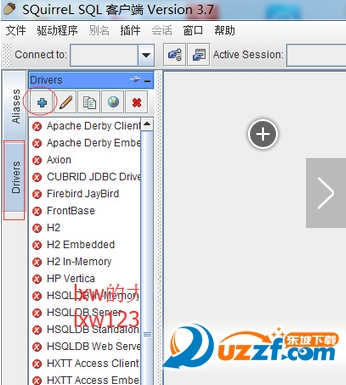
在添加驱动的弹窗里,输入Hive驱动相关的内容
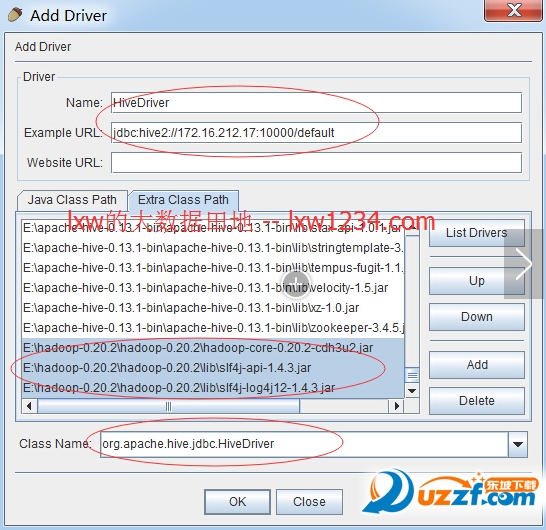
提示:在“Extra Class Path”里要添加 Hive 运行所需的 jar 包,此处的做法是把 $HIVE_HOME/lib/ 目录下的全部 jar 文件连同 Hadoop 的核心 jar 包一起放入,
同时,把 slf4j 的两个 jar 文件也一并加入。完成之后,按下 OK 按钮进行确认。
SQuirreL SQL Client 版本更新记录
3.版本3.7.1的更新内容如下
在标签模式中,属性下的别名现已支持对表进行归类。
数据导入插件:新选项可选择导入是否在单个事务中完成
或者每提交N条插入数据,N可配置。
结果树的根表引用如今也会由外键引用窗口生成。
菜单栏中的“文件”菜单下设有“全球首选项”,其中包含“SQL格式”选项卡,该选项卡提供了三个新增的SQL格式选项。
在该区域中,缩进相关的选项以复选框形式呈现。
逗号用于单选按钮。
若“和/或”这类关键词出现,可从条款处选择忽略开始新行这一设置。
这样处理可以让加入条款更易读。
SQL 编辑器中当前 SQL 标记:若插入符号位于某个 SQL 上,按 ctrl 输入即可执行此 SQL,此时该 SQL 会被蓝色框标出。
用户可选择停用该功能,或者更换盒子的配色;操作入口位于文件菜单下的首选项,再进入“SQL”选项卡中的“通用”板块。
“新的全球偏好”这个引用函数,应当引用菜单中的“复制到剪贴板”。位置在:文件 -> 全球首选项 -> “SQL”选项卡 -> “通用”部分。
注意:此次改动删除了编辑额外的插件,其全部功能已并入松鼠核心,变化不受影响。
功能使用方式有变化,松鼠不再加载“编辑额外的插件了。
波兰语翻译已更新,感谢 Begina Felicysym。
插件语法:原先的过去五查找字符串现在会保存,可在查找和替换对话框的下拉中选择。
修复了错误
# 1241 拖动标签改变位置后,用 Alt 左/右切换选项卡失效。
“内容”选项卡经优化后可用于日志的记录与处理,并呈现于“对象”选项卡内,其用途在于追踪与防范。
——若某个 SQL 在内容选项卡加载失败,完整 SQL 字符串会写入日志。
——“SELECT *……”语句作为最后的回退发出。
针对 DB2 的“数据”数据类型、图形以及 VARGRAPHIC,SQL 表“存储结果”这一功能未能生成正确的“create table”脚本。
就结果以文本形式输出这一点说明如下
将空字符串字符(0 x00)替换为空格字符,因为该字符无法复制到剪贴板,且 null 字符之后的数据不会复制。
(例如在与 DB2 配合工作的主题上出现的情况。)
此修复同时把 FF 和换页字符(0 x0c)替换为空格字符,
FF 字符会在文本数据粘贴到高级文本编辑器(如文本编辑器)时引发问题,产生意外的新行。
部分设置项位于“新建会话属性”中,涉及中止错误与编写 SQL 错误日志文件,在松鼠重启之后仍未生效。
若使用“复制为SQL中插入值语句”这一选项来复制时间戳数据,毫秒部分将会缺失。
1240数据导入插件:出现异常时,自动提交模式一般会发生改变。
伴随此修复还有以下改进
界面尺寸可调整。
——更清晰的错误消息
颜色 # 1237 在 SQL 窗口和对象树窗口中缺失。
1236 快捷置评功能在当前行按下 ctrl +“/”时无法取消,失效。
修复了错误 # 1236 的建议。
请注意:松鼠的原创评论/取消热键为 ctrl 加数字键盘,或 ctrl、shift 与数字键盘同时按下。
当前 SQL 标记会显示在对象树中查找到的字段上。
# 1226 会话工具栏设置为不显示时,连接无法工作。
在菜单栏中选择“文件”->“新会话属性”->“常规”标签页,勾选“显示工具栏”选项即可。
对象树中的内容选项卡在把表格内容按文本方式输出时,出现了 ClassCastException 异常。
右击 SQL 结果表点击“秀外键引用”菜单项时出现 NullPointerException。
软件截图