软件信息
软件介绍
NAS4Free 这套系统能装到各类硬件平台上,用来在计算机网络里共享并存放数据。它名字中的 NAS 指网络附加存储,后面的 4 表示免费开源;借助它可以最省事、最迅速地搭建一台集中管理、随时取用的服务器,存放各类数据。
NAS4Free 主要功能
A、SMB 共享功能;
B、DLNA 分享功能;
C、FTP 共享;
D、通过 Aria2 进行下载;
E、从外网能远程管理这台 NAS 服务器,并进行下载和访问 ftp。
F、访问 NAS 的速度会有明显提升。
NAS4Free 如何实现这些功能
这份指南介绍 NAS4Free 的安装与使用流程。先说明如何获取镜像文件并写入启动介质,随后讲解引导安装程序、选择目标磁盘、完成基本配置的步骤。安装结束后,用户可通过网页管理界面进行初始设置,包括修改管理员密码、配置网络参数、创建存储卷与共享目录。文中还提到添加磁盘、设置用户权限以及启用常见服务的方法,帮助用户快速搭建可用的网络存储环境。
安装时可借助虚拟光驱完成
1、基础配置:进入“系统|一般设定”,可更改用户名、密码、语言、IPv4 DNS、时区(Asia/Chongqing),并启用指定的 NTP 伺服器,然后保存。
2、网络配置:进入“网络|局域网管理”界面,完成网关、最大传输单元(MTU)(填写:n)及储存三项设置。
3、重启:进入“系统|重启”。
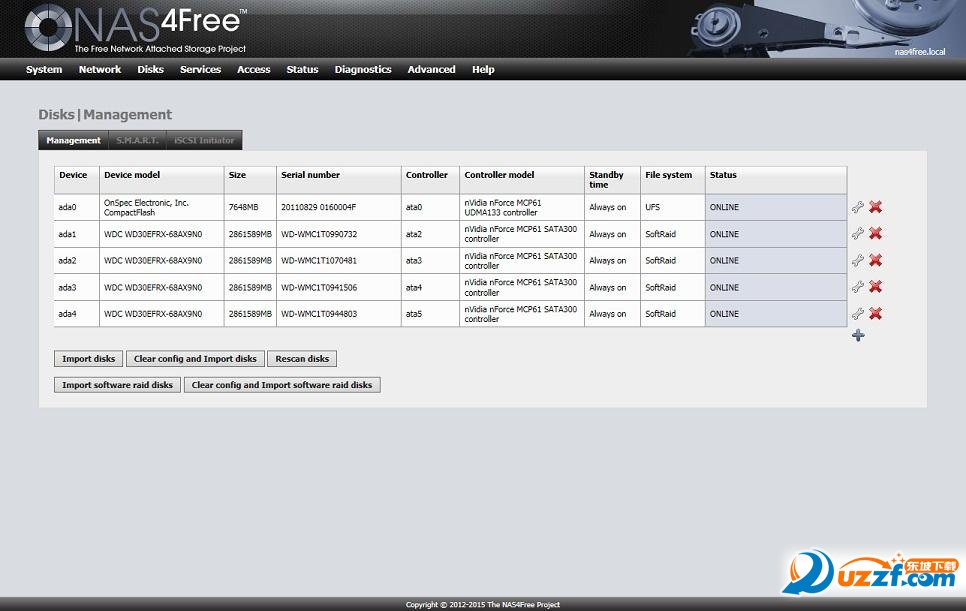
4、增加硬盘:通过浏览器登录服务器,在“硬盘|管理”中点击“+”,于硬盘栏的下拉菜单里选定需要添加的磁盘。若磁盘已完成格式化,就在“已格式化的文件系统”处选取对应的文件格式。(NAS4free 对 UFS 与 ZFS 文件系统的支持较佳,对其他格式的支持有限,我原先使用 EXT4 格式,挂载后无法识别,其余格式尚未测试。)若磁盘未格式化,或打算将其格式化为 UFS、ZFS 文件系统,“已格式化的文件系统”保持默认设置就行,保存后继续下一步。
5、格式化硬盘:磁盘若已格式化,跳过本步。进入“硬盘|格式化”,选中要格式化的硬盘和文件系统,再点击格式化硬盘(推荐 ZFS 文件系统,相关测评显示 ZFS 速度高于 UFS,我没有实测,直接用了 ZFS)。若是 3T 硬盘,务必勾上高级格式化。
6、硬盘挂载:分为两种方式,即ZFS挂载与其他文件格式的硬盘挂载:
6.1、挂载ZFS文件格式
A、于“硬盘|ZFS|储存池|虚拟设备”处按“+”,在名称一栏为你的硬盘命名,类型采用默认的“条带”(别的选项未测试过),挑选要加入的硬盘和储存类型。
B、进入“硬盘|ZFS|储存池|管理”界面后点“+”,在名称处为你的硬盘起个名,虚拟设备选之前那块硬盘,其余项保持默认(硬盘默认挂载路径为/mnt/),然后储存。
关于C和ZFS的其他用途,我尚未实际尝试过;如果需要组建磁盘阵列等操作,建议自行上网搜索相关资料。
6.2、挂载其他类型的文件:可在“硬盘|挂载点”处进行设置,这一项本人未曾实践,建议自行搜索相关教程。另可参阅:http://garfield.is-programmer.com/posts/34023.html
7、启用SMB共享:进入“服务|CIFS/SMB/网芳|设置”,在右上角勾选开启,同时勾选“异步 I/O (AIO)”,其余选项保持默认,然后在“分享区(Shares)”点击“+”配置需要共享的路径。完成设置后保存,并重启该服务。
8、启用FTP共享:进入“服务|FTP”界面,勾选启动、允许root登录、只允许本机用户及默认 root 这几项,然后保存设置并重启服务。
9、启用DNLA/UPnP功能:进入“服务|DNLA/UPnP”界面,勾选启动选项,为DNLA设置一个自定义名称,并配置数据库目录、临时目录及媒体库的路径(其中数据库目录和临时目录需提前在硬盘上创建对应文件夹),勾选转码(有测评提到可提升速度与视频效果)和网页界面,随后保存设置并重启服务。
10、将“ssh”启用,勾选允许 root 登录、密码认证与 TCP 转送这几项,然后保存设置并重启该服务。
11、创建用户:进入“权限|用户|添加”界面后点“+”,设置自己的名称、全名与密码,命令壳(shell)选“sh”,主要群组选“wheel”,其余群组选“ftp”,其他项保持默认。