软件信息
软件介绍
当前许多应用程序都提供了免费WiFi服务,让用户摆脱路由器的束缚!猎豹免费WiFi就是本次要介绍的一款无线网络工具。

猎豹免费WiFi体验如何
1.具备全球范围内连接成功率最高的无线网络共享能力。
2.独有设备管理功能,随时可以移除或屏蔽连接用户。
3.操作体验简洁直观,使用起来显得十分专业。
猎豹免费WiFi功能详情
主要功能亮点如下
防止他人蹭网
所有连接设备一目了然,轻松移除或拉黑。
自动识别手机型号,快速辨认连接者身份。
智能带宽控制
首次推出“优先我上网”功能,一键优先保障自己手机的网速。
可手动设置手机的上传和下载速度限制。
体积小且无广告
同类工具中体积最小——仅3MB,相当于一首歌的大小。
无需安装,运行后电脑立即变成免费WiFi热点。
长期免费
不用购买任何硬件设备,全程无需花费一分钱。
始终保持免费,这是猎豹免费WiFi做出的长期承诺。
节省流量
手机连接后不再消耗移动数据,节省话费支出。
告别缓慢卡顿,手机看视频、听音乐、玩游戏都流畅。
操作非常简便
没有臃肿的界面或悬浮窗,提供极简操作体验。
首创一键开启网络,免去安装和创建等繁琐步骤。
猎豹免费WiFi使用指南
操作步骤如下
获取并部署猎豹免费WiFi工具。此程序只能在配备了无线网卡的计算机上运行,所以仅限笔记本或装有无线网卡的台式机才能顺利安装与使用。

安装完成后会自动开启WiFi网络,电脑右下角会显示免费WiFi开启成功的提示。
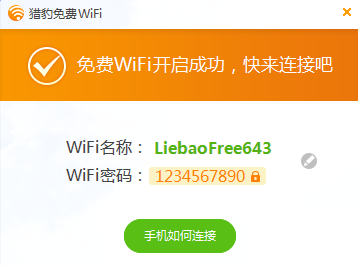
可以自定义WiFi名称和密码,具体修改方法见下图
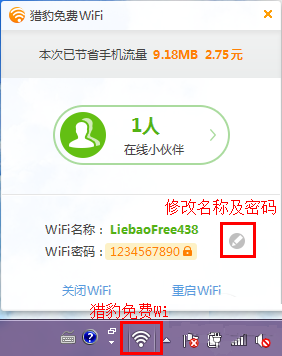
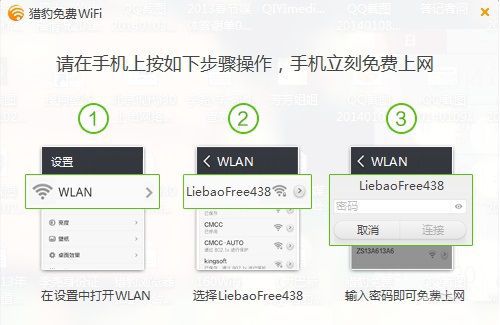
WiFi网络创建后,就能用手机等移动设备连接该热点上网。输入之前设置的密码,即可连接免费WiFi。
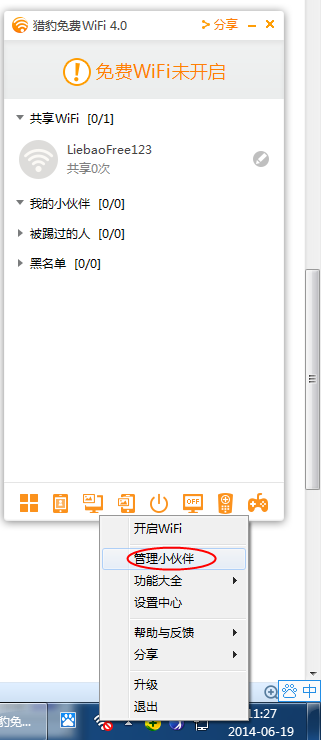
另外,在桌面右下角找到猎豹免费WiFi的图标并点击右键,然后选取“管理小伙伴”,就能操作更多设置。
猎豹免费WiFi连接失败的解决方法
方式一:起初,把防火墙以及安全防护类程序的网络屏蔽规则停用,例如“360安全卫士”这类工具。如有需要,可临时关闭安全防护软件。
方法二:使用猎豹免费WiFi前,台式机必须装有无线USB网卡,并将网卡驱动更新到最新版本。电脑也需要能正常连接互联网。
方法三:当猎豹免费Wifi运行在XP系统上时,受该系统内核制约,仅能允许一台设备接入;大部分安卓手机无法发现XP系统创建的WiFi信号,需安装补丁,但该补丁只兼容安卓4.1及更低版本的手机。官方不推荐安装补丁,建议升级至Win7或改用外接的USB无线网卡。
猎豹免费WiFi无法开启的解决办法
1、停用360ARP防火墙
使用猎豹WiFi时,如果电脑上装有360安全卫士,需要把360的“ARP局域网防护”功能关掉,具体操作如下:
进入360安全卫士,找到木马防火墙,展开到第六层,在局域网防护ARP处选择关闭。
2、启动无线网卡服务
猎豹免费WiFi的正常运行需要启用某些基础服务,其中包含WLAN AutoConfig(即无线网卡服务)。
检查服务状态的方法
在“计算机”上右键选择“管理”,点击左侧的小三角展开,然后进入“服务”,右侧列表中就能找到这两个服务。如果服务没有运行,可以这样处理:右键点击该服务,选择“属性”,将启动类型设为“自动”,点击“启用”并确认。通常服务修改后需要重启电脑才能生效,重启一下即可。
猎豹免费WiFi的更新说明
1.提升了对Win10系统的兼容性;
2.增加了登录页面功能;
3.兼容更多种类的校园网客户端。
[已修复的问题]
1.修复了WiFi密码不显示的错误;
2.提升了程序稳定性,减少了崩溃现象;
3.解决了WiFi退出时响应缓慢的问题。