软件信息
软件介绍
Faves官方版是一款广受用户青睐的收藏夹管理工具,界面清爽美观,功能强大且实用,能够迅速打开Windows系统中需要访问的收藏夹文件夹,同时还允许对列表中的条目进行选择,使操作过程极为简便,帮助用户轻松完成收藏夹管理。
Faves 这款软件具备的功能
软件内设有十分实用的收藏按钮
Faves官方版允许用户快捷选择所需的按钮
并且能与鼠标右键菜单保持一致
可以对列表中的条目进行选择
软件内设有文件管理器按钮
让用户的操作变得更为简单直接
Faves软件特色
操作界面直观易懂,上手无需学习
即可帮助用户轻松管理收藏夹
不过界面为英文,若英文水平有限
使用时仍会存在一定难度
其强大的功能可以弥补这一不足
Faves 的安装步骤
1、在本站下载软件并解压完成后,双击setup.exe运行;
2、在软件安装向导页面出现后,选择Next按钮以继续安装流程;
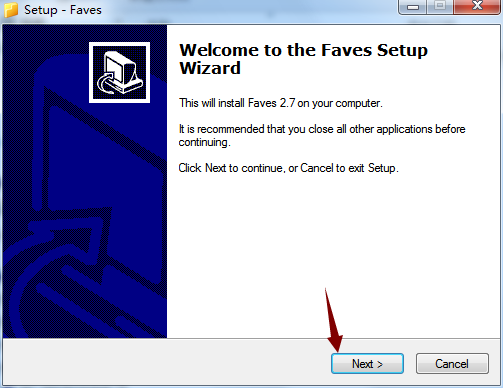
3、查看该软件的安装详情,然后点Next进入下一步。
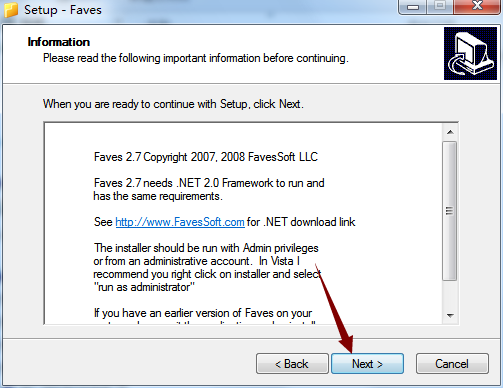
4、选定软件安装位置,默认路径为“C:Program Files (x86)Faves”,推荐将其装到不会占用C盘空间的磁盘分区,然后点击Next。
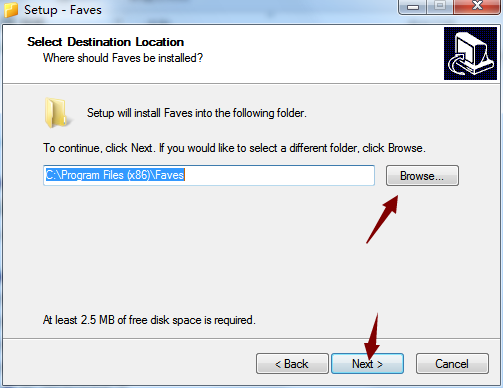
5、选择软件安装目录时,默认使用“Faves”文件夹,然后点击 Next。
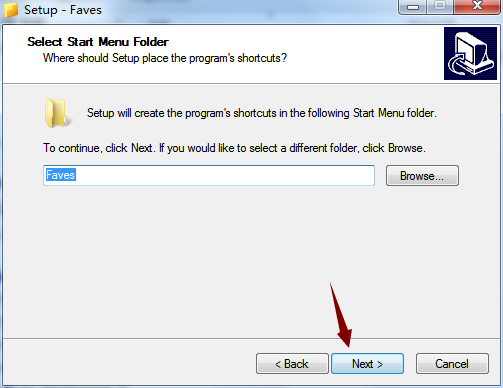
6、按需选择相关附加任务,点击Next继续;
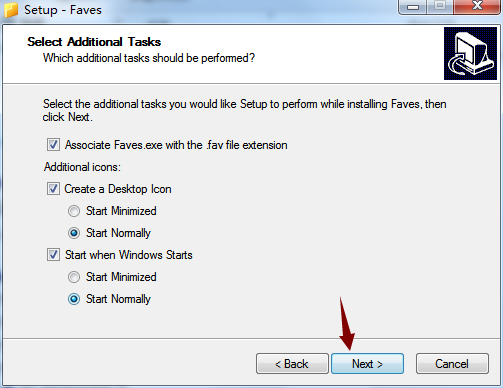
7、安装准备就绪后,点击Install;
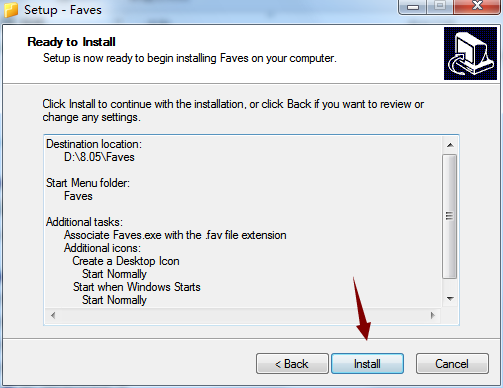
8、软件正在安装,耐心等待即可完成;
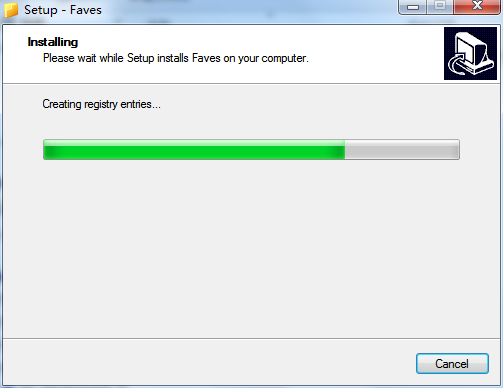
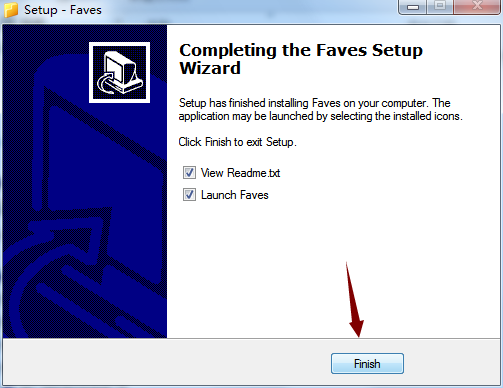
9、安装成功后,点击Finish结束安装;
Faves 操作指南
1)先将资源管理器切换至详细信息模式,随后把文件夹或快捷方式等对象拖入其中。
按住鼠标右键并放到列表中。
2)完成安装并使其成功建立
在资源管理器中查看列表,接着执行Faves里的Open List指令,随后通过Faves的Save Faves As ..功能,把内容存成你指定的文件名。(同样需要Faves许可证,且须完全启用Faves,才能同时启用MRO。)
Faves 版本更新说明
1.对部分功能做了优化
2.修复了许多难以忍受的bug
推荐说明:除了Faves这款操作便捷的应用之外,PC下载网还提供网络拓扑图、旺铺助手、catia v5r20下载、itunes网页版等软件的下载服务,有需要的用户可点击链接获取并使用。
您好,收藏夹管理工具的运行需要先安装微软的 .net 运行环境。
.NET Framework 4.0 的下载页面位于 本站
.NET Framework 3.5 的下载页面位于 本站 ,该地址可获取此版本框架的安装文件。
如需获取 .NET Framework 2.0 版本,可访问该软件的下载页面:本站