
软件信息
软件介绍
Air Explorer Pro 是一款在海外拥有大量用户的云存储管理工具,功能丰富,兼容市面上多数主流网盘。本站提供的是最新绿色破解版,已解除所有限制并完成全面汉化,有需要的用户可自行下载。
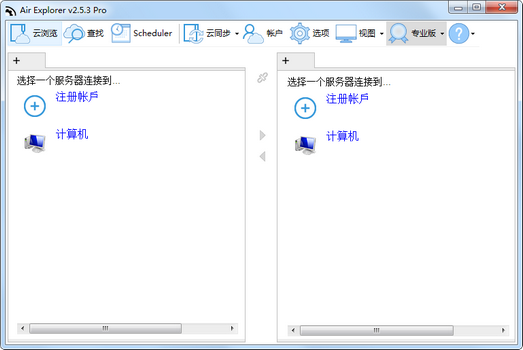
功能概览
直接在云端管理文件
– 上传到云端时,可选择对文件进行加密
– 在同一服务器上配置多个账户
– 可在任意云端或电脑之间同步文件夹
整合所有云端以扩充存储空间
– 支持云端服务器之间的复制与粘贴
– 上传和下载可暂停及继续
– AirExplorer 支持文件共享
– 可在所有云端中统一搜索文件
简便易用的云端文件管理器
可在Windows系统上使用的程序
– 提供图片缩略图查看模式
– 支持在电脑与云端之间拖放文件
通过插件系统添加更多云服务
该插件由个人开发者独立完成。
常见问题解答
Air Explorer 能够连接哪些云端存储服务?
Air Explorer 支持多个主流网盘,包括 OneDrive、OneDrive for Business、Google Drive、Amazon Cloud Drive、4shared、Box、Mega、Dropbox、Mediafire、Yandex、百度、Naver、Hidrive、pCloud、Mail.ru WebDav、堆栈存储、Datto Drive、FTP 和 SFTP。
安装 Air Explorer 的系统要求是什么?
Air Explorer可部署于运行Windows XP、Windows Vista、Windows 7、Windows 8或Windows 10的任意电脑上。
Air Explorer 并非通过外部服务器或自有服务器来运行其各项功能。
Air Explorer不会借助任何中间服务器进行数据传输。
在上传和下载文件时,Air Explorer 不通过任何外部服务器进行管理,文件直接从本地磁盘传输到所选云端。
当文件在两个服务器之间传输时,不会经过任何外部服务器,而是以你的电脑作为中转。
账户信息同样只保存在你的电脑本地。
因此,你的文件和配置始终处于私密状态。
如何添加云服务账户?
首次启动软件时,会弹出一个窗口用于添加云服务账户。
Air Explorer 添加账户截图
如需开启云服务器帐户窗口并增加新的帐户,请点击主菜单里的“帐户”按钮。
如何为同一云服务添加第二个账户?
添加第二个账户的流程与添加首个账户类似,但在选择云服务后,后续步骤会因服务商而异。
如何对文件进行加密和解密?
要加密文件或文件夹,需要启用“加密上传”按钮。
Air Explorer 上传加密截图
传输文件或文件夹时,系统会提示你设置密码,后续解密时需要用到该密码。
Air Explorer 上传密码截图
在获取加密文件的过程中,程序会提示您键入密码以完成解密。
如何对文件夹进行同步?
要进行文件夹同步,先选定要比较的两个文件夹,然后点击“同步”按钮。
Air Explorer 同步界面截图
同步窗口弹出后,可选择所需的同步方式。
Air Explorer 同步菜单截图
可供选择的同步方式包括
- 镜像:将左侧内容完整复制到右侧。
- 镜像更新:仅将左侧较新的文件复制到右侧。
- 更新:将较新的文件从左复制到右。
- 双向:把较新的文件复制到两侧。
- 自定义:按个人需求设定同步规则。
如何共享文件?
共享文件时,右键点击目标文件并选择“共享链接”。
Air Explorer 共享链接截图
随后会打开一个窗口,显示该文件的分享链接。任何获得此链接的人都能下载该文件。
Air Explorer 共享链接代码截图
使用Air Explorer完成FTP文件传送
Air Explorer 具备 FTP 客户端功能,可在 FTP 服务器与本地电脑或其他受支持的云服务器之间传输文件。
在 Air Explorer 中添加 FTP 账户很简单:点击“帐户”按钮,如同添加新云盘一样。
Air Explorer 共享链接截图
填写 FTP 账户的登录信息:服务器地址、用户名和密码。
Air Explorer 共享链接代码截图
FTP 添加成功后,即可在 Air Explorer 界面中查看 FTP 内的全部内容,并用该账户上传和下载文件。
Air Explorer 共享链接代码截图
启用 Pro 版本后,就能创建多个 FTP 账户,还能在不同账户间进行文件复制与同步。
在 Air Explorer 与 Windows 资源管理器之间传输文件有两种方式:一是通过复制(Ctrl+C)与粘贴(Ctrl+V)操作,二是直接用鼠标拖放。从 Air Explorer 复制文件或文件夹后,在 Windows 资源管理器中粘贴即可;反之亦然。拖放时,按住鼠标左键将文件从一端拖到另一端即可。
通过Air Explorer,用户可以在程序内打开的云存储与计算机桌面或任意本地文件夹之间执行复制和粘贴操作。
在 Air Explorer 中复制和粘贴
除复制和粘贴外,也能直接把文件与文件夹拖进 Air Explorer 里已开启的云存储中。
在 Air Explorer 中拖放文件
软件截图