软件信息
软件介绍
用迅雷下载几十乃至几百个视频文件,往往会出现视频分散在多个不同文件夹里的情况,有的文件夹内还嵌套着子文件夹;另外有些任务没能下完,但进度已经超过70%~80%,只要把 .xltd 这个临时后缀去掉,文件同样能播放。不过要手动在下载目录里逐个翻出视频文件、再改掉 xltd 后缀,操作起来相当麻烦。
借助这款软件,可以把诸如"D\迅雷下载"目录下的全部视频文件与 .xltd 文件一次性搬到另一个文件夹,同时把 xltd 文件转成视频文件。
这样一来,新文件夹里就集中了所有已下载的视频文件,不用再费劲地翻找各个文件夹了。
此外,建议仅保留完成度较高的未完成任务,最好在70%以上,不然修改 xltd 后缀后生成的视频文件容易无法播放。
XLTD 文件简述
XLTD 扩展名对应一种主要文件类型,可由 Unknown Developer 发行的 Unknown Software 打开。与该格式关联的软件程序仅有一种。此类文件一般属于 Thunder Temporary Data File 格式。多数情况下,它们被归为 Uncommon Files。
在 Windows 系统中能够打开 XLTD 扩展名的文件。此类文件主要由桌面平台以及部分移动平台提供支持。XLTD 主文件类型的使用普遍程度被评定为“低”,也就是说,这类文件一般不会出现在常见的桌面设备或移动终端上。
尽管关于 XLTD 文件还有不少内容,但以上是这类文件最关键的信息。若在打开这些文件时遇到问题,或希望了解更详细的内容,可参阅下方的综合信息。
xltd 文件如何打开
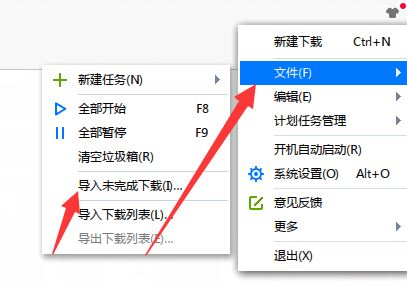
1、首先启动电脑上的迅雷程序,在主界面中定位到顶部菜单区域,找到并点击【主菜单】选项。

2、在展开的菜单里选择【文件】,这时能看到【导入未完成文件】,点击该项开始导入;
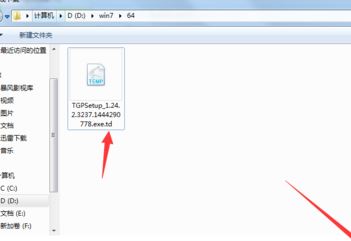
3、在本机文件夹中定位迅雷的【下载文件】,把它添加进来;
4、导入完成后会出现下载选项,点击【继续下载】就能从之前的进度接着下载。
若导入不成功,说明所用迅雷版本较低,可以这样处理:把 xltd 全部改成 td,即可正常导入。