
软件信息
软件介绍
EVPlayer2 是一款全功能影音播放器,支持播放任意格式,适用于 iPhone、iPod、ipad。可通过 iTunes 或 WiFi 将文件传输到播放器内,也可通过内置下载客户端直接从 Ftp、Samba、UPnP 等服务器打开或下载影音文件。此外,还内置了相片浏览器,可浏览相片。
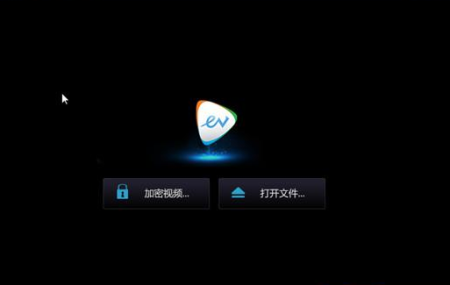
功能描述
本地播放支持多种视频格式
同时兼容 RTMP 协议的流媒体播放。
播放时画面大小可随意缩放
界面简约,播放性能出色
系统需求
支持设备包括 iPhone 3GS、iPhone 4、iPhone 4S、iPhone 5、第三代 iPod touch、第四代 iPod touch、第五代 iPod touch 以及 iPad。系统要求为 iOS 4.3 或更新版本。本应用已为 iPhone 5 做了适配优化。
功能亮点
1.可播放的视频文件类型包括 WMV、AVI、MKV、RMVB、RM、XVID、MP4、3GP、MPG 等。
2.可处理音频类型:MP3、WMA、RM、ACC、OGG、APE、FLAC、FLV等。
3.可以加载外部字幕文件,兼容 smi、srt、ass、sub、txt 等格式。
4.您也能借助 iTunes 把文件传入 AVPlayer。
5.便捷的WiFi传输功能,可将电脑上的文件传送到用户的iOS设备。
6.自带的OpenUrl工具能够处理MMS、RTSP、HTTP、FTP、SMB、RTP等视频流。
7.程序自带的UPnP客户端能够从大多数UPnP/DLNA媒体服务器上直接播放或下载文件。
8.内置Samba客户端,能直接播放或下载Samba服务器中的文件
9.FTP客户端内置于软件中,支持从FTP服务器直接播放或下载文件(需留意,直接播放仅适用于PASV模式的FTP服务器)。
10.包含文件管理功能,支持创建新目录、移除目录、删除文件、修改文件名、移动和粘贴文件,以及把音视频文件加入播放队列。
11.自带文件下载工具,能直接从FTP、Samba、UPnP等服务器获取文件,具备断点续传能力,可暂停或继续下载任务。
12.可管理多个播放列表,允许创建新的播放列表。另外,每个文件夹自动作为一个播放列表,播放列表支持单曲播放、循环播放和随机播放等模式。
13.第 13 项“OpenIn”功能允许用户从邮件附件或 Safari 浏览器中直接通过 AcePlayer 播放视频。
14.aceplayer 的自定义协议是 //URLscheme。
15.具备iPad2的双核解码能力。
16.功能16提供了TVout支持。
17.第 17 条:在应用 QuickTime 插件的情况下,能够使用 AirPlay。
18.自带图片查看工具,可打开 JPEG、JPG、PNG、BMP 等常见格式。
19.可以为文件夹设定密码,只需点击文件夹旁边的按钮即可。
常见问题解答
1.使用 iTunes 将文件导入 AcePlayer 的方法是什么?
把 iPhone 用 USB 线接到电脑,运行 iTunes,在左侧设备列表里选取你的 iPhone,右侧切到“应用程序”标签。滚动到最底部,在文件共享区域选择 AcePlayer,接着点右下角的“添加...”按钮,把文件加入 AcePlayer。
2.如何使用WiFi传输文件?
在设置里打开WiFi传输,会显示一个URL,在电脑浏览器中打开该Url即可上传文件。如需同时上传多个文件,需打开多个网页。
3.文档编辑界面中,工具栏上的各个按钮分别有什么功能?
常规状态下,工具条包含四个操作项,分别对应后退、主页、排列和修改。按下修改按钮会切换到编辑状态,此时工具条显示七个功能键,依次用于打开播放清单、建立新目录、更改名称、移动、放置、移除和返回。
4.想把文件放进刚建立的文件夹,可以这样做:先打开文件所在位置,选中需要移动的文件(可多选),右键点击并选择“剪切”,接着进入目标文件夹,在空白处右键选择“粘贴”,文件就会转移过去。也可以直接拖拽文件到新文件夹的图标上完成移动。
按编辑按钮,选定文件后,点剪切按钮,再点返回按钮回到常规模式。随后打开新建的文件夹,按编辑按钮,点粘贴按钮,文件就会移动到此文件夹里。
5.向播放列表加入文件的操作位置在哪里?
打开本机里的文档后按下编辑键,挑出影音文件,再点顶部最左侧的播放列表图标,接着指定要加入的播放列表。
6.怎样移除密码文件夹或给它改名?
要清除密码,需要输入旧密码,新密码框留空,然后点击确定按钮即可。
7.“打开Url”的功能是什么?
主要用于收看网络电视或收听网络广播,用户需自行查找 mms、rtsp 等流媒体地址。
8.能否推荐一款MediaServer?
Mac App Store 提供 MediaShare 的获取途径。对于 Windows 7,其系统内置的播放器带有 MediaServer 功能,用户还可以安装 Windows 版本的 TVersity、TVMOBILI、FreeMi 等应用。当 MediaServer 服务被启用后,AcePlayer 能够自动识别到该服务。
9.怎样才能让Win7自带的播放器发挥MediaServer的作用?
进入“组织”菜单,选择“管理媒体库”来添加文件夹。在“媒体流”下,勾选“允许网络访问家庭媒体”。调整防火墙设置或直接关闭防火墙,随后重新启动计算机。
10.FileZilla FTP 服务器无法访问的常见原因包括:防火墙或安全组未开放端口、服务器未启动或配置错误、IP 地址或端口设置不正确、网络问题、用户权限不足、被动模式设置不当等。
可能是Windows防火墙拦截了FileZillia,需要用户检查防火墙设置。
11.如果播放器无法工作了,如何处理?
进入设置,把播放方式改为从头开始播放,退出软件,重启手机,然后再试一次。若问题依旧,可能是文件在WiFi传输过程中损坏,请删除该文件,改用USB数据线通过iTunes导入。
12.播放MP4、AVI文件时,某些分辨率并不高的视频为何会卡顿?
可能需要关闭设置中的使用缓存,但通常情况下应开启缓存。
13.播放高分辨率的 RMVB 或 MKV 视频时出现卡顿,该如何处理?
尝试将设置中的同步方法设为skipframe。
14.对于未知格式的文件,可以尝试通用的播放方式:先确认文件扩展名,再选用支持多种格式的播放器打开;若仍无法播放,可能需要安装对应的解码包或转换文件格式。
给它改个名字,在结尾添上“.mp3”或“.avi”之类的扩展名。
15.从某些 MediaServer 下载的文件无法播放的原因是什么?
由于那些MediaServer未提供文件扩展名,需对该文件进行重命名,添加“.mp3”或“.avi”等后缀。
16.问题 16:为何“Inbox”文件夹中的文件无法进行重命名操作?
由于“Inbox”是系统文件夹,您可以将其中的文件移出并重新命名。
17.QuickTime支持哪些格式?
这款软件可对多种视频文件完成不同格式间的互相转换,支持 MP4、M4V、MOV 等格式。
18.QuickTime 是一款由苹果开发的播放器,支持多种媒体格式,包括视频、音频和图像。它提供流畅的播放体验和简单的编辑功能,适合日常使用。
QuickTime作为操作系统内置的媒体播放器,借助硬件完成视频解码,减少能耗,同时支持播放720P、1280P等分辨率的MP4、M4V、MOV格式视频。
19.如何挑选同步方式?
通常,在iPhone4或iPad1设备上,建议勾选“Dropframe”选项。
对于 iPhone 4s 和 iPad 2 设备,建议启用“Skiploopfilter”选项,尤其在播放 720P 的 MKV 文件时效果更佳。若遇到高清影片音画不同步的问题,可尝试使用“Skipframe”功能。
20.第20条:字幕的加载方式是什么?
当字幕与视频文件同名且处于相同文件夹时,播放器会自动载入。若字幕没有出现,可在播放画面点击信息按键,检查是否需要调整字幕编码。直接播放远程服务器上的视频时,部分服务器不会共享字幕,可先在文件列表里确认字幕文件是否存在。