软件信息
软件介绍
借助这款软件,用户能用电脑为家中电视安装应用并完成其他电视设置,省去插U盘的麻烦。要注意开心电视助手仅提供电脑版,看完教程后请按步骤操作。
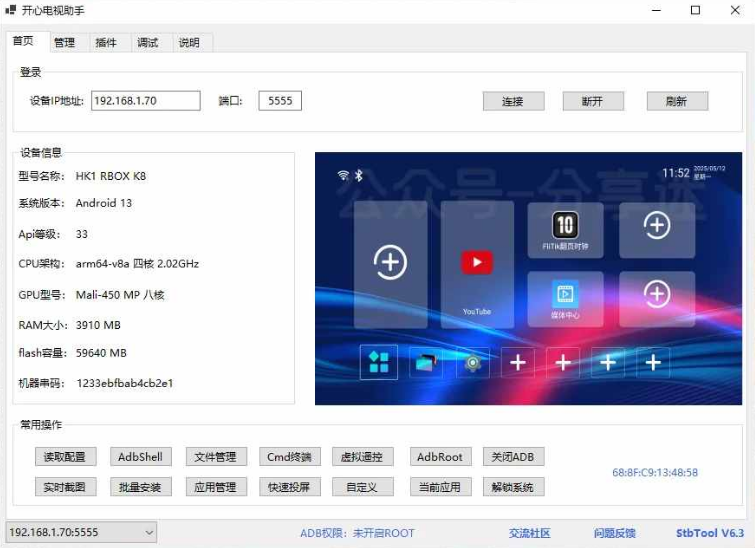
开心电视助手简介
这款名为开心电视助手的远程管理工具由@剑心制作,主要面向安卓设备。它具备一些基础功能,比如方便地安装第三方APK、远程截取屏幕画面、充当虚拟遥控器,同时还提供高级功能,包括一键去除广告、对系统进行优化以及刷入第三方ROM固件。
这款工具允许用户自行添加bat批处理文件、py脚本等插件,能够完成免拆机批量刷写盒子以及一键备份机顶盒系统固件的操作。6.3新版本加入了串号异常检测能力,解决了命令行输入方面的未知缺陷,同时强化了快速投屏特性,并增添了虚拟显示器支持。
不管是家里用了很久的电视或盒子,还是刚入手的旗舰机型,开心电视助手均可协助你对这些设备进行深入管理与性能优化。
“开心电视助手”具备哪些功能
1.具备简易安装第三方APK、远程截屏、虚拟遥控器等特性,对新手较为友好。
2.具备刷机、系统优化、广告去除等进阶能力,可满足发烧友的使用需求。
3.支持加载自定义bat批处理、py脚本等插件,可批量刷写盒子而无需拆机,并能一键备份机顶盒系统固件。
开心电视助手使用的端口号是什么
电视与电脑需处于同一局域网,然后打开电视的 ADB 模式;开启方式可自行搜索,例如搜“电视机型号+ADB”。也可参考此前投影仪开启ADB的做法,原理相同。
小米电视的操作很简便:进入设置,找到关于,再进入产品型号,连续点击产品型号七次即可激活开发模式;随后回到账号与安全页面,就能看到 ADB 调试选项。
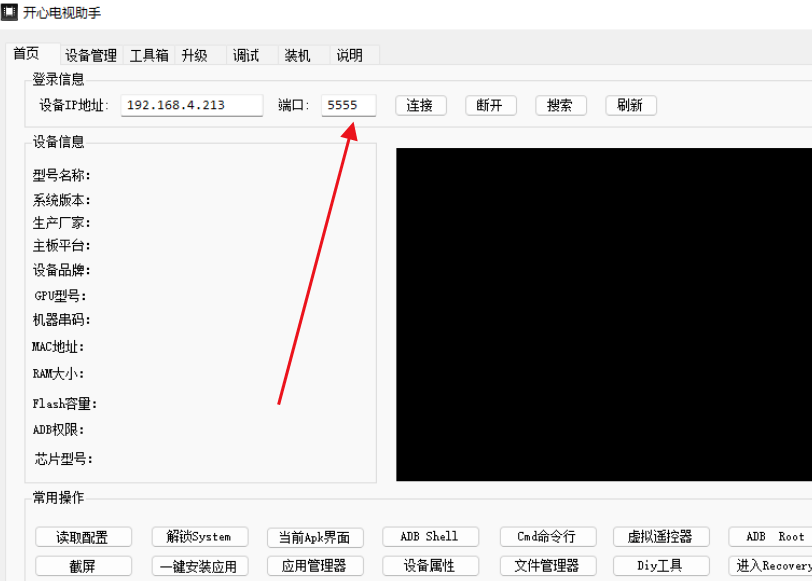
启用ADB调试功能之后,下一步是启动开心电视助手 (YesStbToolV3P.exe),在软件中填入电视机的IP地址。这个IP地址一般能在网络连接信息里找到,而ADB所采用的默认端口为5555。
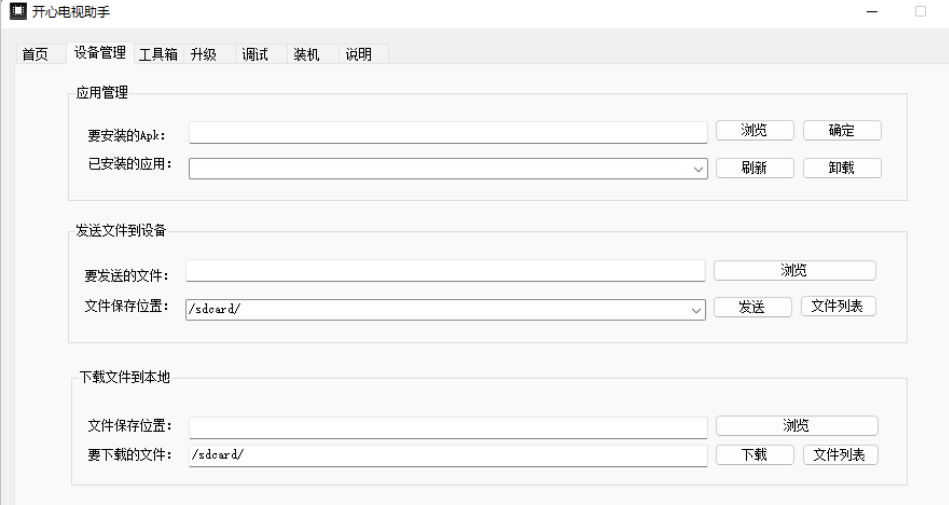
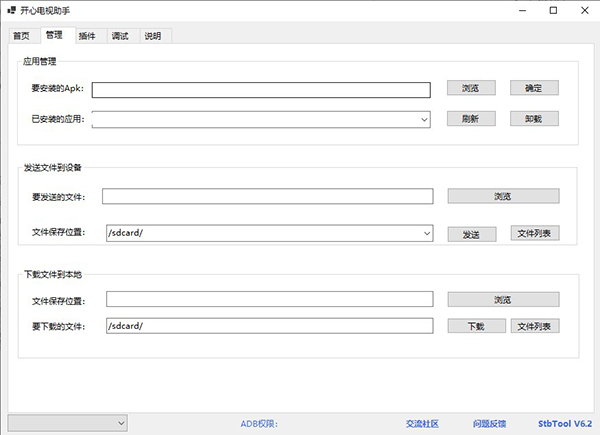
连接成功后,在应用管理里可远程安装/卸载APK应用,也能向电视发送视频等文件,无需再借助移动硬盘或U盘传输。
开心电视助手操作指南
1、完成下载并解压之后,就能得到开心盒子助手。
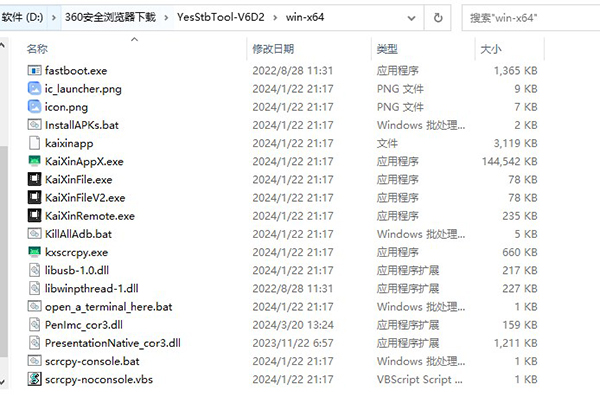
2、无需安装,直接双击“YesStbToolNew.exe”文件就能启动该软件并运行
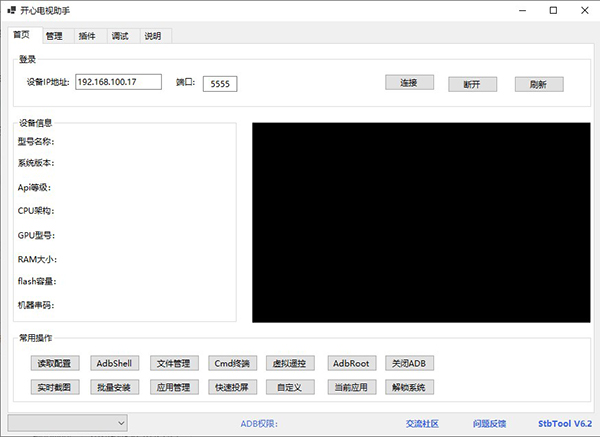
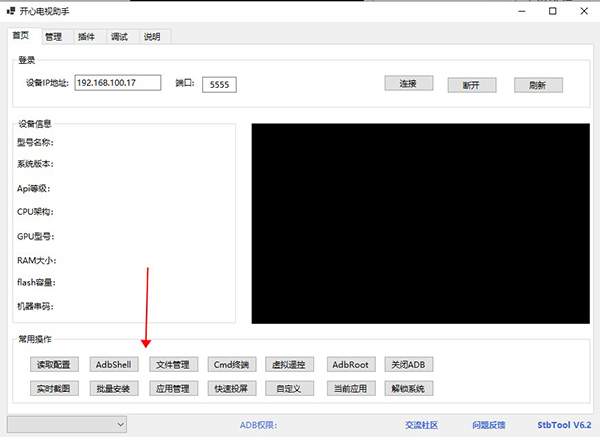
3、随后可通过设备IP地址连接设备,连接完成后点击常规操作功能即可对已连设备使用相关功能
4、要添加应用 APK 并进行下载或发送等操作,需先点击设备管理按钮,进入应用管理界面后即可完成。
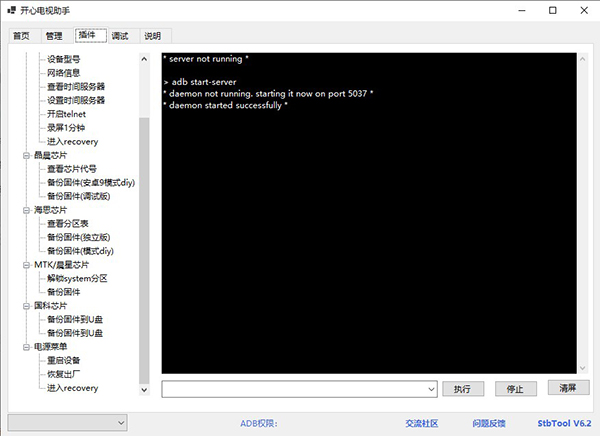
5、点击插件可对已连接的设备进行管理,执行和停止设备功能
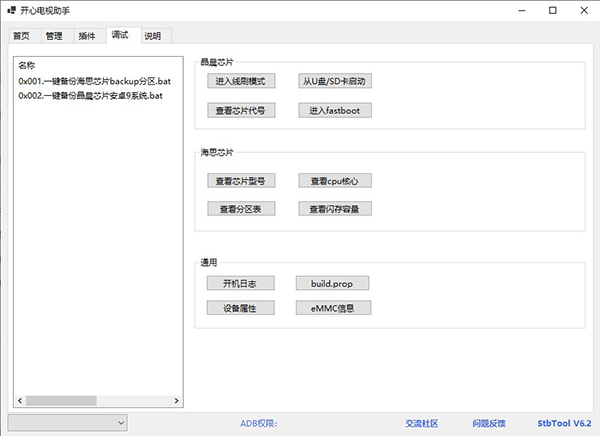
6、按下调试按钮,即可针对海斯芯片和晶晨芯片执行调试操作
更新日志
v6.3 版本
1、新增了串号异常检测这项功能;
2、解决命令行输入出现的未知问题;
3、快速投屏功能新增了虚拟显示器。