软件信息
软件介绍
想把淘汰下来的手机改造成电脑摄像头,可以用DroidCamX这款工具:在电脑和手机两端都装好,并接入同一个 wifi,就能让电脑调用手机作为无线摄像头。
DroidCamX 中文破解版本所具备的功能
可在您操作的电脑上,借助所需的DroidCam网络摄像头完成聊天操作。
涵盖声音与画面的相关设置
同时兼容WiFi和USB数据线两种连接方式
具备监控方面的支持
还能快速访问IP网络摄像头
DroidCamX汉化破解版更新记录
各版本更新内容如下
6.3.3 版本
在“设置”里新增了指定JPG保存路径的选项,并可用Ctrl + S快捷键快速保存快照。
扩大了视频延迟的可调范围。
停止运行时,会清空网络摄像头的输出画面。
解决了v6.3.2版本中出现的崩溃问题。
6.3.2 版本
新增Ctrl + S快捷键用于保存JPG帧。
在关闭“紧凑视图”的情况下,新增了 Ctrl + 1 与 Ctrl + 2 快捷键,可分别激活第一个和第二个附加提要。
客户端会尝试记住并恢复其在桌面上的位置,不再每次都从左上角开始。
用手机充当电脑摄像头与网络监控摄像头
DroidCam能把手机变成电脑可识别的虚拟硬件摄像头,支持无线和USB线两种连接方式,可传输麦克风语音,前后摄像头都能调用(可用于直播,也可作网络摄像头)。
如今给PC配摄像头的人越来越少,视频聊天大多用手机完成,但需要时摄像头仍不可缺。例如网络直播时花大价钱买的摄像头,效果反而不如淘汰下来的手机摄像头。
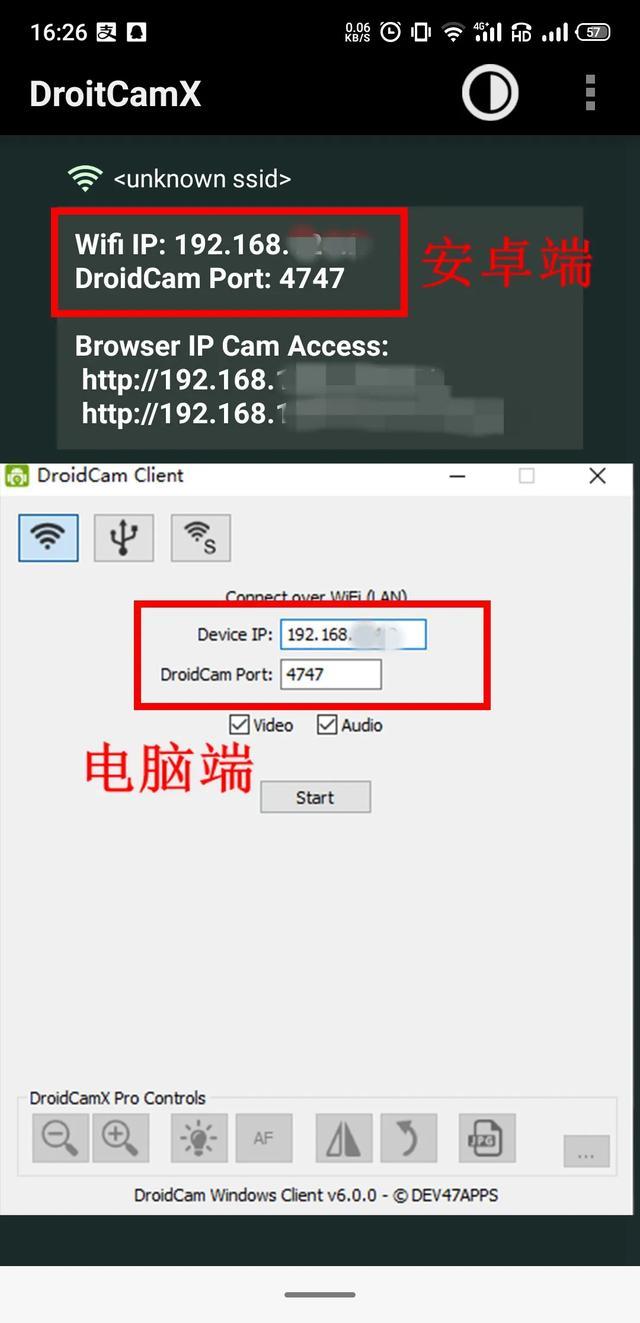
电脑端和安卓端分别装好软件后打开,把手机端显示的IP地址填入电脑端对应位置,点击“Start”就行
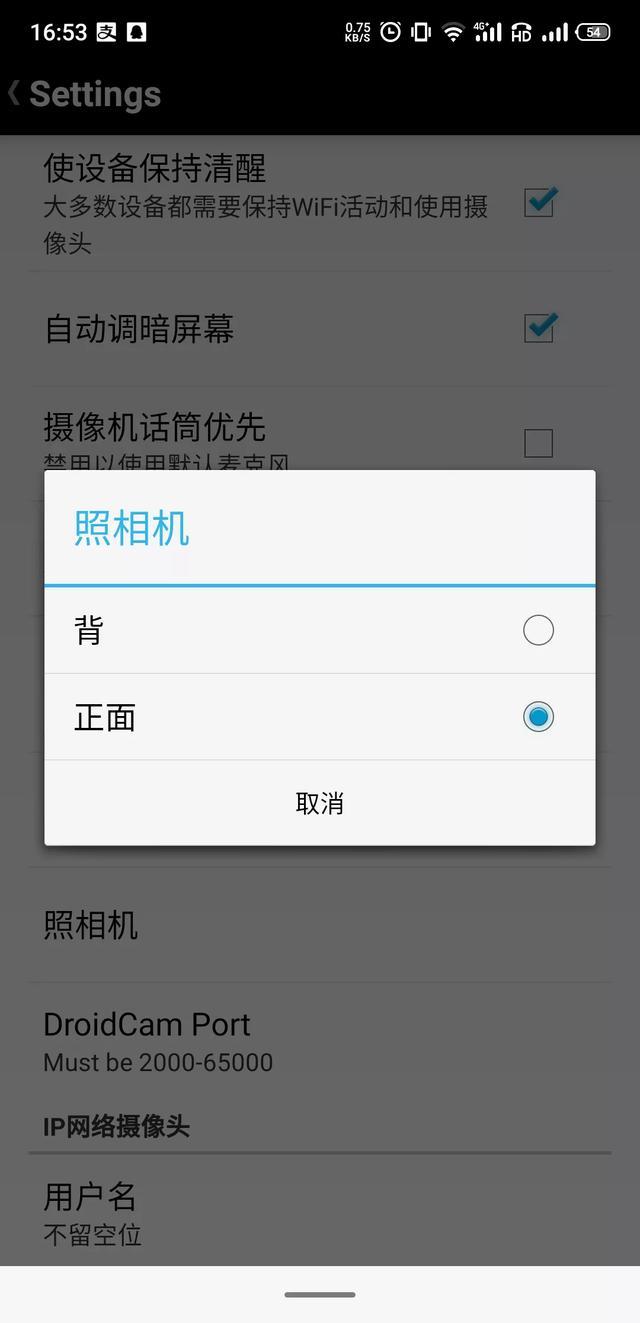
可以选用手机的前置或后置摄像头
要注意,点击开始后如果弹出下面这个窗口
先查一下电脑网络的IP地址
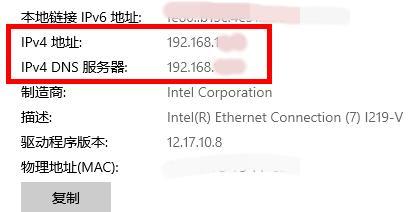
接着启动安卓应用,点击右上角“连接到PC服务器”,随意填写一个名称,然后填入电脑网络的IP地址,再次连接就行。
实际使用很流畅,不会卡顿
若要让手机成为网络摄像头,需要掌握路由器端口转发和域名解析,还得向宽带运营商申请公网ip。