
软件信息
软件介绍
Soundop Audio Editor 属于PC端音频处理工具,它将音频编辑与多声道混音功能整合在同一程序内,二者分别拥有专属工作区域,各项任务安排得井然有序。
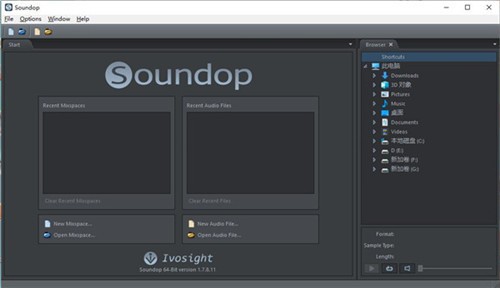
Soundop Audio Editor(音频编辑器)所具备的功能
1、录制音频数据时,可选用具备低延迟特性的ASIO驱动。
2、音频文件编辑与多轨混音可在同一程序内顺畅完成。
3、在多轨视图中对音频剪辑进行混合,混音引擎强劲,并支持无限自动化。
4、对第三方 VST 与 VST3 插件的支持较好,可增强音频处理能力。
5、支持在音频文件的波形和频谱两种视图中进行编辑,相关工具与效果可作用于时间区间及频率区间。
6、能载入大多数音频与视频文件,音频作品可导出成主流音频格式,原生元数据格式获得支持,ACID 循环信息同样可用。
Soundop Audio Editor(音频编辑工具)的特色
音频格式方面
兼容 ASIO 设备,播放与录制延迟低,精度最高 24 位,采样率最高 192 kHz;
可把音频存储为多种常见格式,例如 MP2、MP3、AAC、WAV、WAV64、AIFF、AU、OGG 等。
对音频文件中的 ID3 标签、Vorbis 评论、RIFF、AIFF、ACID 循环信息以及其它元数据内容进行编辑处理。
音频编辑方面
可对音频数据及样本精度执行复制、剪切、粘贴、删除、剪裁与混合粘贴操作。
借助频谱选择,可对频率范围内的音频数据做编辑,并用降噪工具去掉录音中的背景噪音;
音频处理可借助这些工具完成:放大、淡入、淡出、增益包络、正常化、反转、反转、时间拉伸以及音高移位。
多轨混音方面
支持将多路输入设备同步录入音轨,并可新增不限量的音频轨道与总线轨道。
具备复制、剪切、粘贴与删除操作,可改变音频剪辑尺寸,并能在选定时间区间内移除音频片段。
音频剪辑的时间伸展与音高移位可实时完成,轨道及音频剪辑的自动化曲线能以采样精度记录和编辑。
音频效果方面
可同时显示多个效果编辑器,便于即时监控并调整多种音频效果;
其自带的效果品质优良,涵盖均衡器、动态压缩、峰值限制、混响、合唱、镶边、相位调制、延时、回响等多种类型。
剪辑视频时,如何让效率提升10倍?这些pr快捷键可以帮助你
1.调整播放速率与时长(即变速功能),对应组合键为“Ctrl+R”。
可对视频做变速处理,例如加速或减速:选中视频后按 Ctrl+R 调出变速窗口,填入数值就能设定视频速率;
视频同样可以倒放。
若要实现对视频速度更精确的控制,可使用快捷键R调出比率拉伸工具(变速功能)。
把指针移到视频开头或结尾,按住拖拽,就能按需要调整视频速度;
向内侧拖拽为快放;
向外侧拖拽为慢放。
2.创建一个文本图层,使用快捷键“T”
把指针放到画面上点击,就能输入文字;
此外,按下 Ctrl+T 组合键同样能够直接创建新文本。
3.磁吸式对齐,对应快捷键为“S”。
蓝色状态表示开启,灰色状态表示关闭。
开启之后对齐视频时会有类似磁铁的吸附感,常用来对齐视频,对齐视频时能感觉到这种磁性吸附效果。
4.导出功能所在区域,对应的快捷按键为“I”和“O”;
按 I 键确定视频的入点(开始点),按 O 键确定视频的出点(结束点);
如此一来,导出的时候,PR 默认会输出入点与出点之间的片段。
5.快进与快退分别对应快捷键“J”和“L”。
按下一次 L 键,视频就会以正常速度播放;
再按一次 L 键,画面切换为两倍速快进;
依此类推,J 键执行倒放,效果与 L 键相反;
6.音频增益用于提升或压低音量,对应快捷键是“G”;
选中音频后按 G 键弹出音频增益窗口,填入数值就能改变音量大小。
前面提到的都是 PR 自带的快捷键,也是日常剪辑中使用频率最高的几个;除此之外,我还自行改了几个 PR 常用快捷键的键位,它们原本的默认位置离左手比较远,操作时要两只手配合,对剪辑速度影响不小,因此我把这些键位重新定义,用起来更顺手。
裁剪。
剪辑过程中经常要裁切视频,通常的做法是点选剃刀工具,或者按 C 键快速切换到剃刀工具,再对视频进行剪裁。
这一步看着省事,但裁剪位置仍要手动点选,那么能不能一键完成裁剪呢?答案是能。
按下 Ctrl+Alt+K 即可调出快捷键自定义设置窗口。
在搜索框中输入“添加编辑”即可找到相关功能入口。
把它的快捷键指定为 C,用来取代剃刀工具,点确定保存。
此后只要按 C 键就能完成视频裁剪,操作相当省事。
用 c 键完成视频裁剪后,多余片段需要删掉。由于退格键和 Delete 键距离左手都不近,频繁执行删除动作时,双手得反复来回切换,效率很低,十分费时。
调整删除键到合理的地方,便成了剪辑人员首先要处理的事。使用Ctrl+Alt+K组合键调出个性化设置窗口,
在搜索框中输入“清除”这两个字。
把它指定为 D 键。(画面提示标明:D 键与 C 键距离较近,左手操作起来方便)
这样一来,裁剪和删除都能按自己的习惯随意操作了。
向上或向下微微移动
剪辑时经常要把视频或音频挪到别的轨道,常见做法是点住素材上下拖拽来完成移动,但对于追求极致速度的剪辑师而言,这还远远不够。
按下Ctrl+Alt+K组合键即可调出个性化设置窗口。
将“搜索向上轻移”的快捷键调整为Shift+W。
向下搜索的快捷键调整为Shift+S,画面小贴士注明:WASD与小键盘相对应。
这样只需选中视频,按 Shift+W 或 S,就能让素材上下移动,剪辑效率提升明显。
以上就是我常用的快捷键分享,熟练运用这些快捷键,能有效提升日常工作的效率。