软件信息
软件介绍
音视频剪辑大师是一款实用的音视频二合一编辑工具。该软件能够针对AVI、MP4、FLV、MOV、RMVB、3GP、WMV、MP3、WAV、WMA、AAC等常见格式,在任意时间段内完成剪切操作,同时具备将多个音频或视频文件合并的功能。
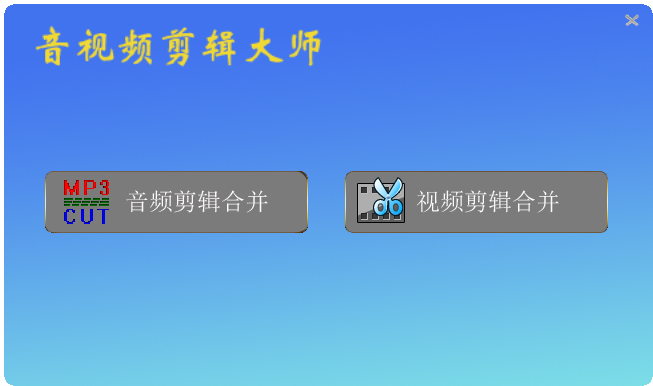
音视频剪辑大师的操作十分简便:先用它打开文件,确定要剪切的起点与终点位置,再按下开始剪切按钮,很快就能完成。
音视频剪辑大师的剪辑速度很快,一个100MB大小的文件几秒钟就能剪完,属于当前剪切速度最快的工具之一。
可对AVI、MP4、FLV、MOV、RMVB、3GP、WMV、MP3、AAC、WAV等多种格式进行无损剪切,处理后的视频画质与音频品质均保持原样。
这款工具能够将各种不同格式的音频和视频进行合并,例如把FLV与MP4两种格式的视频拼接为一个文件,实用性很强。
音视频剪辑大师集成了视频剪切合并器与MP3剪切合并大师两项功能,属于二合一型工具。
音频视频二合一剪辑大师的操作步骤说明
第一部分:MP3文件怎么剪切
第一步:点击添加MP3音频文件按钮,选中要剪切的文件;若打开文件对话框里找不到目标文件,就在文件类型下拉框中选择所有文件,文件添加后软件会自动开始播放
文件添加完成后,若播放没有自动开始,该如何处理?
把下面的音频解码器下载并安装好即可
您可以从 http://www.yyzsoft.com/download/codec.exe 这个地址获取该程序。
第二步:把红色竖线拖到想剪切的起始时间位置,点击设置开始剪切点按钮;接着将红色竖线拖到想剪切的终止时间位置,点击设置结束剪切点按钮,这两个点之间的片段即为剪出的内容(也是被保留的部分)。此外,也能直接在开始与结束剪切的编辑框中键入剪切时间段,如此便无需拖动红色竖线。
第三步:点击“开始剪切”按钮,待剪切处理结束后,程序会自动跳转到已剪切文件的所在文件夹;同时,用户也能通过“打开目录”按钮来定位剪切完成的文件。
第二部分:MP3文件怎么合并
第一步:切换到"MP3合并"界面
第二步:点击“添加MP3音频文件”按钮,挑选需要合并的文件;假如打开的文件选择窗口中没有目标文件,就把窗口里的文件类型下拉菜单改成“所有文件”。请注意,先加入的文件在合并完成后同样排在前面。
第三步:点击“开始合并”按钮,待合并结束后,程序将自动弹出已合并文件的所在文件夹;此外,用户也可通过“打开目录”按钮来定位合并完成的文件。
提示:若想删掉一首歌的中间部分,可以先分别剪出开头和结尾,再将两段合并起来,这一点是其他MP3剪切软件无法做到的