软件信息
软件介绍
VoiceBot 属于游戏语音控制类工具,兼容大量游戏,把语音指令配置进游戏后,玩家通过语音操作就能更省事地游玩。
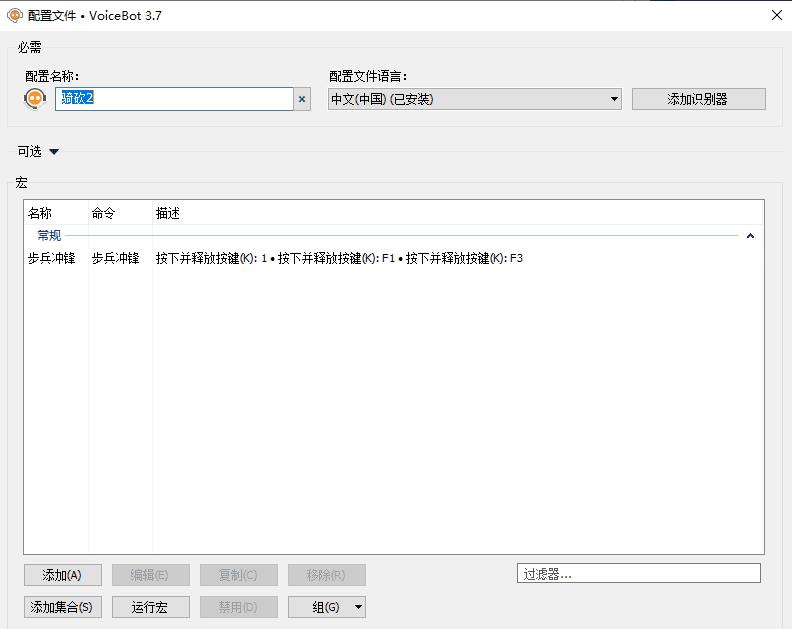
VoiceBot游戏语音控制软件功能
1、进阶语音操控
VoiceBot 提供高级语音识别功能,可用来操控你喜欢的游戏。把语音指令与游戏动作关联后,只需说出一个词,就能完成简单或复杂的操作。
2、全面兼容 VR
可适配多数主流 VR 头显,其中包含 Oculus 裂口。让 VR 游戏的沉浸体验提升到新的层次。
3、现成游戏配置方案
内置数百个已经做好的游戏配置文件,可直接取用。不论老游戏、新游戏、独立作品还是大制作,VoiceBot 都已经包含在内。
4、支持通过脚本自定义的游戏宏功能
支持以脚本形式自定义的游戏宏工具
可以自定义游戏宏,并把它绑定到语音指令上。通过简易编辑器搭建基础动作序列,也可以借助内置的 C# 代码编辑器编写更复杂的脚本宏。发挥空间只取决于你的想象。
5、多台电脑间同步
登录 Binary Fortress 账户后,各台电脑间的游戏配置文件会立即自动同步。
6、整体控制
由 VoiceBot 的先进语音识别来负责。可设定自定义全局热键和语音指令,在任何位置都能暂停或启动 VoiceBot。
7、面向社区进行分享
可以制作自己的游戏配置文件,并分享给 VoiceBot 社区。遇到喜欢的游戏却没有对应配置?自己做一个,我们会帮你把它分享给广大的 VoiceBot 社区,让所有人都能使用。
8、全局宏
全局宏具备常驻可用的指令,即便配置文件已被载入也不例外。诸如“关闭窗口”“音量增大”“静音”“锁定桌面”这类命令均可使用。可借助内置全局宏,或自行建立全局宏来实现全面掌控。
9、可在 Steam 上使用
Steam 负责安装与授权,因此只要登录自己的 Steam 游戏库,就能随时使用 VoiceBot。
VoiceBot游戏语音控制软件说明
配置文件:这个下拉菜单会列出已安装的配置文件,并提供配置文件管理命令。
编辑配置文件:点击此按钮会打开配置文件编辑窗口,可在其中修改当前配置文件。
点击“下载Premade Profile”后,会弹出Download Profile窗口,您可以在其中获取并安装已配置好的VoiceBot配置方案。
在此下拉菜单里,可以看到VoiceBot当前用来接收指令的音频设备,同时也会列出系统中所有已启用的音频设备。若从该列表里挑选某个设备,就会把电脑当前的默认录音设备切换成它,而VoiceBot此后便通过该设备来监听命令。
开始:如果已选择“自动加载配置文件”设置,此按钮会让VoiceBot开始接收语音命令并切换配置文件。
暂停:这个菜单按钮会让VoiceBot暂停接收语音命令和配置文件变更。
清空日志:点击该按钮后,VoiceBot 主窗口日志里的全部记录会被移除。
点击此按钮后,会弹出 VoiceBot 的设置窗口。
点击该按钮后,系统会调用默认浏览器并跳转至VoiceBot的帮助页面。
退出功能:点击该按钮会彻底关闭 VoiceBot。
通过 DisplayFusion 设为壁纸:当 DisplayFusion 处于运行状态时,点击此按钮会打开 Displayfusion Load Wallpaper 窗口。在该窗口中,可以按正确分辨率下载当前配置文件图像,单击一次就能把它设为壁纸!
要查看当前配置图像的 WallpaperFusion 页面,可点击该按钮,系统会调用电脑默认的 Web 浏览器并打开对应网页。
VoiceBot游戏语音控制软件注意
使用语音指令时,软件需要保持“Non-Focus”状态;简单来说,设置完成后应立刻将其最小化到系统托盘。切勿在点击软件界面的情况下进行语音输入,否则软件不会执行任何命令,因为这时你是在用语音操控该软件。
此外,若偏好用英语下达语音指令,则设备内需先获取英语语言包(下载即可,无需实际安装,之后在设置菜单里勾选),而说中文指令时就得选定中文语言包;指令语种与语言包须一一对应,不能混用。