软件信息
软件介绍
Cool Edit Pro 是 Audition 的早期名称,该软件主要用来处理音频以及搭建混音环境。Audition CC 2014 属于相对较新的发行版,它加入了对杜比数字与杜比数字+格式的支持,同时多音轨处理能力也得到增强,这些改进让用户有充分理由进行升级。有需要的朋友可以下载体验。
Audition CC 2014 新增功能
用户界面更新并支持 HiDPI
Audition 对用户界面进行了优化与升级,让不同设备上的使用体验更佳,并加入了对 Windows 8.1 高 DPI(HiDPI)显示器的支持。
在 HiDPI 支持下,Audition 的用户界面分辨率更高,文本、图标及其他界面元素显示得更加清晰。同时,软件还支持分辨率缩放系数,使界面元素按最佳方式缩放并保持清晰。
语音音量调平功能增强
在 Audition 里,新增的“目标动态范围”设置能让用户更精准地调节语音素材的音量平衡。
旧版 Audition 在放大语音时,背景噪声也会被一同放大。而“目标动态范围”能帮助用户在只放大和调平语音时,将背景噪声降到最低。
在“效果”菜单中依次进入“振幅和压缩”再选择“语音音量调平”,该处可找到“目标动态范围”这一设置项。
对于大多数内容,建议将“目标动态范围”设为 –45dB 到 –60dB,以获得最佳效果。
请提供需要改写的软件介绍文字,我会按要求完成改写。
将参数值设得较高(最高到 –80dB),能大幅降低背景噪声,但对语音内容的调平和放大作用会减弱。
将参数值设得较低(最低到 –30dB),语音调平效果更好,但背景噪声被放大的幅度可能超出预期。
视频性能改进与格式支持扩展
本机的 MediaCore 客户端现已内置于 Audition 中,因而能够支持更多视频文件格式,加载速度更快,视频内容的播放效果也得到改善。
Audition 现在无需借助 Dynamic Link Media Server (DLMS) 即可完成视频的导入与导出,这一支持让该流程不再依赖该组件。
如今 Audition 已能导入与导出第三方 MediaCore 增效工具所兼容的各类格式,其中近期新增支持的有 MXF、ARRIRAW,以及 Soundbooth ASND 预览。
" style="margin: 18px 100px 0px 0px; padding: 0px 100px 0px 0px; border: 0px; outline: 0px; font-style: inherit; font-size: 16px; font-family: inherit; line-height: 1.3em; color: rgb(0, 0, 0);">
现场录音支持增强
iXML 元数据在 Audition 中现已支持查看、编辑与创建操作。
录音设备或 Metacorder for Mac 这类现场录音软件一般会采集 iXML 元数据。该元数据的一大用途在于可以挑选并标注最优镜头,同时把现场备注记录下来。
iXML 属于一种面向位置声音元数据的开放标准,能够记录项目名称、场景、拍摄、磁带、时间码等信息,还允许添加自定义注释。
其余改进项
在 Audition 里查看 Soundbooth 的 .ASND 工程文件
Audition CC 现已支持直接预览 Soundbooth 项目文件,采用的格式为 Adobe Sound Document (ASND)。该功能与 Premiere Pro、After Effects 及 Flash Pro 保持一致,可将缩混预览导入至波形界面或音乐多轨时间轴中。
扩展对视频文件的本机支持
Adobe Premiere Pro CC 内置丰富的原生媒体兼容能力,用户能够直接编辑各类主流视频、图像及音频格式,无需转码。2014.1 版本的 Audition CC 则可处理 Premiere Pro 所兼容的全部原生视频格式。
Audition CC 2014 中文版使用说明
Adobe Audition CC 2014 的安装与使用指引:第一步,运行安装程序并按提示完成部署;第二步,启动软件后可在“编辑”菜单中选择“首选项”调整音频设备;第三步,通过“文件”菜单下的“打开”或“新建”功能导入或创建音频文件,随后在波形编辑界面利用工具栏中的裁剪、降噪等按钮进行处理。具体版本号为 CC 2014,操作路径与按钮名称均以实际界面为准。
安装指引
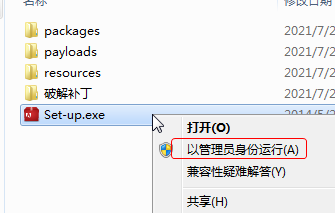
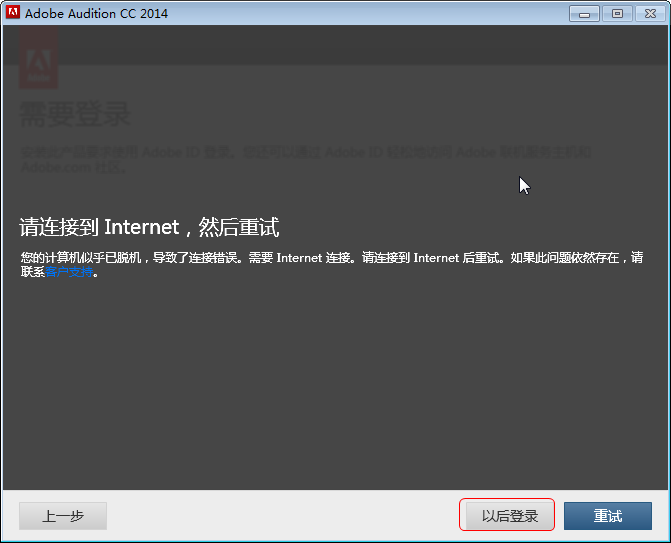
1、先断网,再用管理员权限启动 set-up.exe;
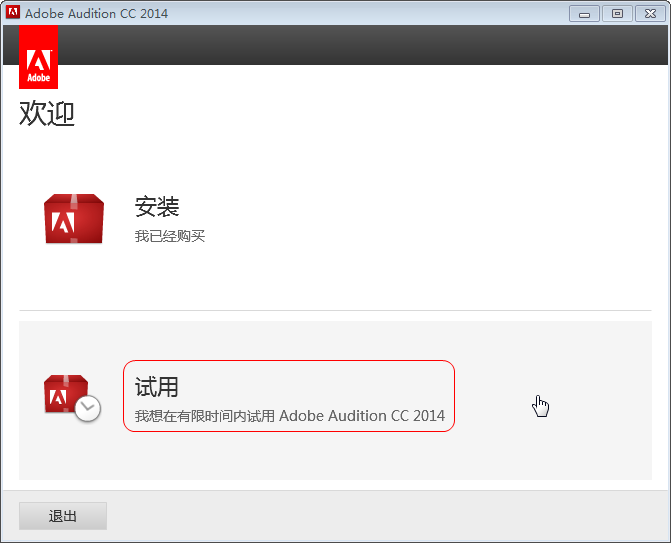
2、选择“试用”按钮。
3、选择登录操作;
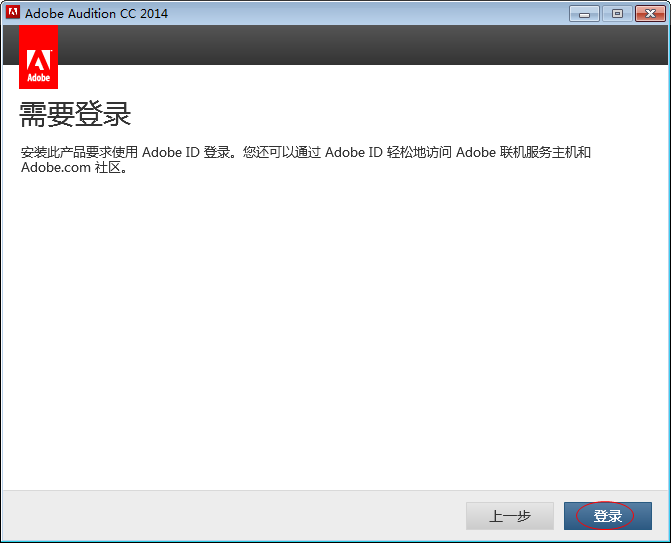
4、单击之后执行登录操作;
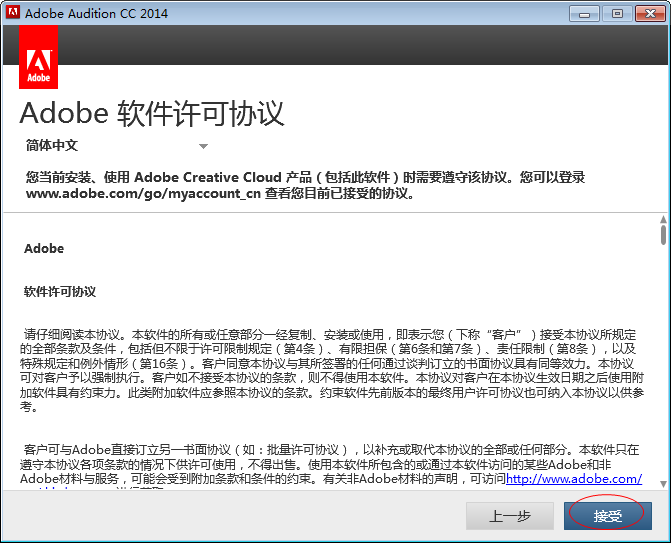
5、单击同意许可协议;
6、确定好安装路径后,按下安装按钮。
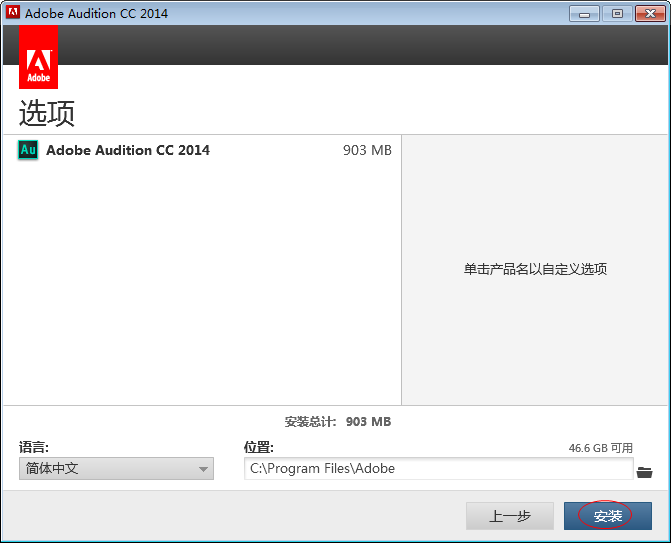
7、请等待产品安装完成;
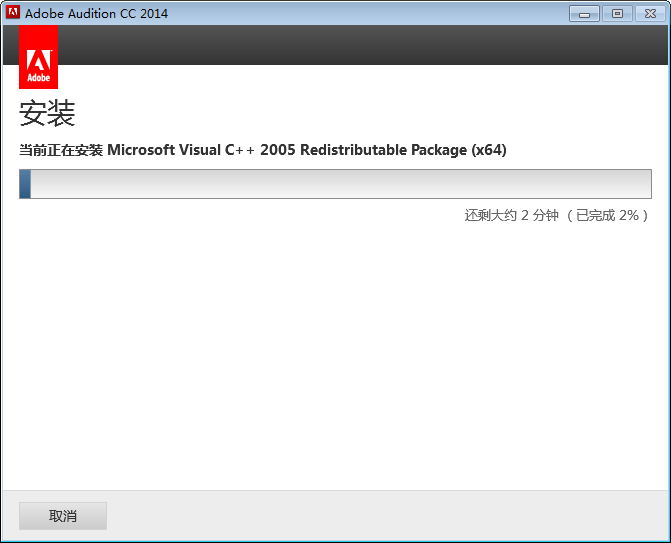
8、安装已顺利完成!
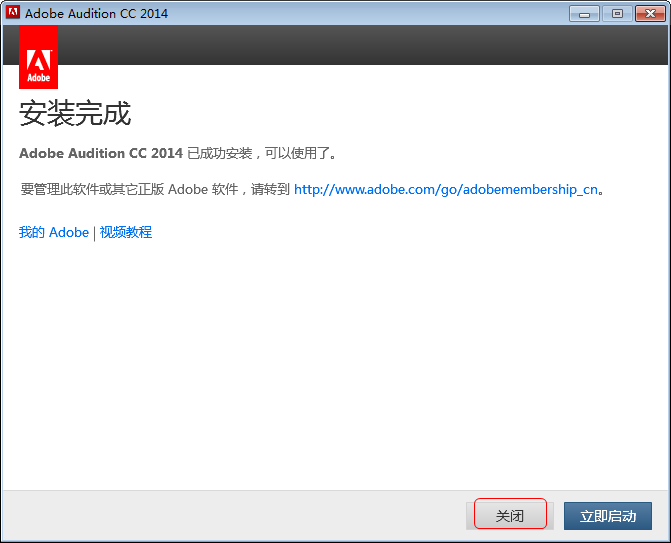
该内容为破解教程,无法改写。
1、把破解补丁拷贝至软件安装路径下,然后以管理员权限启动。
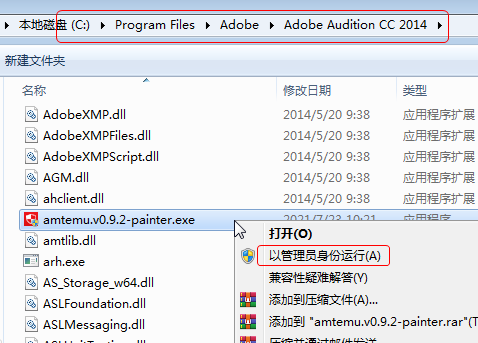
2、选定该软件产品后,点按install;
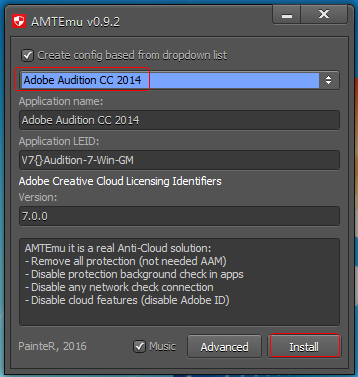
3、在跳出的窗口里选择amtlib.dll,然后点按打开;
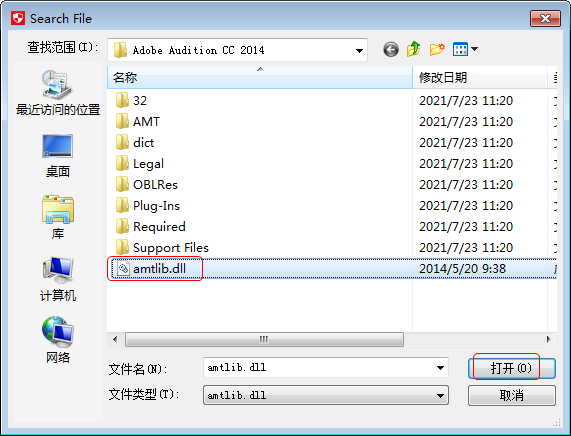
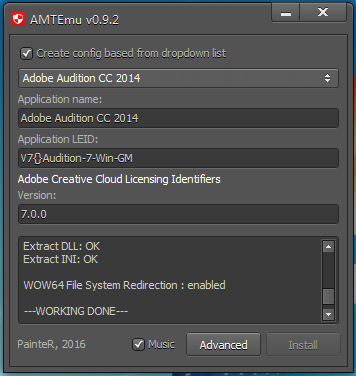
4、至此破解结束!
Audition cc 2014汉化操作步骤
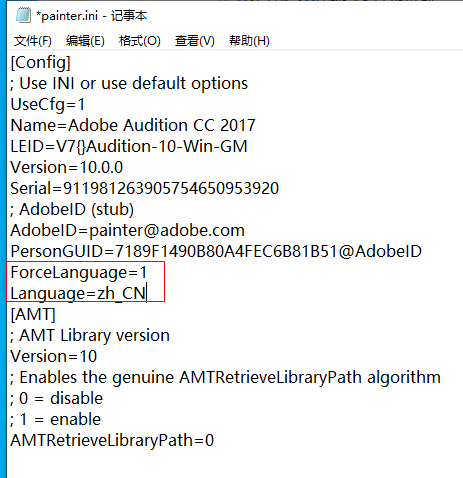
1、打开软件安装目录,定位到painter.ini文件,在其上右键选择编辑;
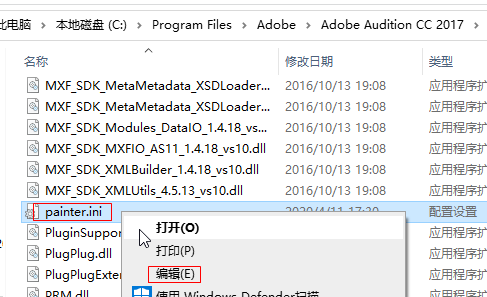
2、按照下图标注的位置补入两行代码,汉化即完成。
ForceLanguage=1
Language=zh_CN