软件信息
软件介绍
这是一款无需付费、操作简便的无线投屏工具,幕享可多平台同步使用,本次提供电脑版客户端,能把安卓与苹果手机画面投射至电脑。
手机与电脑的连接方法
①. 针对iOS设备
iOS设备涵盖iPhone、iPad与iPod,幕享可支持iOS 9及以上版本。苹果移动设备连接幕享投屏的操作如下:
在iOS设备上,用户可在App Store中查找“幕享”应用,随后完成下载安装。
把iPhone或iPad和电脑接入同一WiFi网络
启动幕享iOS App后,直接点选搜索到的本机电脑名称。
进入iPhone或iPad的控制中心后,找到并轻点【屏幕镜像】选项(若系统为iOS 10及更低版本,则需选取【AirPlay镜像】或【AirPlay】),随后在设备列表里选中显示为“LetsView[电脑名]”的那一项,就能把苹果手机的画面投到幕享上。
②.安卓设备
不仅安卓手机和平板,运行Android系统的许多其他终端——如一体机、学习机、PDA、电纸书以及智能健身设备——同样能借助幕享实现无线投屏。幕享既支持自家研发的协议,也兼容多数手机自带的MiraCast协议来完成投屏。下面介绍安卓设备利用这两种协议,以WiFi方式将屏幕画面无线投射到电脑上的具体操作步骤。
通过幕享APP进行连接即可。
打开手机自带的应用商店,查找“幕享”这款应用,完成下载并进行安装。
把手机与电脑接入同一WiFi网络,并启动电脑端和手机端的幕享软件
在手机端幕享搜索到的设备列表里点击本机电脑
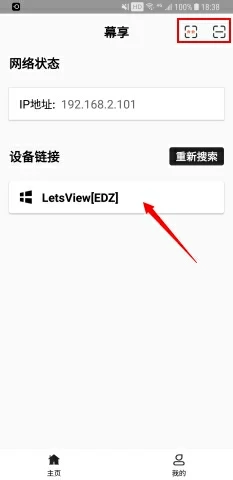
如果无法找到设备,可点击右上角那两个图标,使用投屏码或扫描二维码完成投屏连接。
使用手机自带无线投屏功能
将安卓设备与电脑接入同一个WiFi
启动电脑端的幕享软件后,在安卓设备屏幕顶端向下滑动以调出快捷功能面板,定位到安卓手机系统内置的投屏入口,然后点击查找附近可用的设备
从搜到的设备列表里选中你本人的电脑,安卓端的画面便会投到电脑上的幕享中。
说明1:多数安卓手机内置的投屏选项名为【无线显示】或【无线投屏】,部分品牌另有叫法,例如三星设备称为【SmartView】,只要在手机中找到自带的投屏入口即可。不过,前提是电脑需具备Miracast支持;若启动软件后出现不支持Miracast的提示,可按【电脑不支持Miracast解决方案】一文处理。
注2:若想确认设备列表里呈现的【计算机名】,可先右键单击【我的电脑】,再点选【属性】,于弹出的窗口中即可看到该名称。
投屏的原理
投屏分为两种模式。
1·推送模式
这个功能的核心用途是把视频、音乐投到电视上播放,投屏成功后手机能关机或者继续用微信聊天,电视端的播放不会中断,刷手机和看电视可以同时进行。最常见的入口是视频类应用中的tv图标。
投屏推送的工作机制:手机和电视接入同一WiFi后,借助投屏协议完成数据传输(类似于蓝牙的专用通道)。按下投屏按钮,手机便会查找当前WiFi中是否存在投屏广播服务。
当手机检索到电视设备后,会向电视传送一个视频链接,电视接收到该链接便启动播放。完成投屏操作之后,手机能够对电视发出进度调节、暂停、播放下一集以及音量调整等控制指令。
投屏所支持的协议包含 DLNA 协议、AirPlay 推送协议以及 lelink 协议,其中 lelink 协议涵盖前两者。
2·镜像模式
就是把手机或电脑的画面投射出去,实现同屏显示。常见用途包括将手机里的PPT、手机桌面,以及吃鸡、王者荣耀这类手游投到大屏;淘宝、微信、抖音等具备投屏功能的APP也能投。苹果手机上的“屏幕镜像”、安卓手机上的“多屏互动”,还有乐播投屏手机版里的镜像功能,均属于镜像模式。
工作方式:同样通过局域网WiFi通道实现,手机先找到电视设备,启动镜像功能后,手机便会持续进行屏幕截取,也就是录屏。手机在录制的同时,把画面传输给电视。传输速率非常快,每秒钟超过60帧,电视接收这些画面后加以显示,便形成了同屏效果。
可用的镜像协议包括:miracast(体验不佳,已遭淘汰,且并非通过WiFi传输),airplay镜像(苹果方案,依赖WiFi局域网传输)。lelink镜像(出自乐播投屏,同样使用WiFi局域网传输,并兼容airplay镜像)。
相关资讯
幕享借助跨平台、跨设备的屏幕同屏技术,帮助用户更便捷地共享屏幕内容,让会议与教学呈现得更为直观,也让家庭生活更加丰富多彩。
使屏幕共享摆脱纯技术的生硬感,增添人际交流的暖意。在投射画面的过程中,可随手交流,把美好传递出去,凡是存在显示屏的场所,都能见到幕享的身影。