软件信息
软件介绍
一款可多端使用的手机与电脑投屏工具,雨燕投屏基本兼容各类设备,能够轻松共享大量影视内容,以无线方式投屏,演示过程顺畅,为多屏互动增添便利。

软件特点
各类设备都能兼容
凡是采用 DLNA 或 AirPlay 协议的设备,均可获得兼容支持。
分享带来乐趣
大量影视资源随手可得,马上和家人一起追剧
无线投屏,演示顺畅
不必插线,也无需任何设置,会议准备不再忙乱
功能说明
1、剪贴板同步功能:在手机端能够直接粘贴来自电脑复制的内容
2、无线传输:手机与电脑之间高速传输超大文件,且不消耗流量
3、拨号与短信功能:可在电脑端直接向手机中的联系人发起通话或发送消息。
4、投屏演示:无需借助USB数据线,即可把手机画面实时同屏显示在电脑上,开会做演示也无需担心
5、通知同步:手机短信、来电、APP通知会实时同步到电脑,重要消息不会遗漏
usb模式操作说明
各品牌手机开启USB调试模式的步骤可能不一样。
您只发送了“华为手机”四个字,没有提供需要改写的软件介绍原文。请补充完整的介绍文字,我再按您的要求进行改写并输出 JSON。
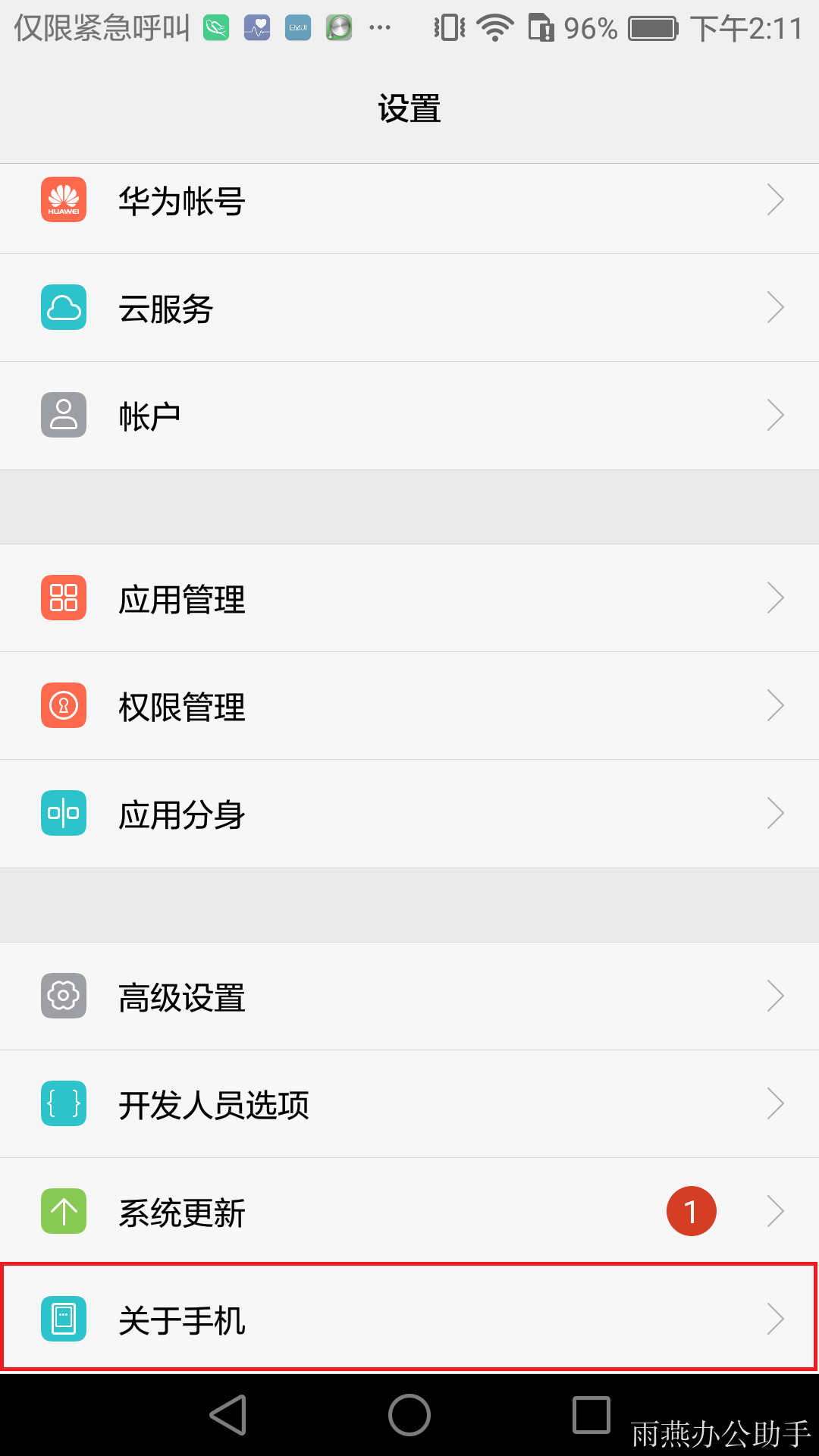
1.进入【设置】界面,再打开【关于手机】界面
针对华为荣耀系列机型,进入设置界面,然后选择【关于手机】选项。
针对华为P系列与Mate系列机型:在设置界面中,先点开【系统】选项,再选择【关于手机】。
在 Nexus 手机上,请先打开设置,接着点进【系统】选项,再进入【关于手机】页面。
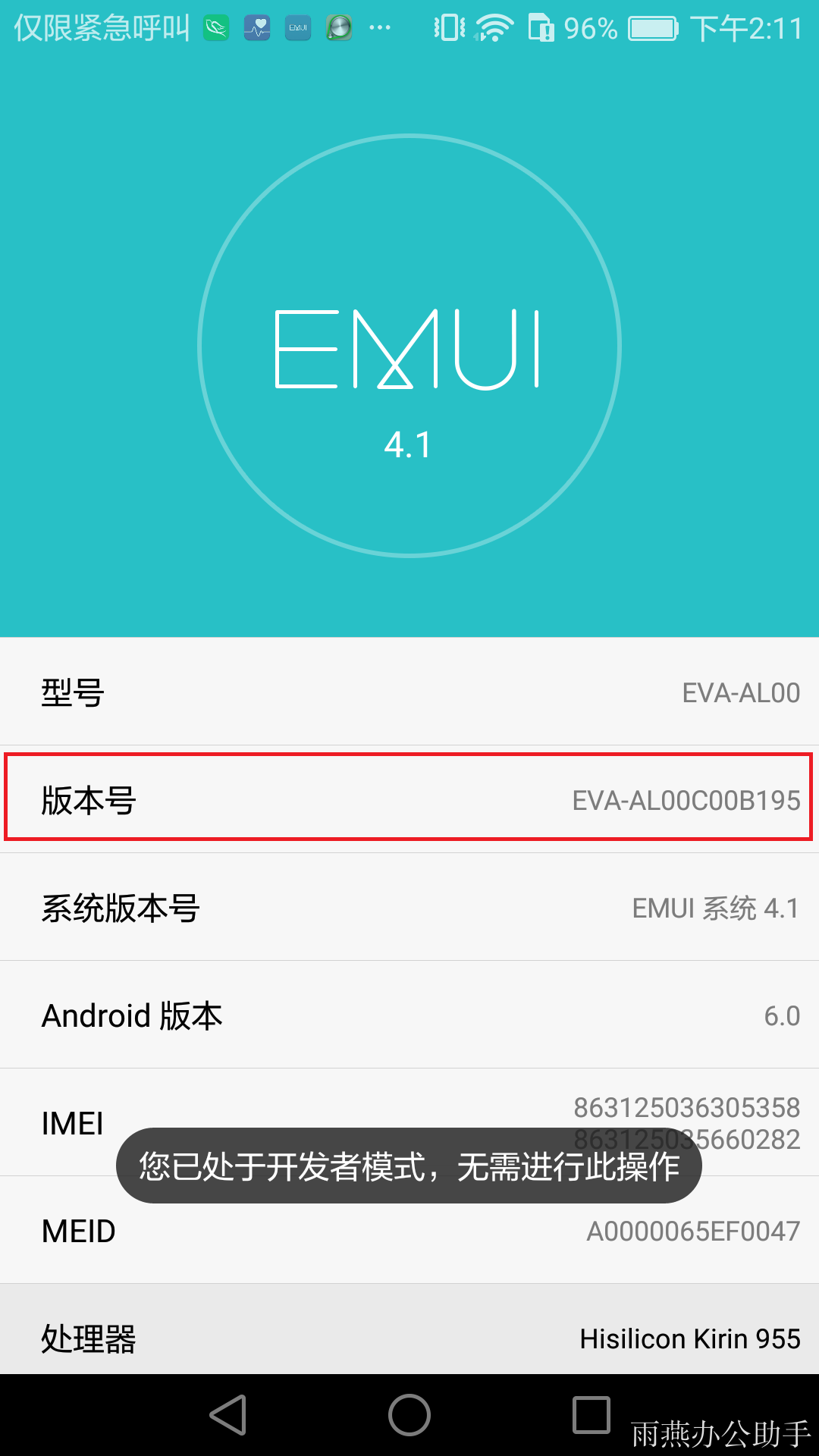
2.打开【关于手机】页面,连续点击【版本号】,直至系统提示已开启开发者模式。
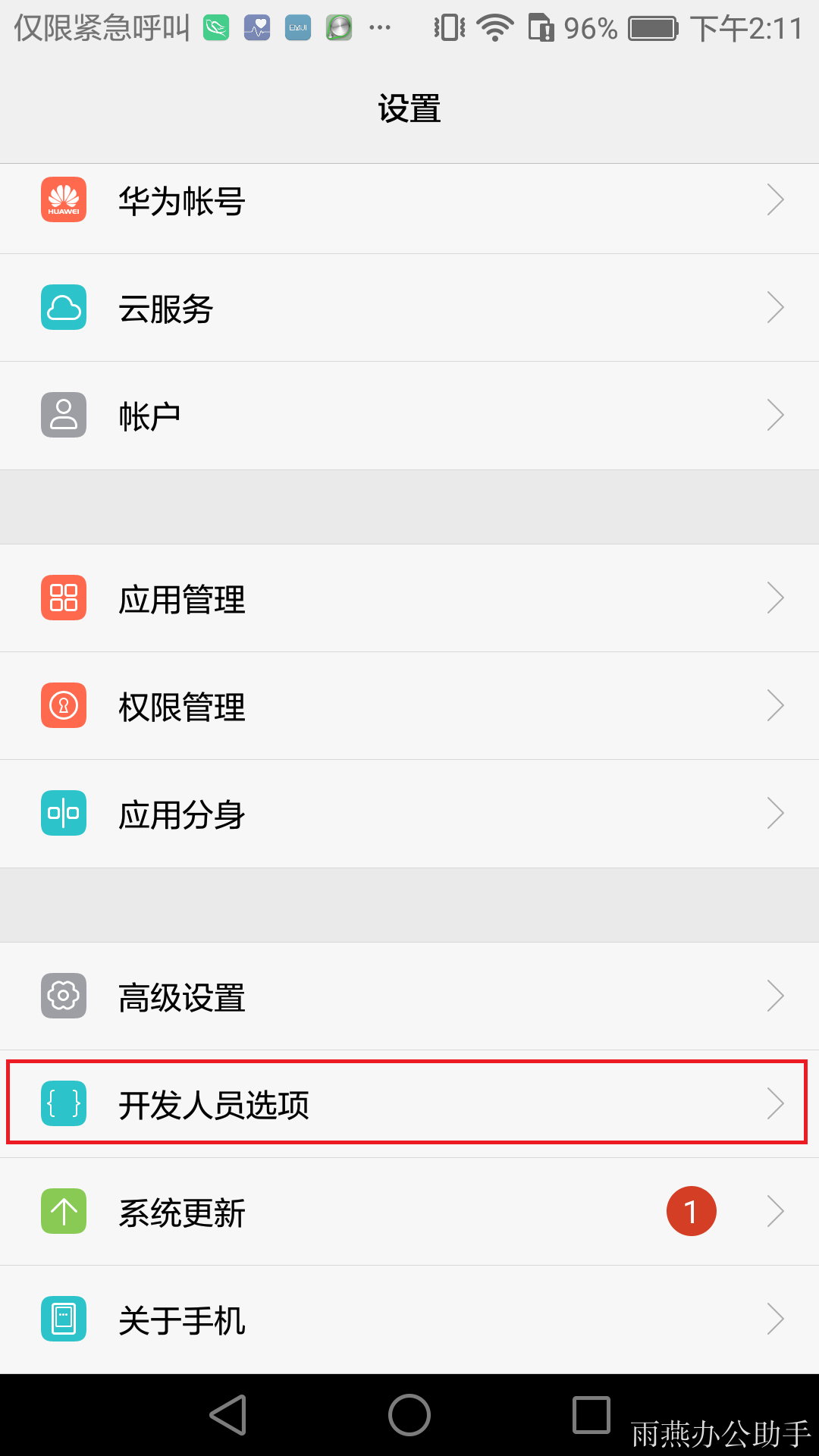
3.接着返回【设置】页面,选择【开发者选项】这一项
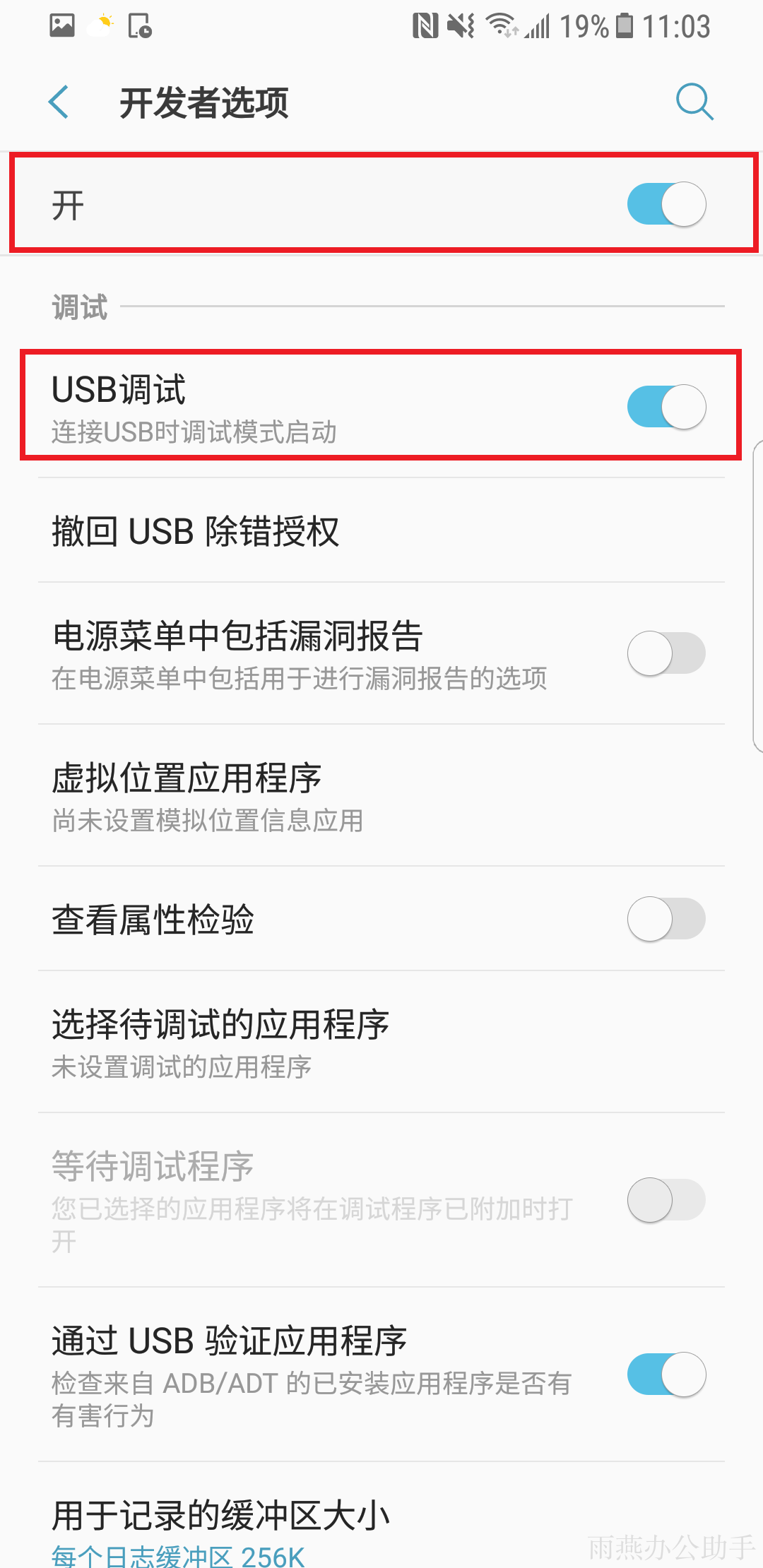
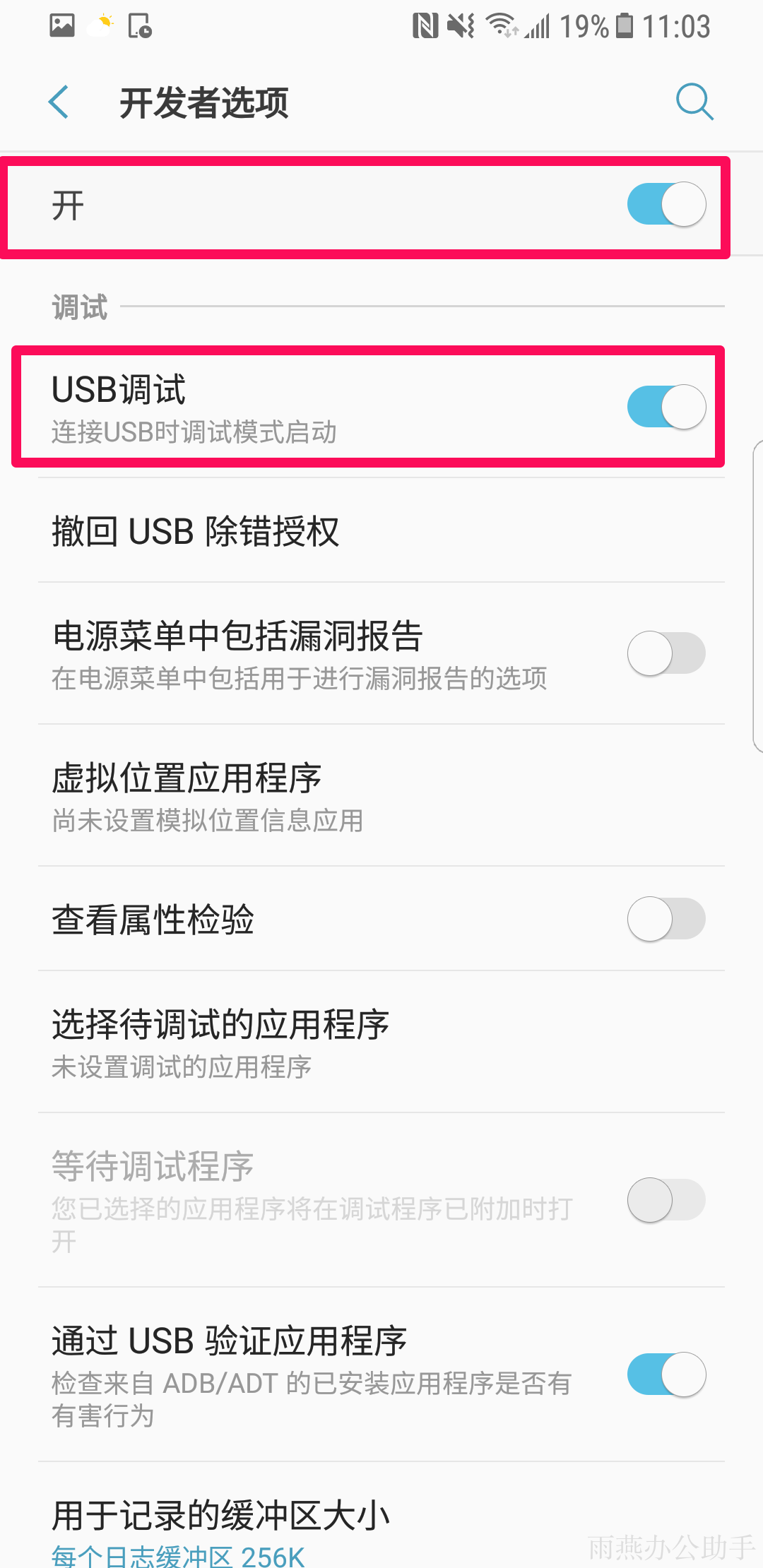
4.打开【开发者选项】,将【开启开发者选项】与【USB调试】这两项开关启用。
您只提供了“oppo手机”四个字,没有可改写的软件介绍内容。请把需要改写的完整介绍文字发来,我会按要求处理。
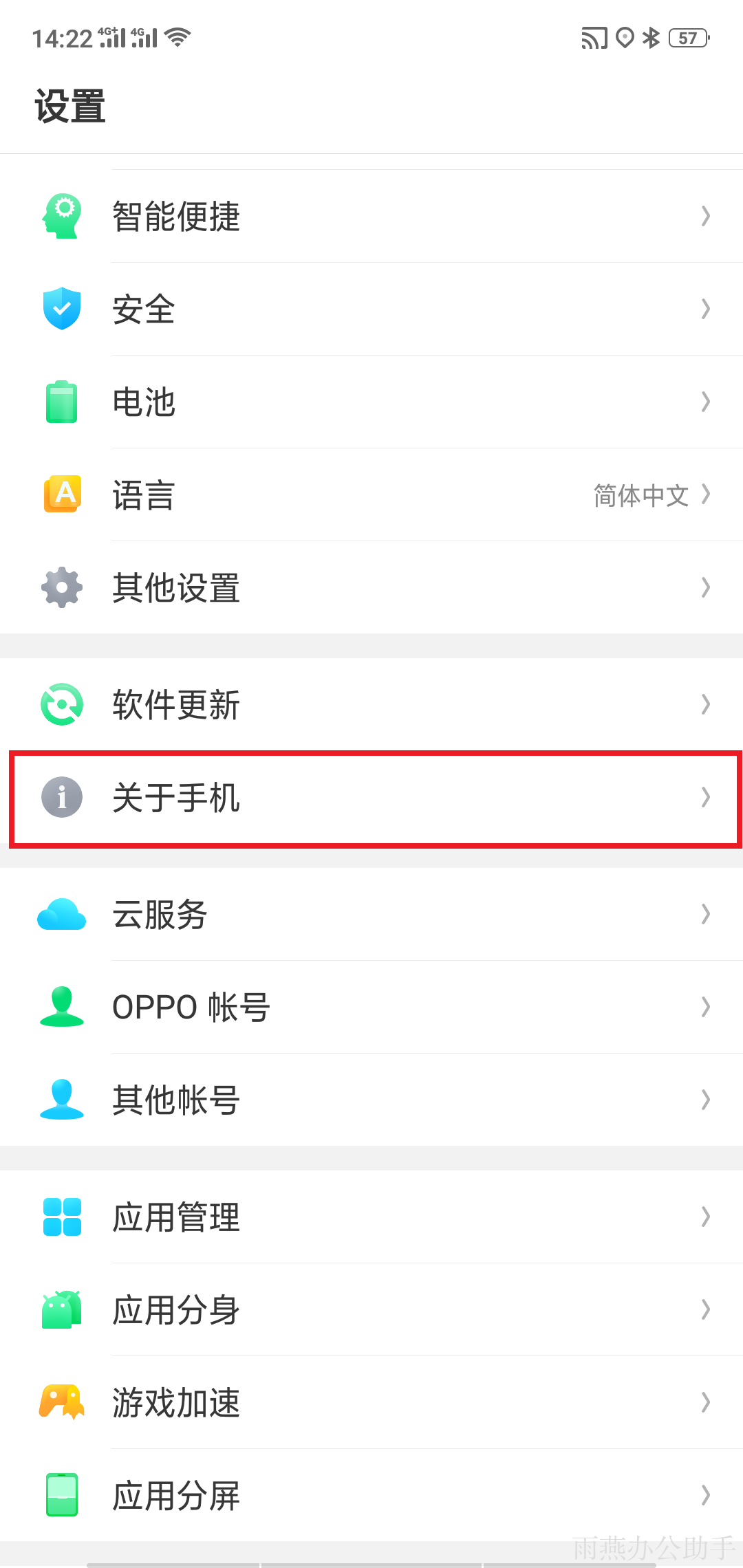
1.进入【设置】页面,选择【关于手机】选项
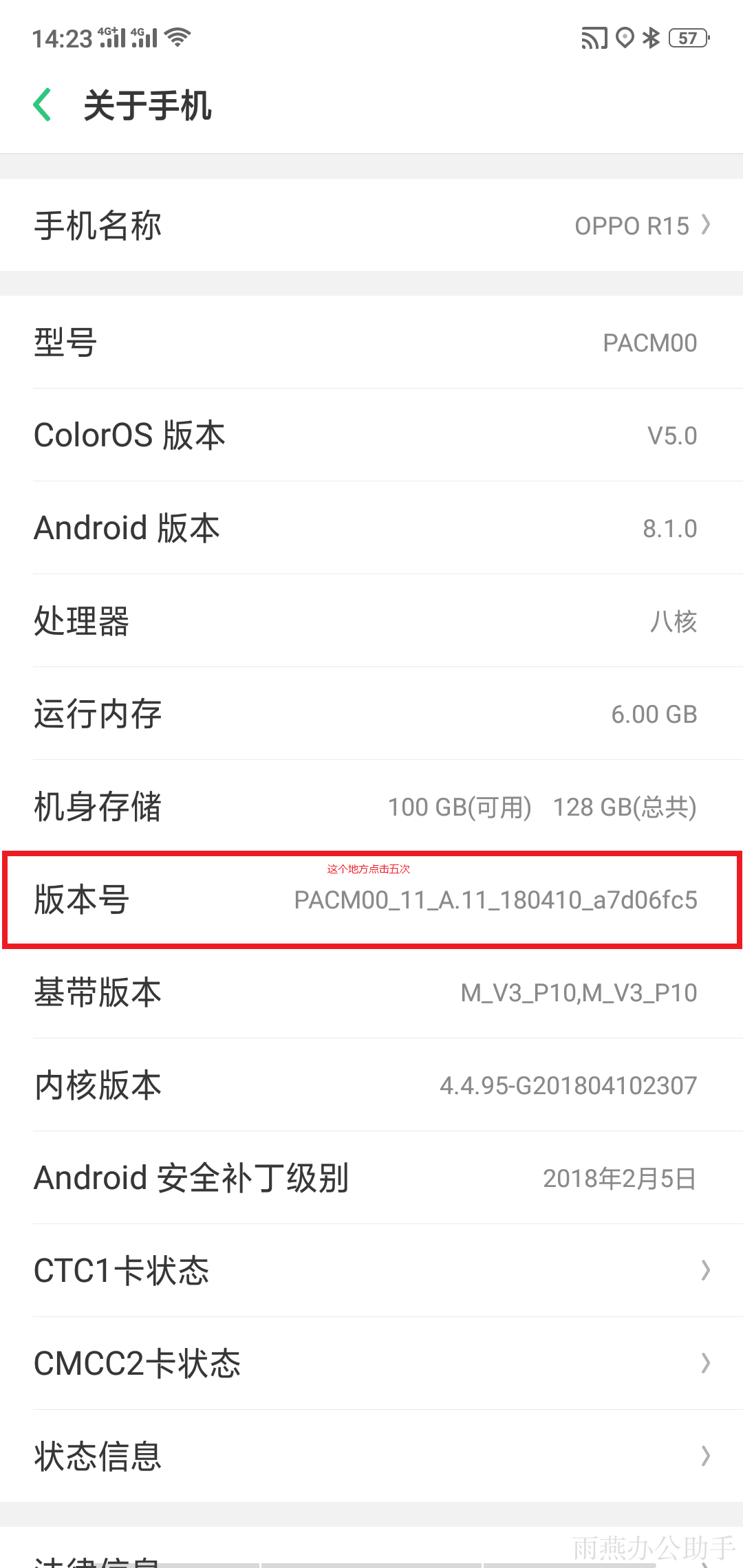
2.打开【关于手机】页面,连续点击【版本号】五下,屏幕上会显示“您现在处于开发者模式”的提示
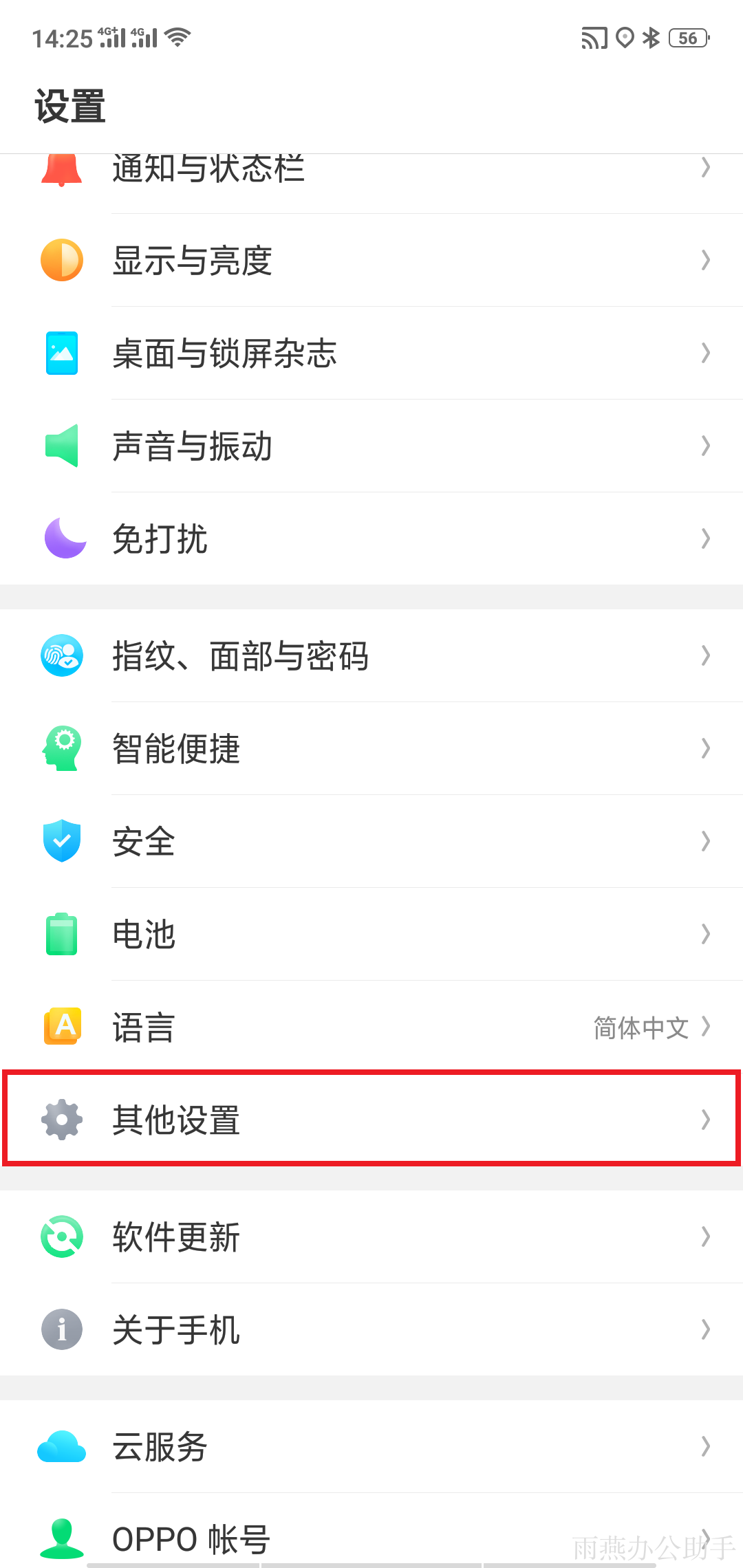
3.返回【设置】页面,点击【其他设置】选项
4.打开【开发者选项】后,系统会要求填写验证码。
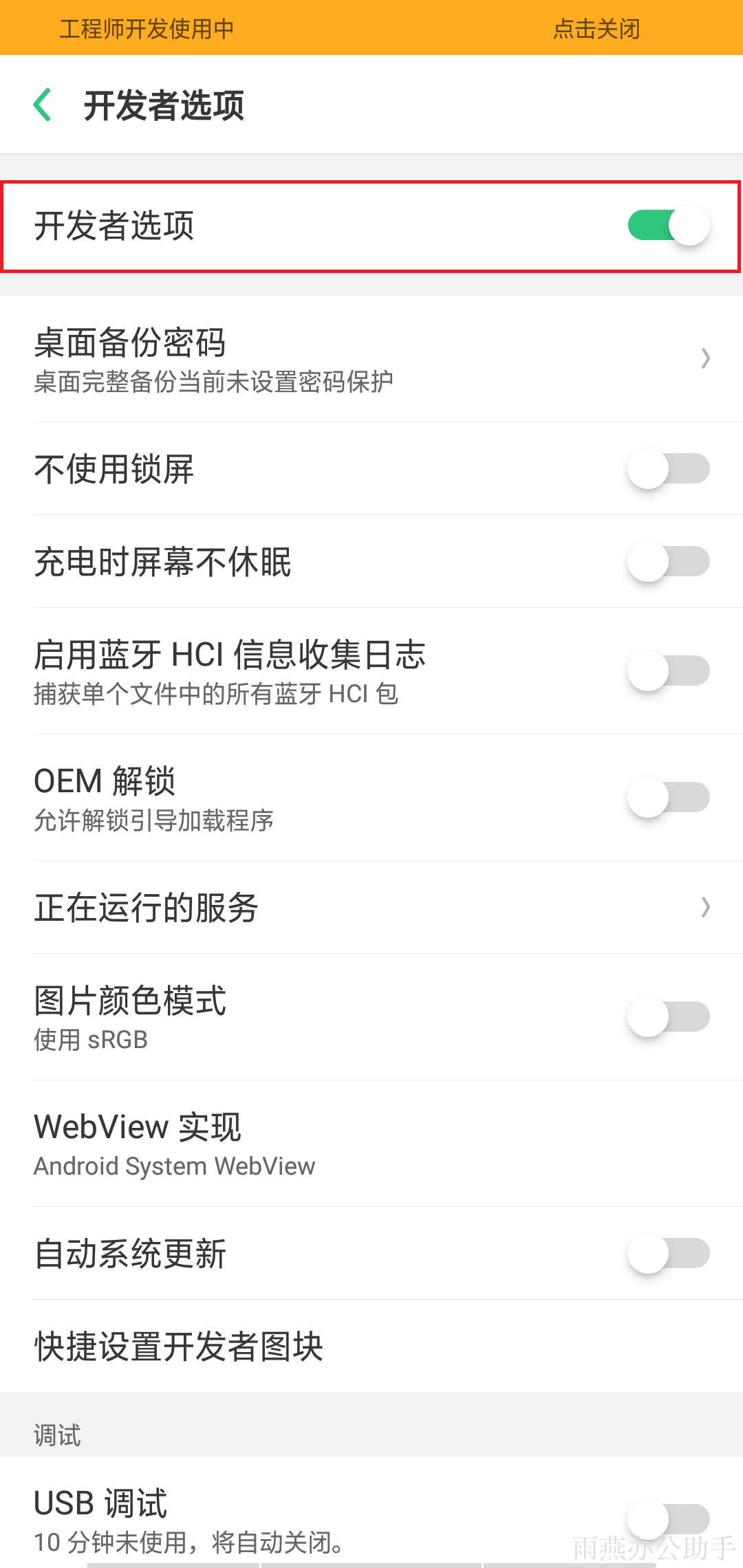
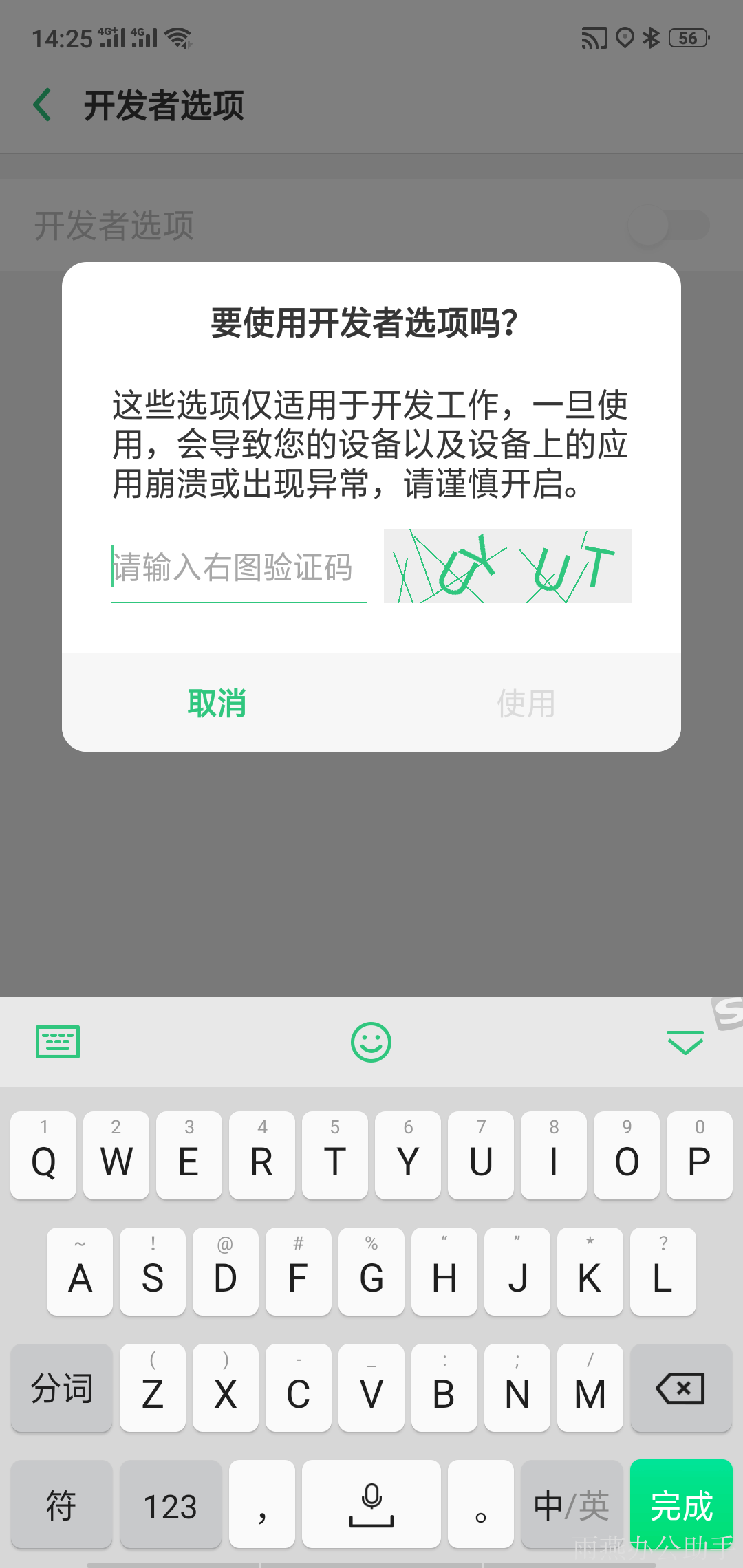
5.开启USB调试功能,点击确认按钮,确认USB调试的开关处于开启状态
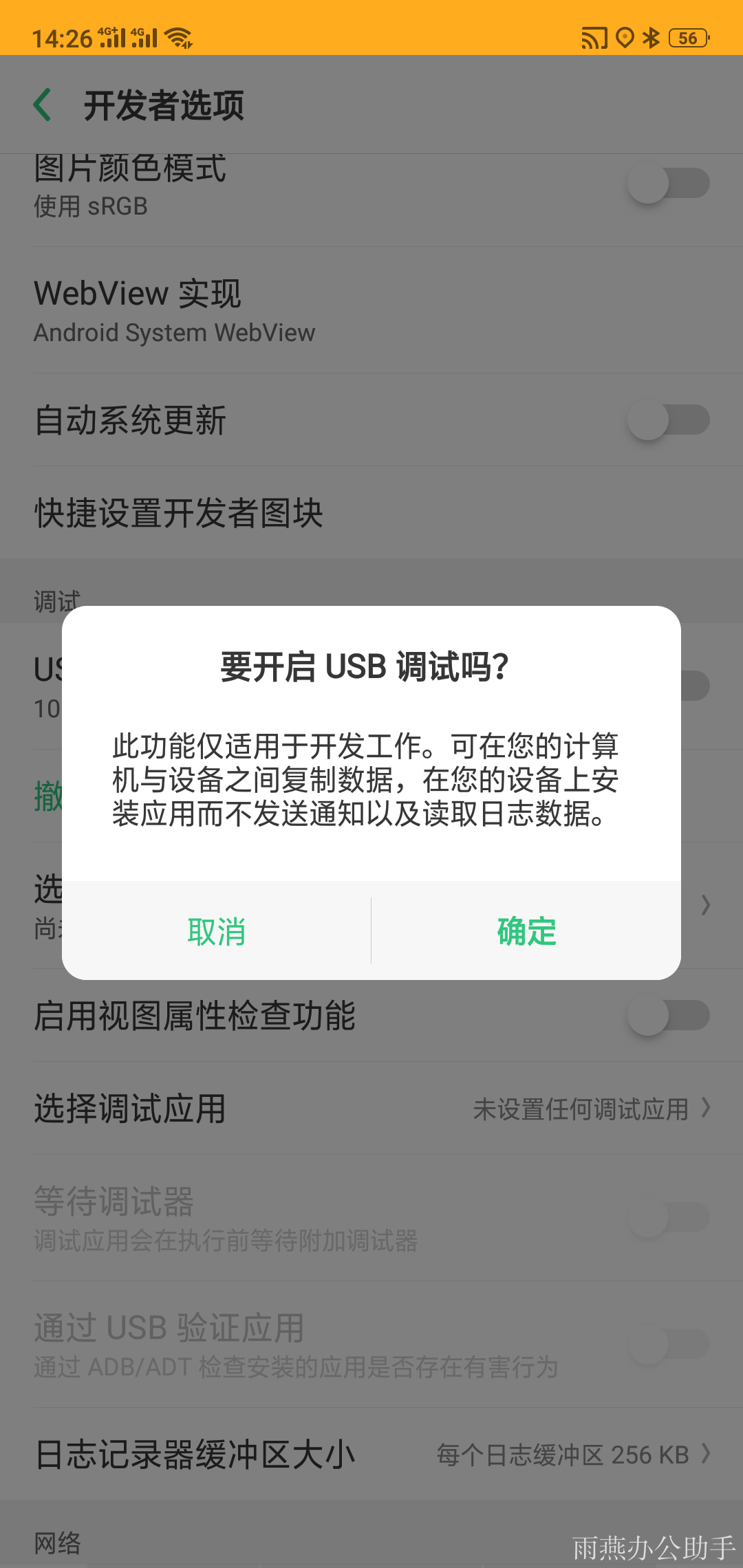
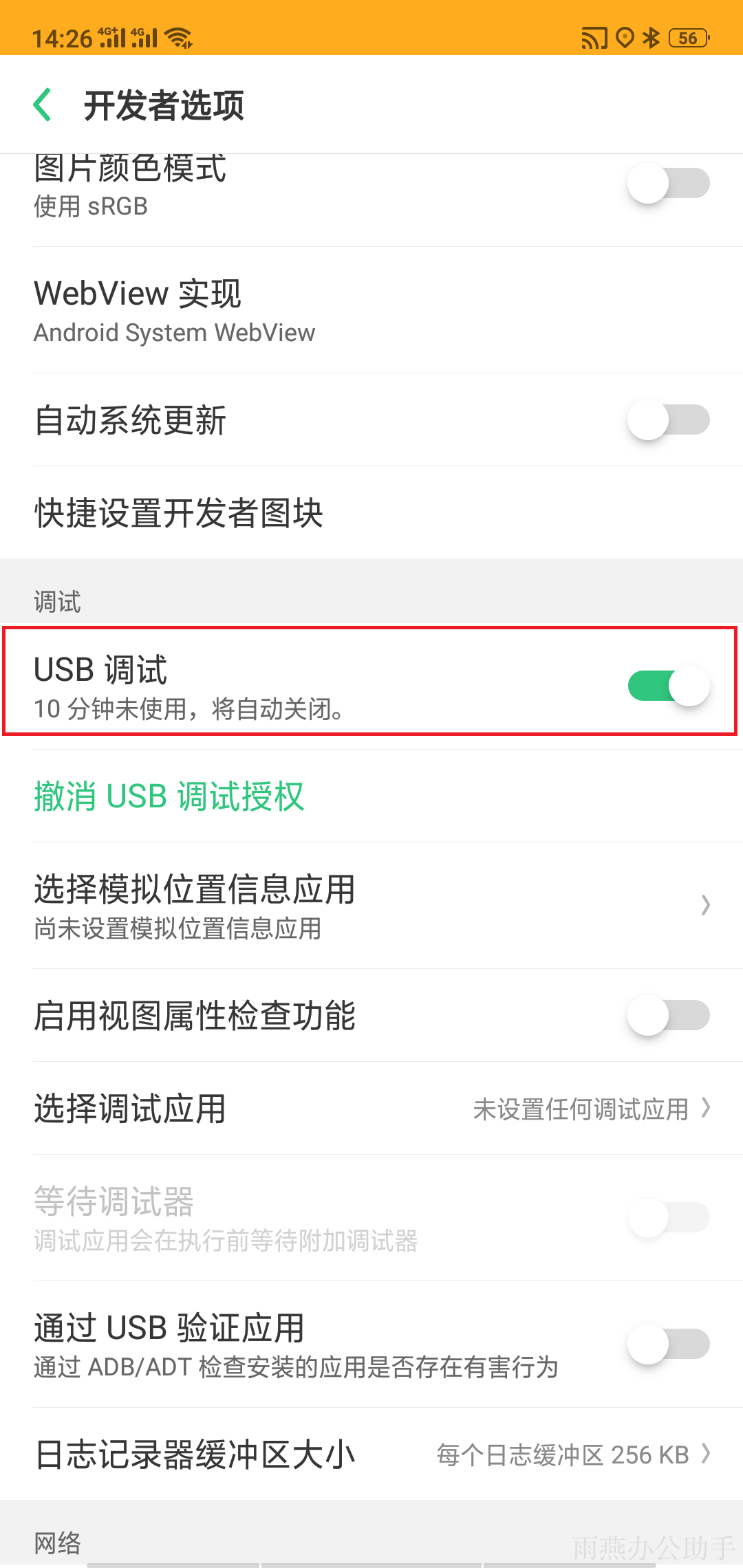
请提供需要改写的软件介绍文字,我会按要求进行改写。
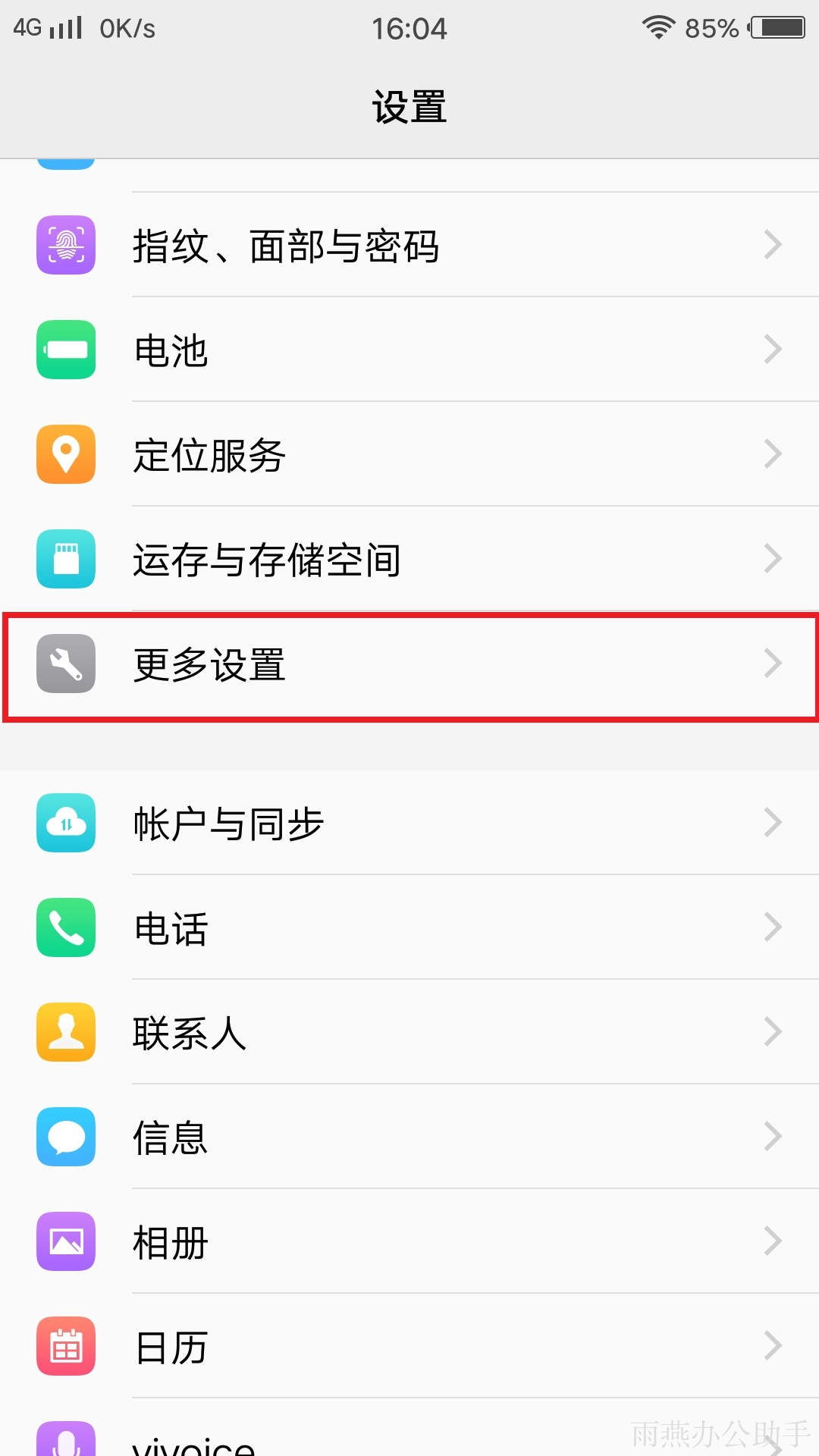
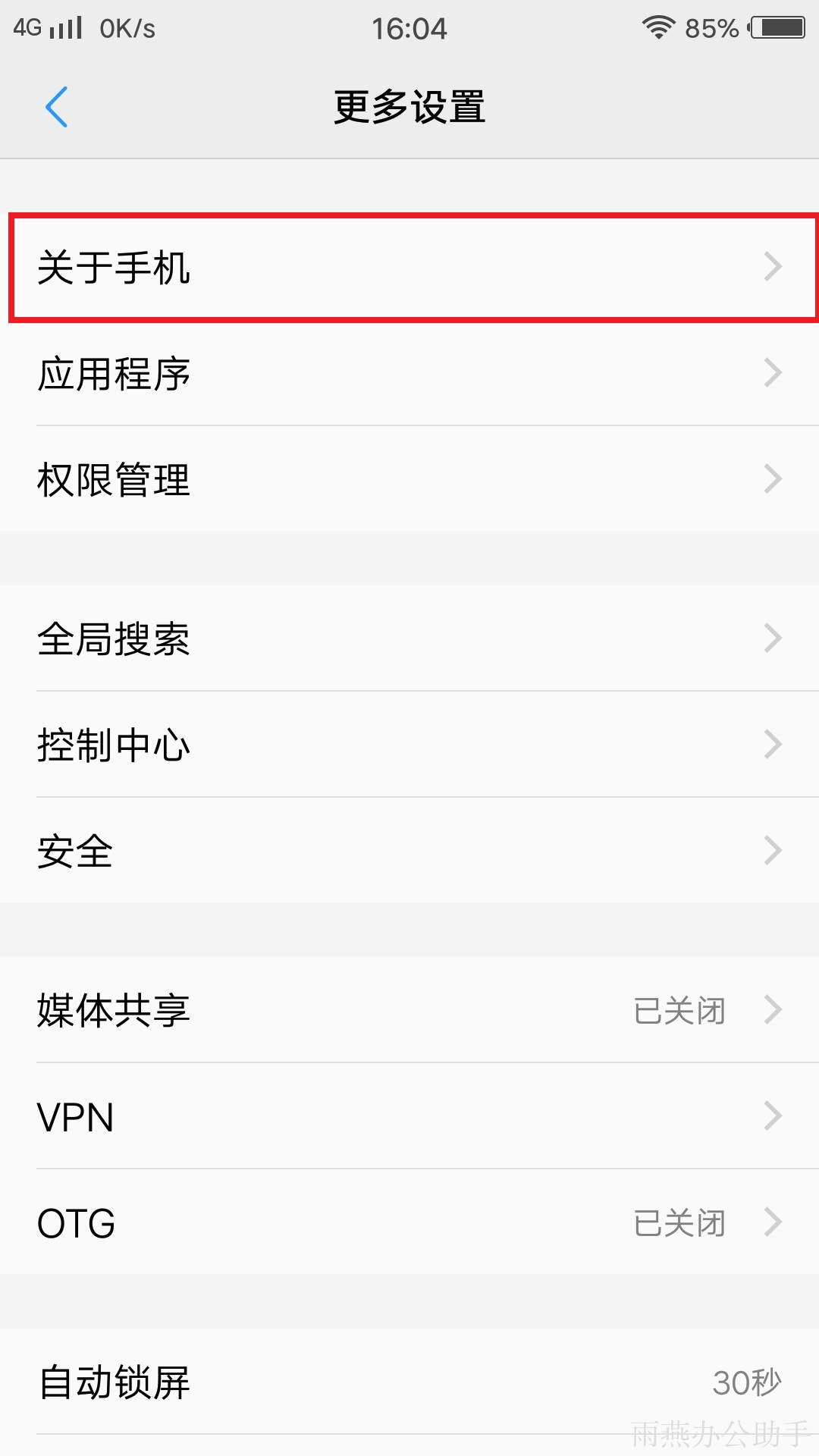
1.是进入【设置】页面,点选【更多设置】选项,接着点开【关于手机】。
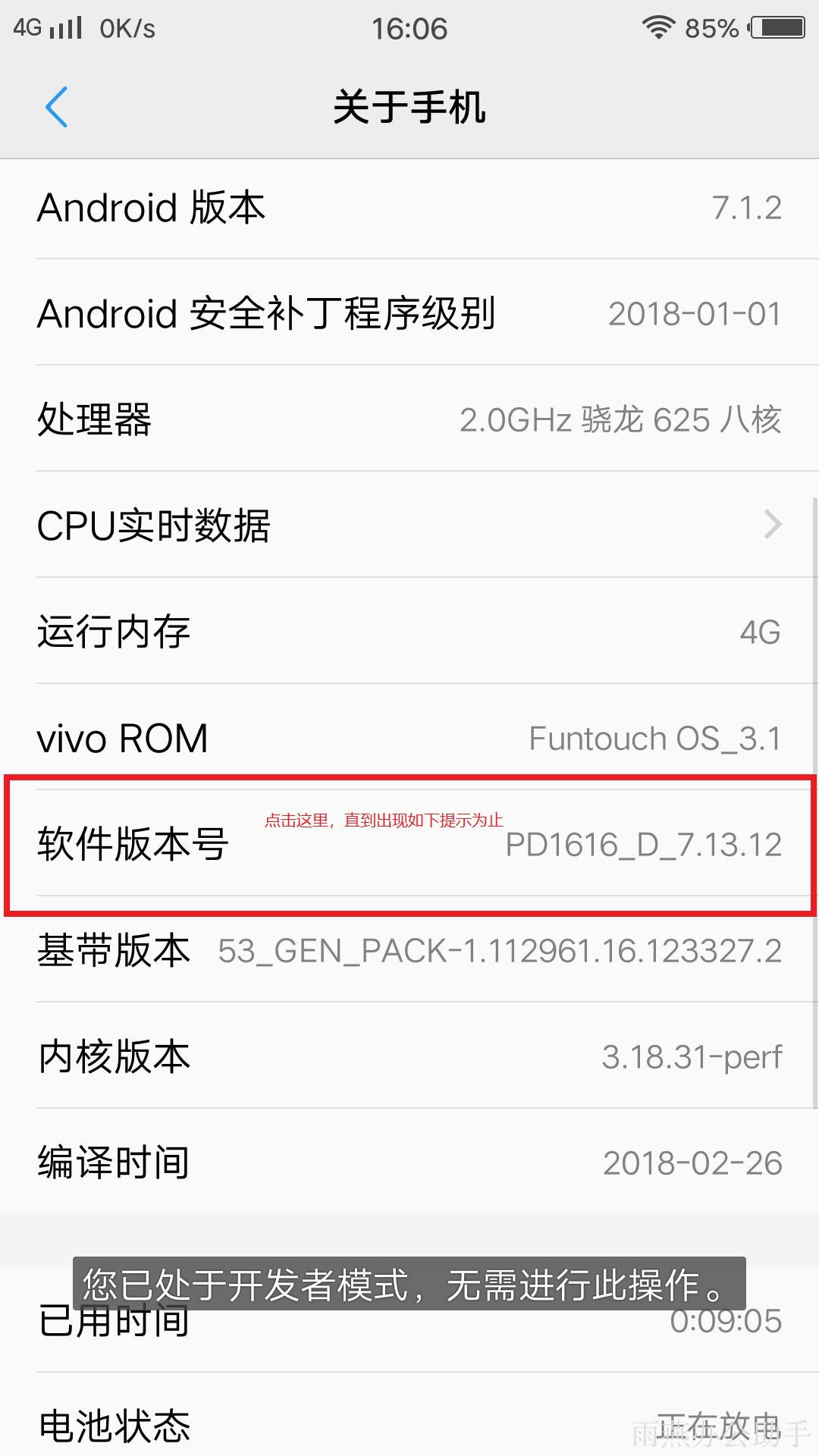
2.打开【关于手机】页面,连续多次点按【软件版本号】,直至屏幕显示“您已进入开发者模式,无需进行此操作”的提示。
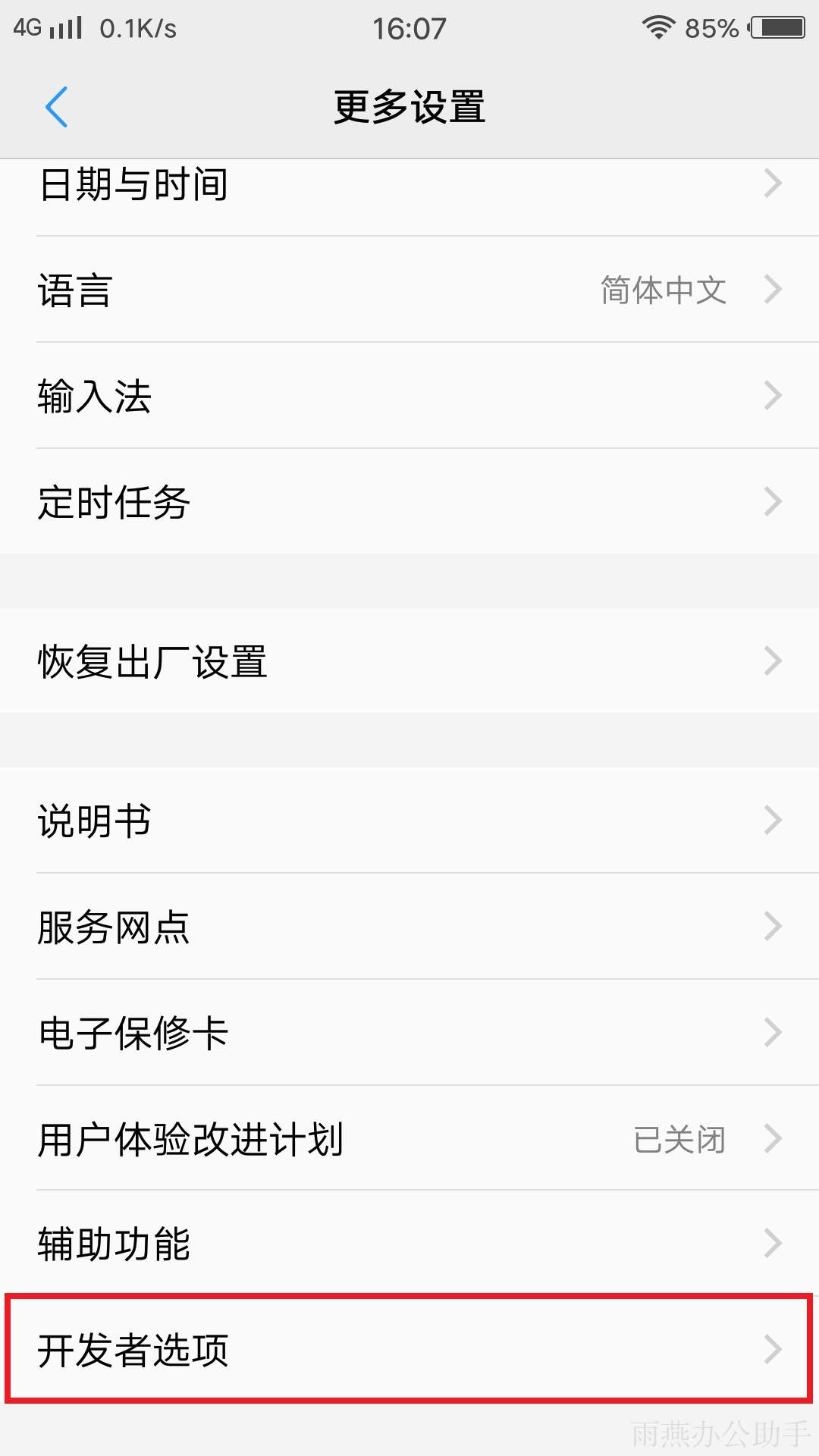
3.返回【设置】页面,进入【更多设置】菜单,然后选择【开发者选项】。
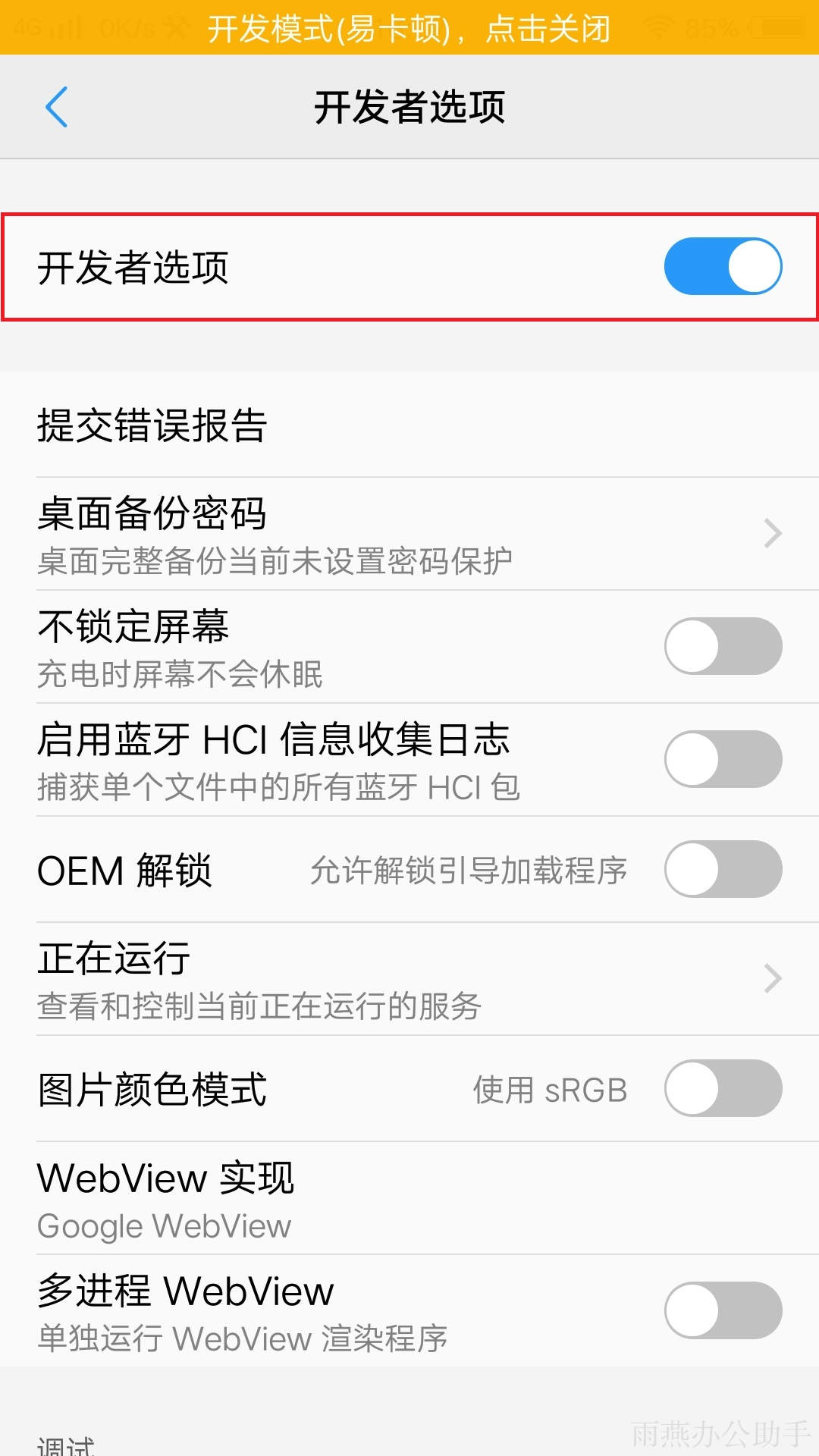
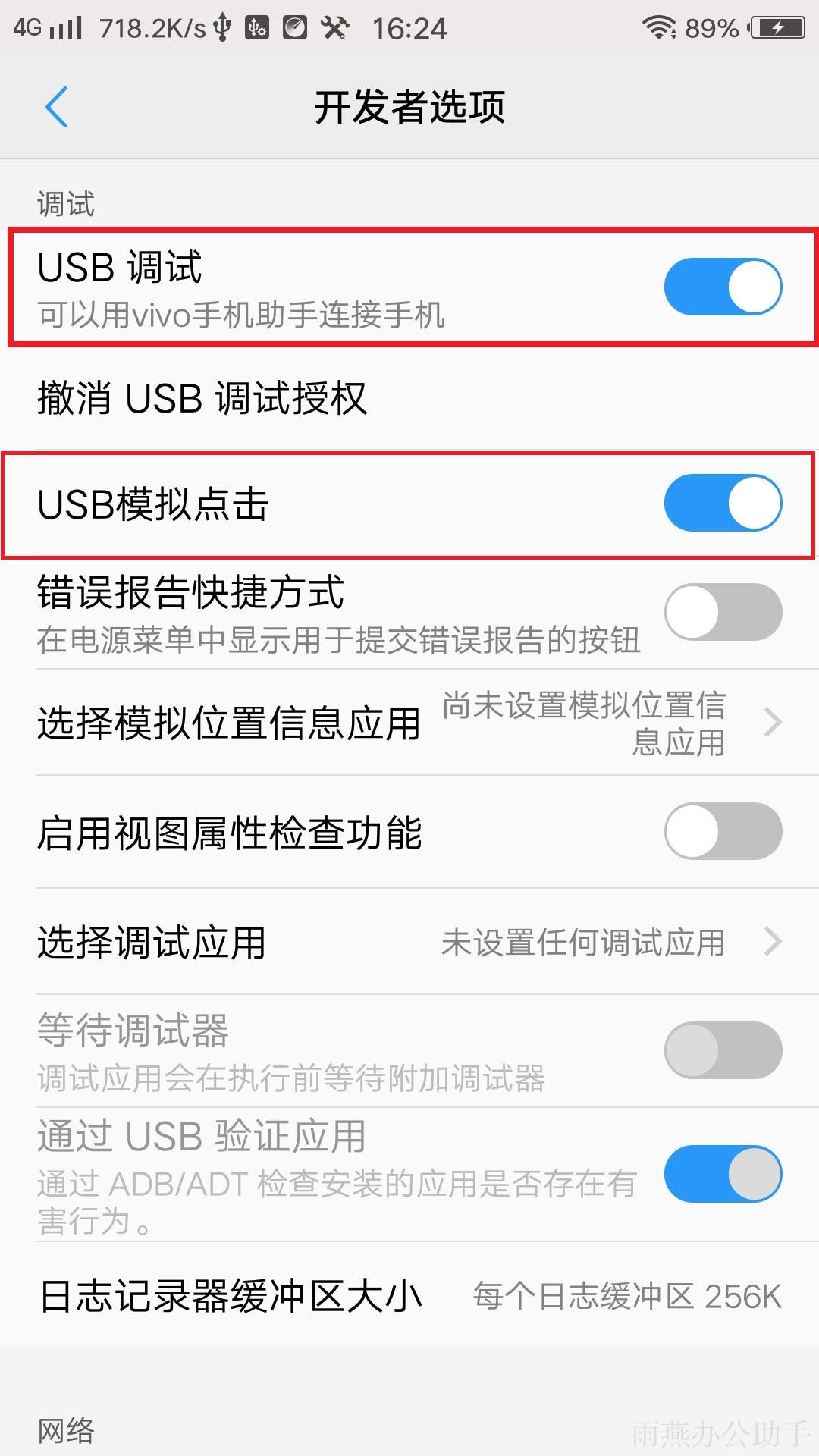
4.打开【开发者选项】,
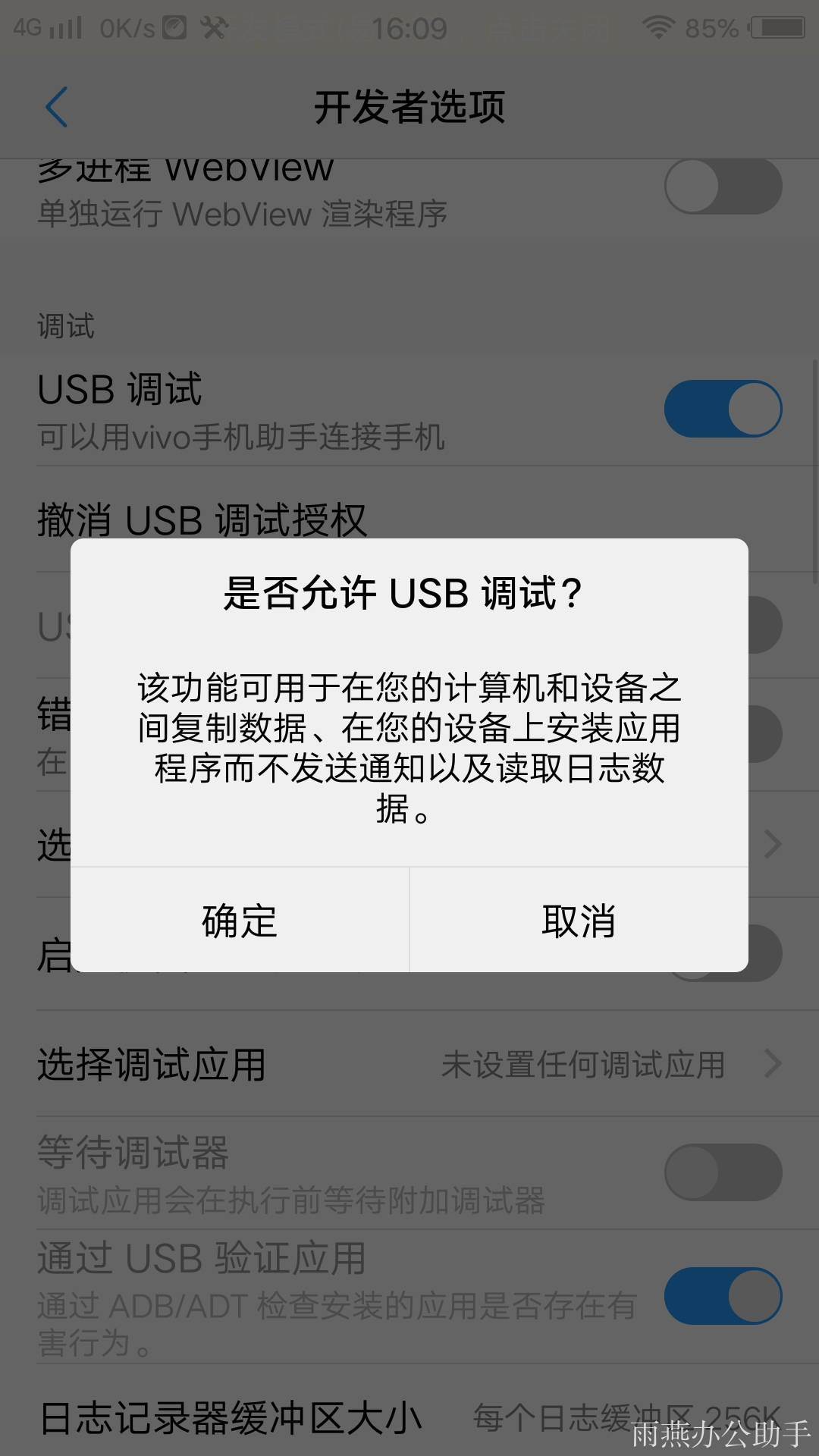
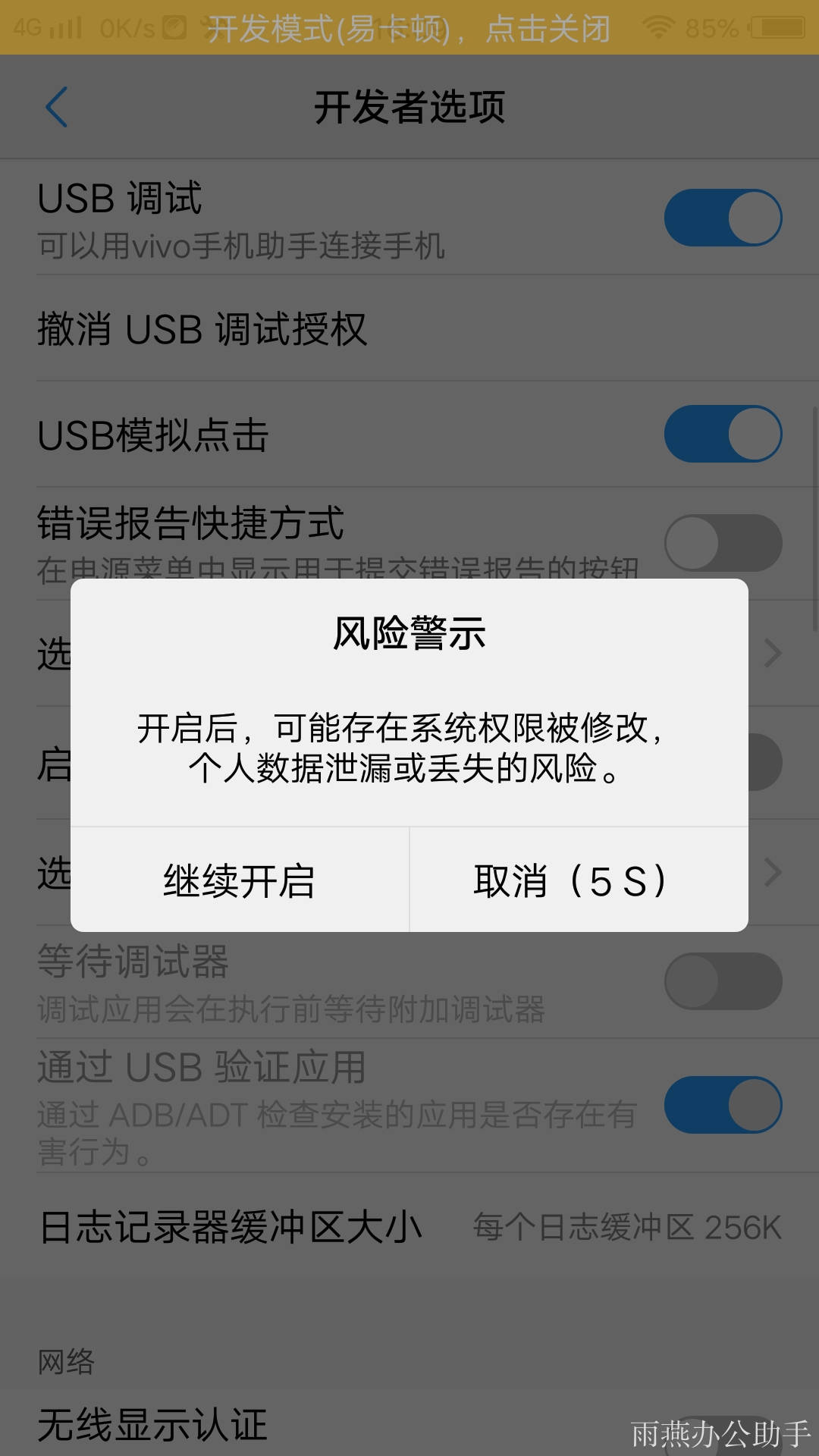
请先进入开发者选项,再找到USB调试并启用USB模拟点击功能;若弹出提示窗口,请点击允许按钮。
小米手机
1.进入【设置】页面,选择【我的设备】选项
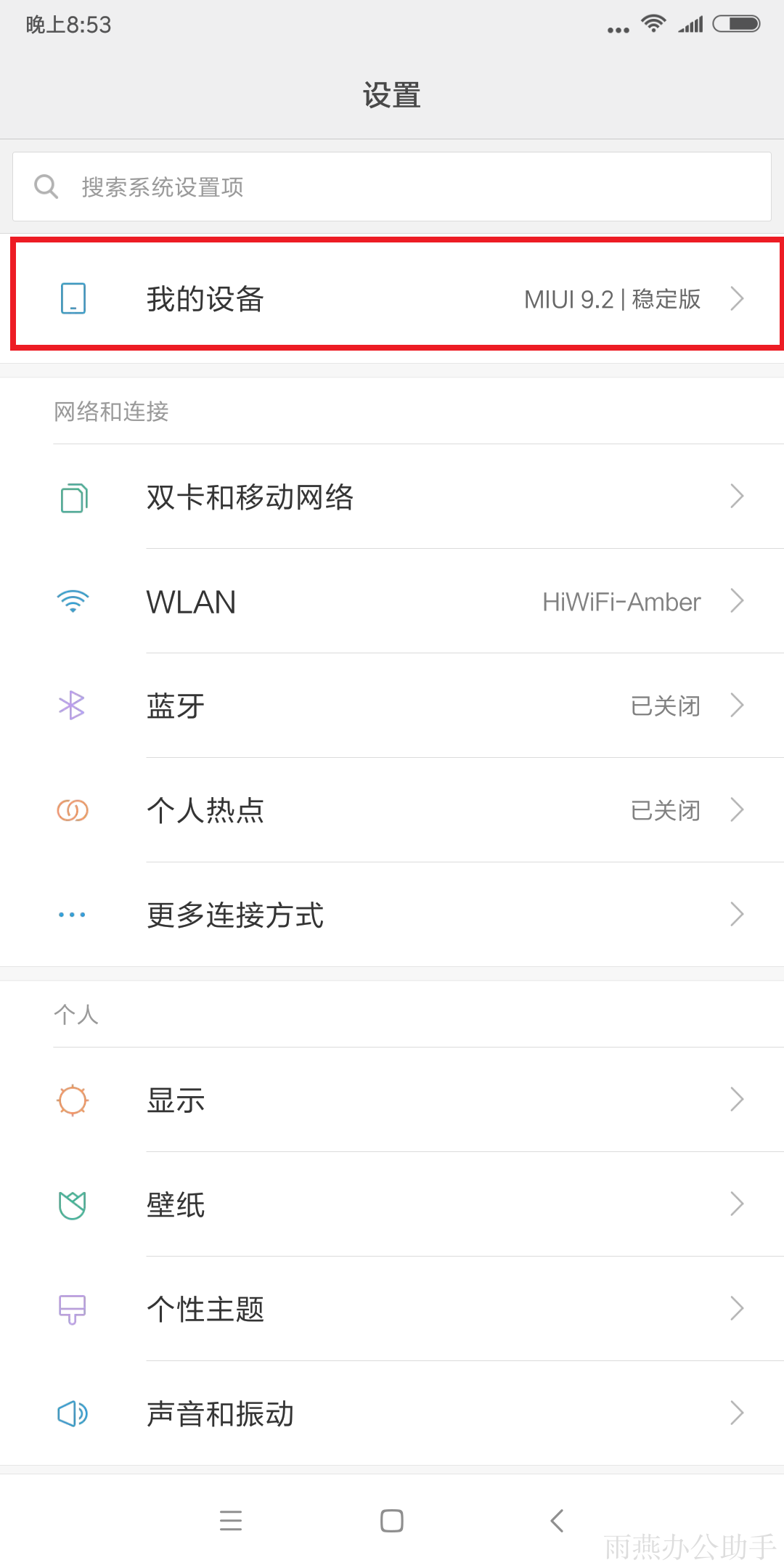
2.打开【我的设备】页面,然后选择【全部参数】选项。
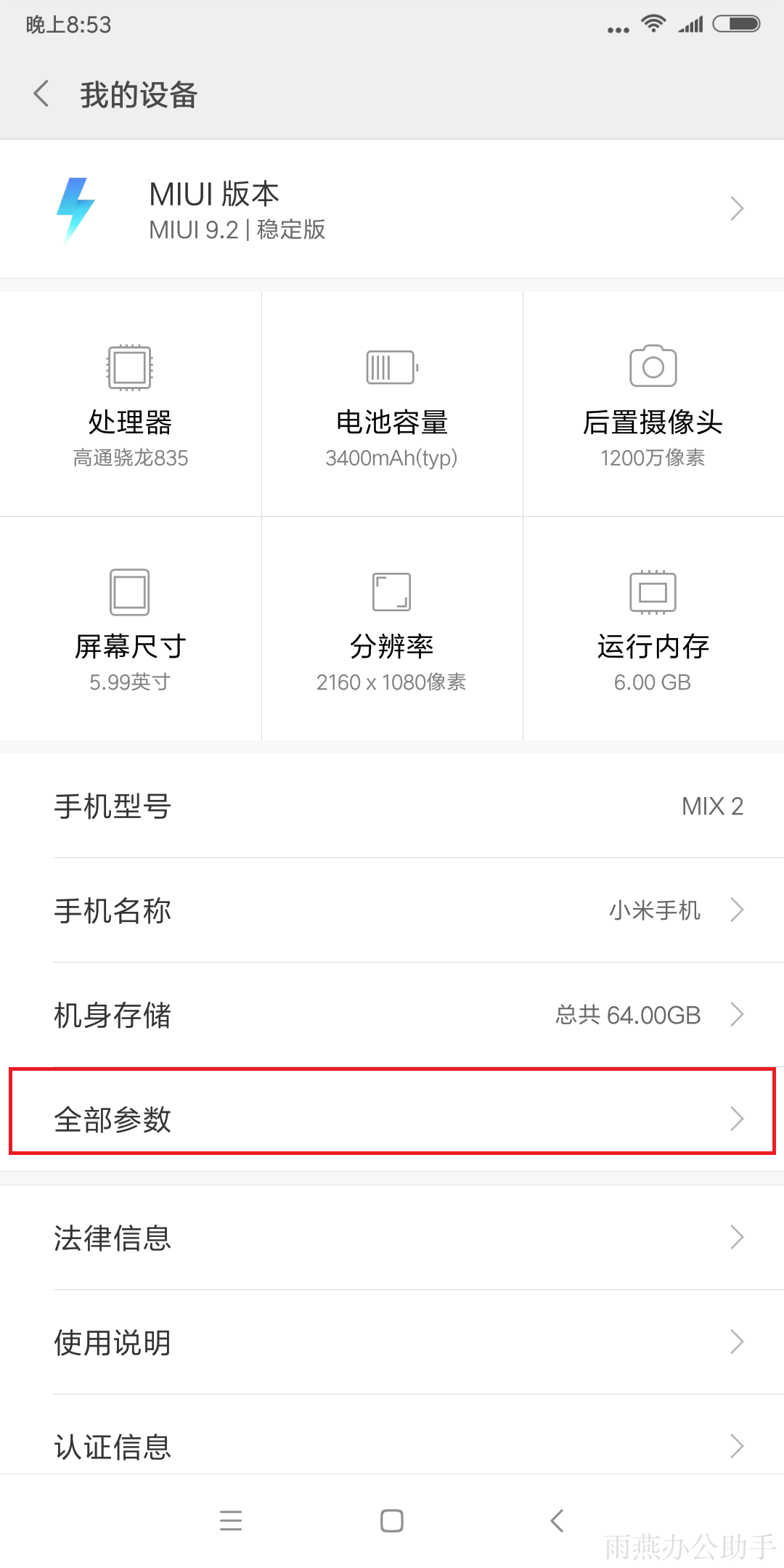
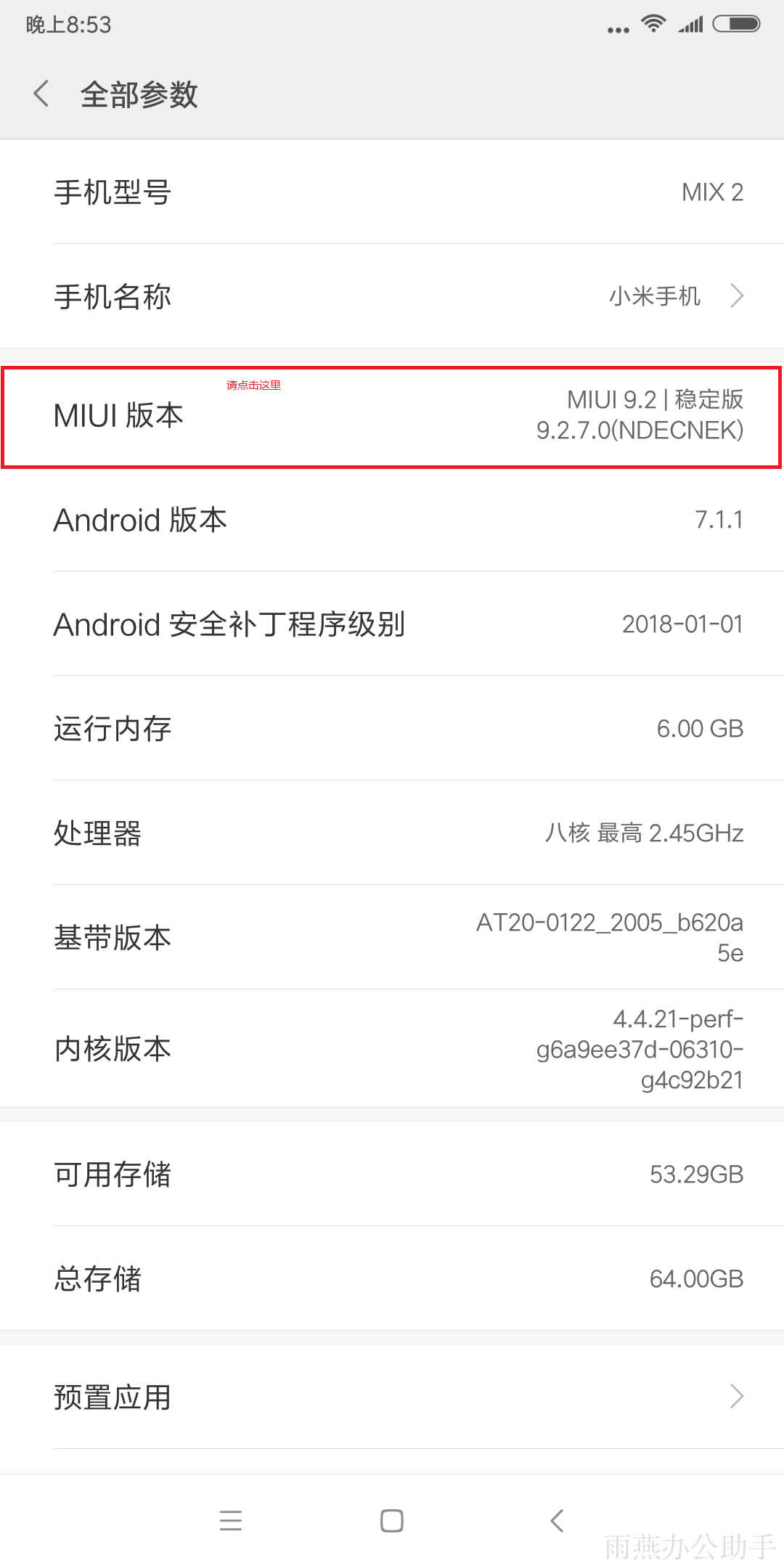
3.打开【全部参数】页面,连续点击【MIUI版本】对应的条目,直至弹出“您现在处于开发者模式”的提示。
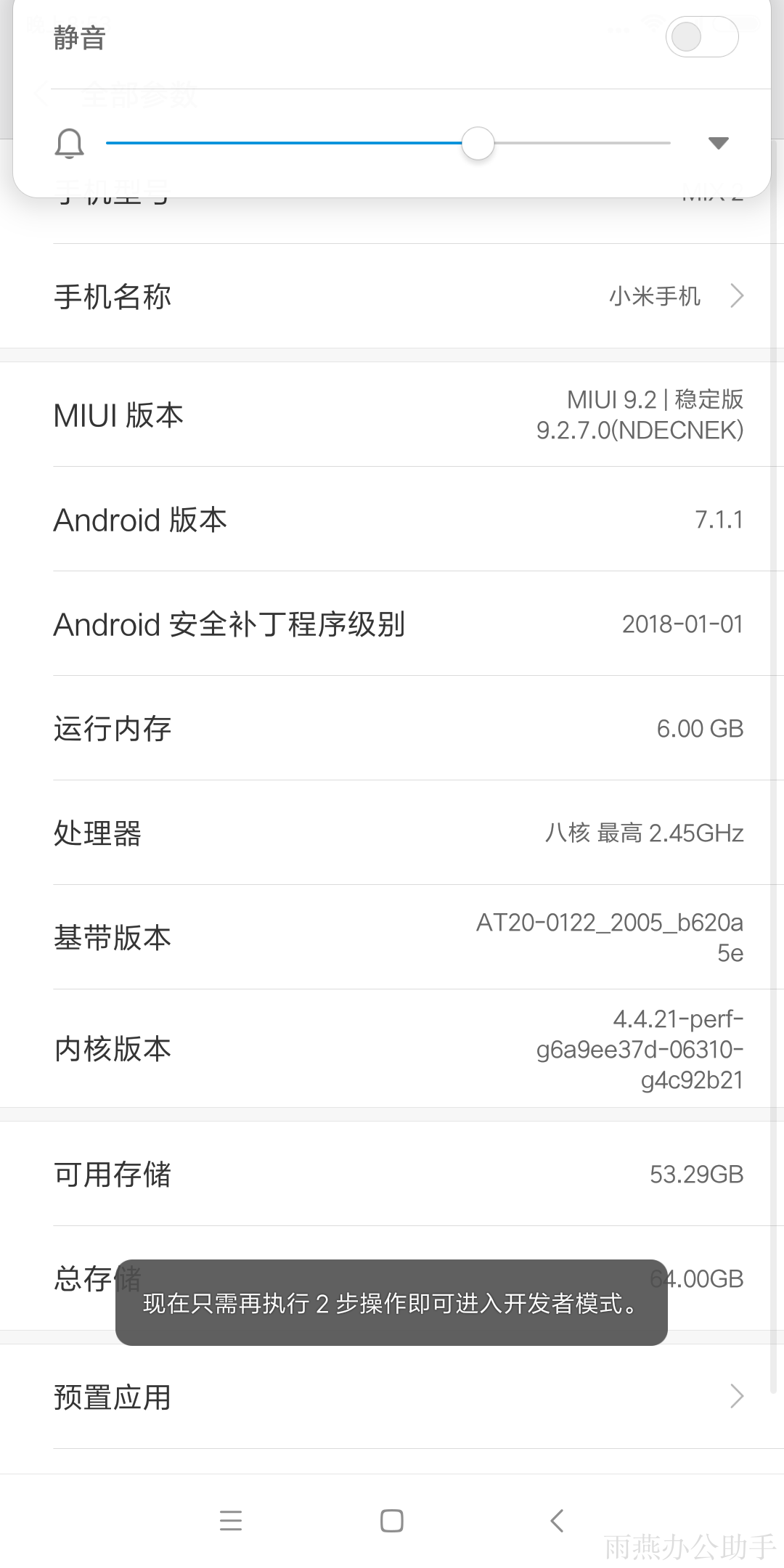
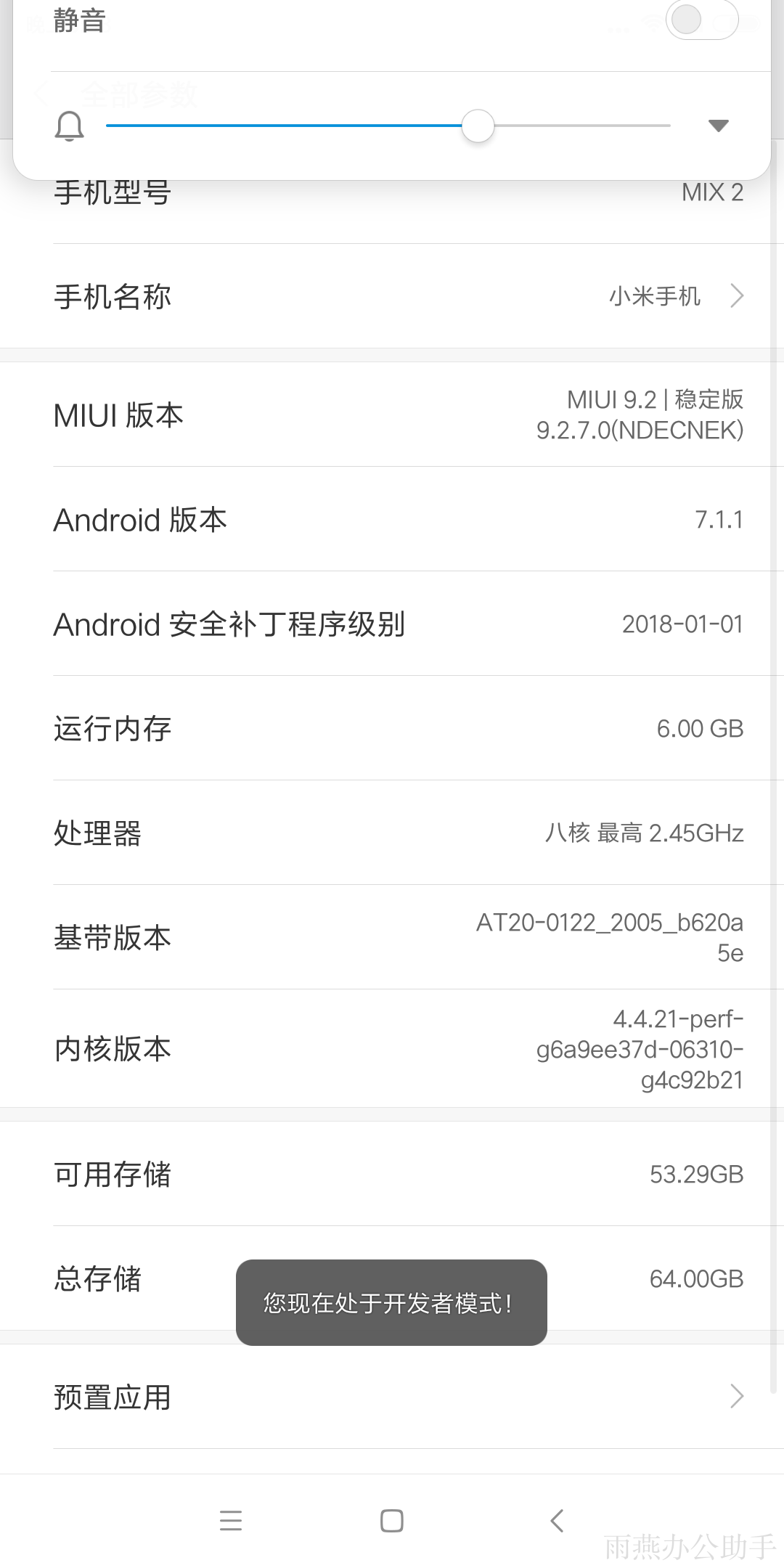
4.回到【设置】页面后,找到并选择【更多设置】,接着点按【开发者选项】
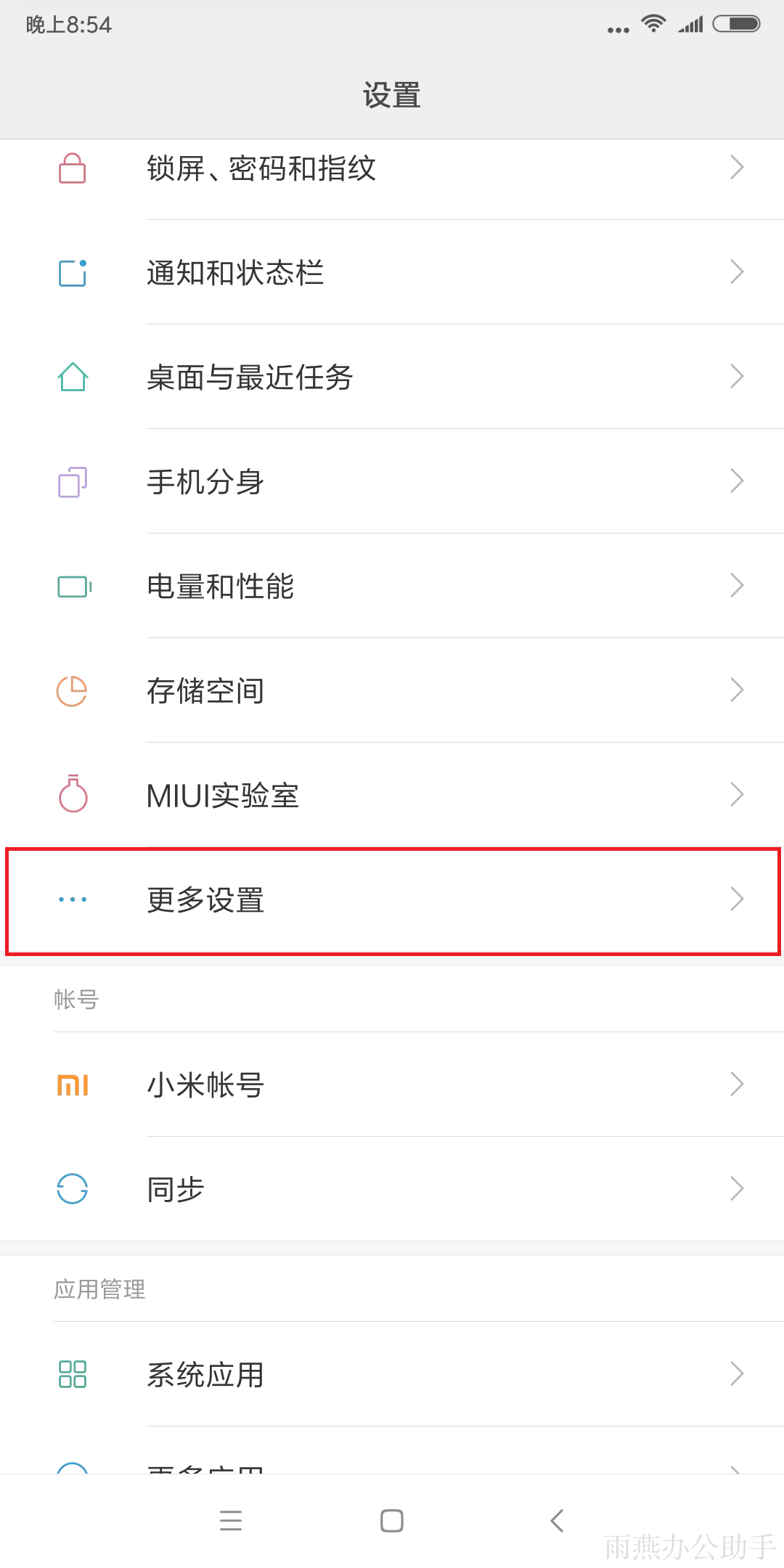
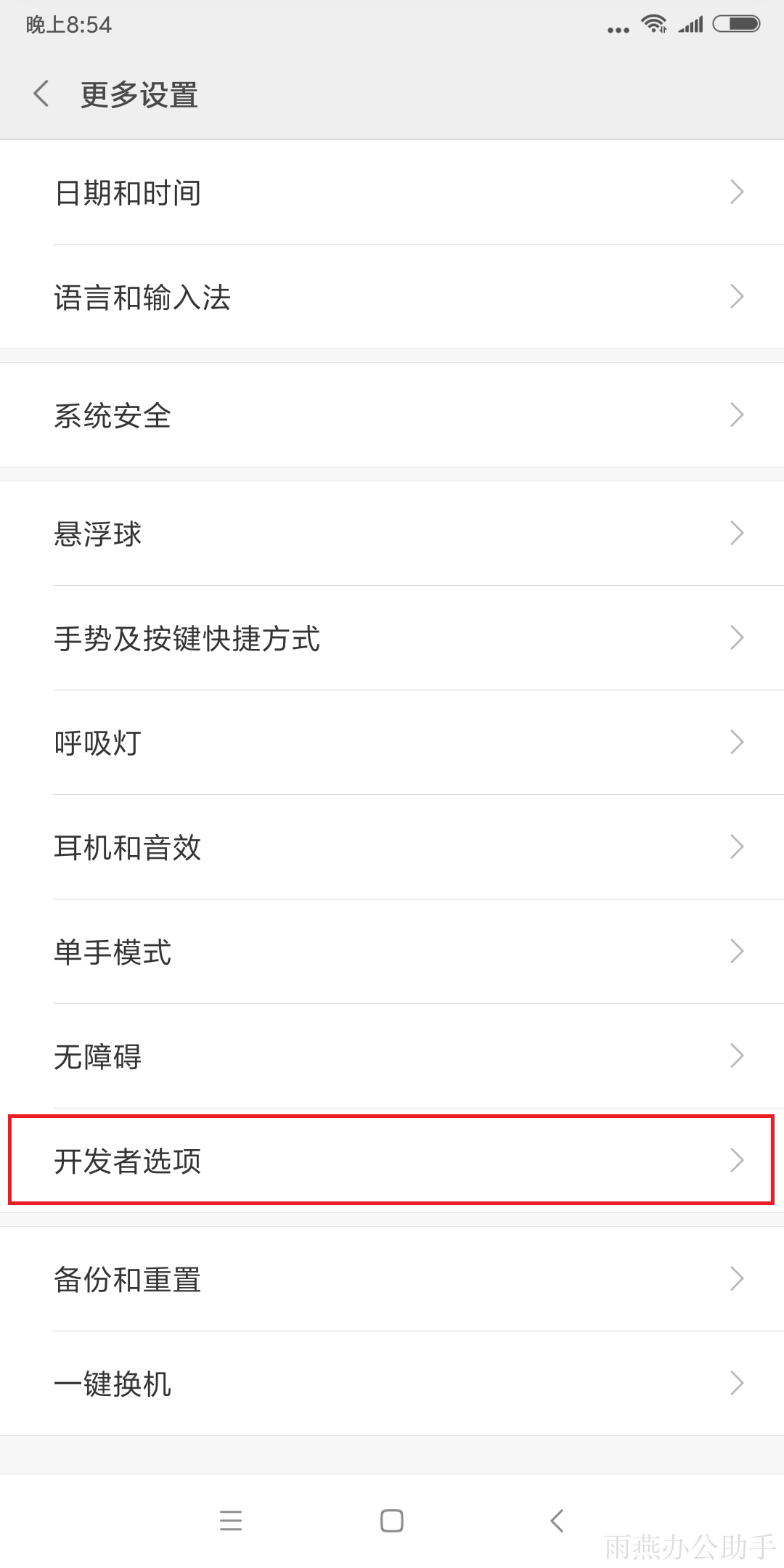
5.打开【开发者选项】,将开发者选项启用
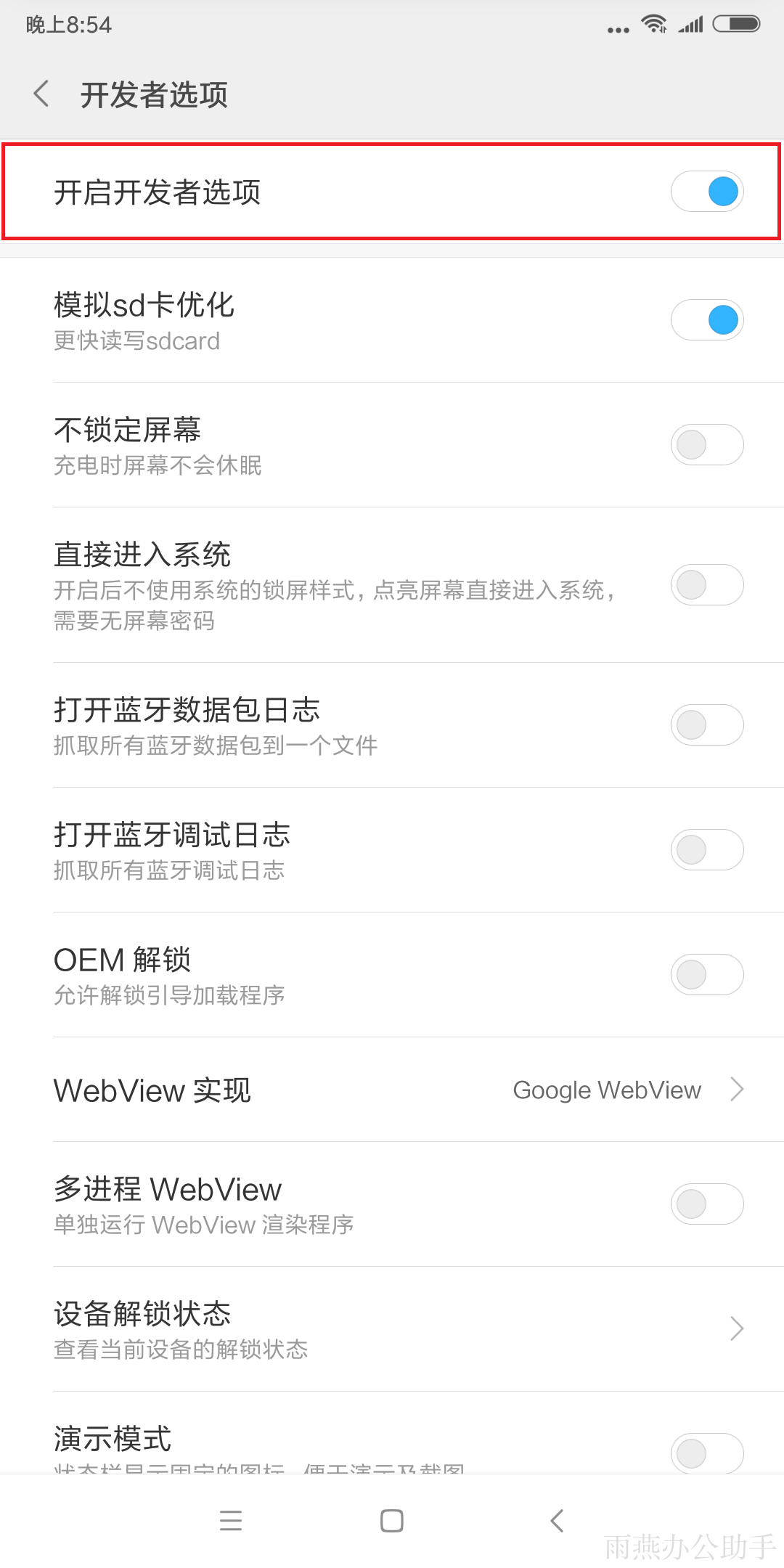
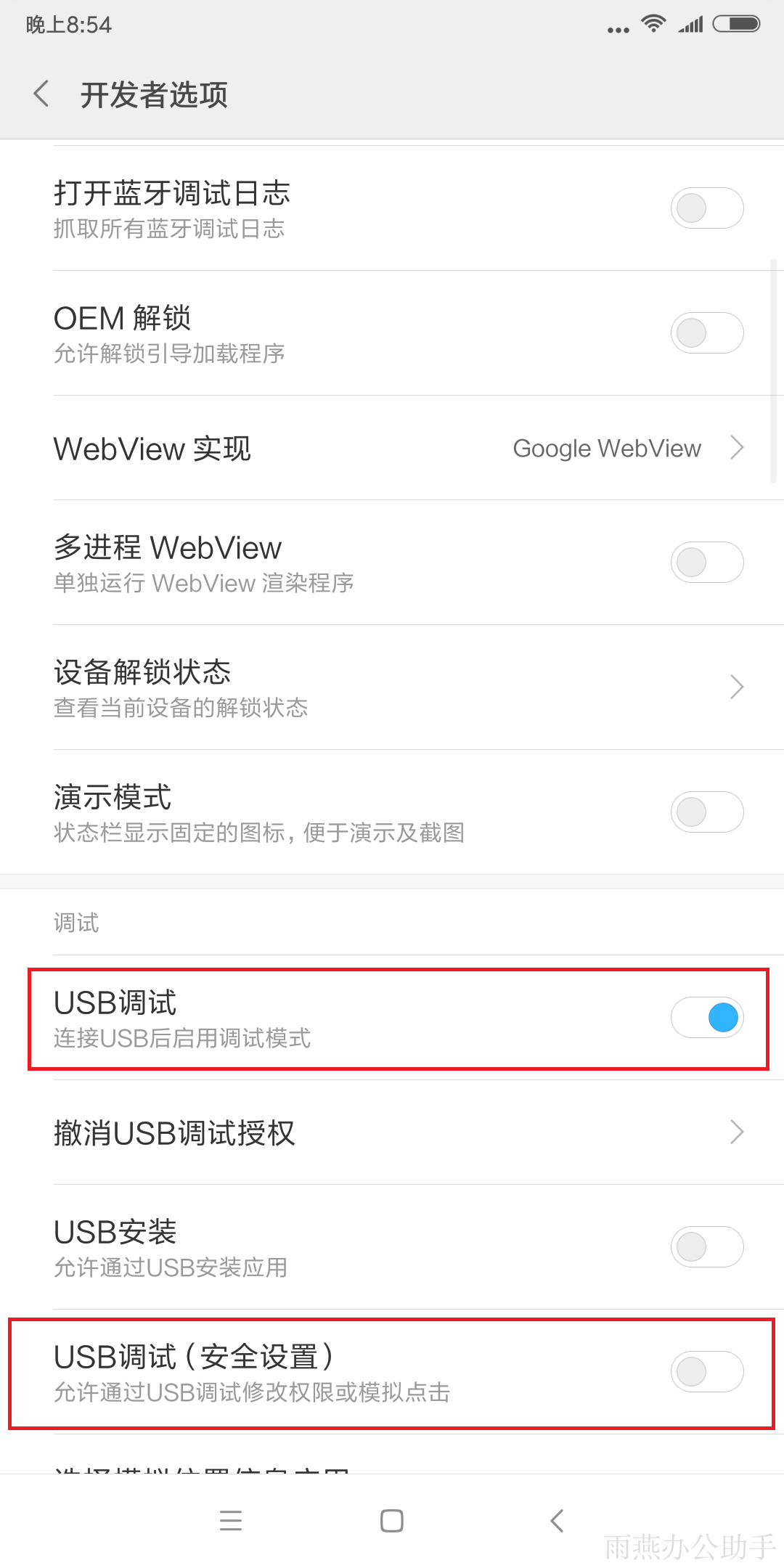
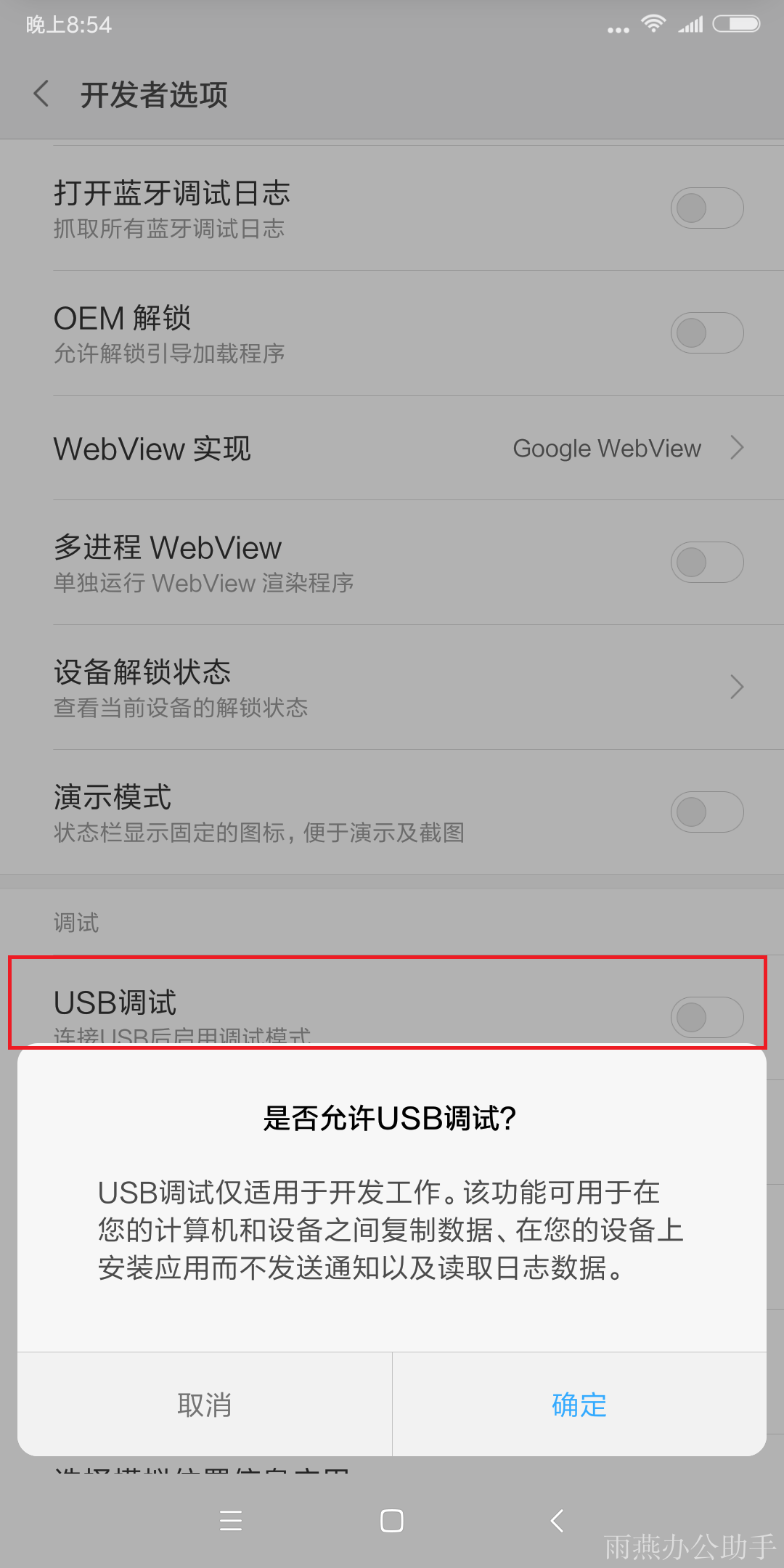
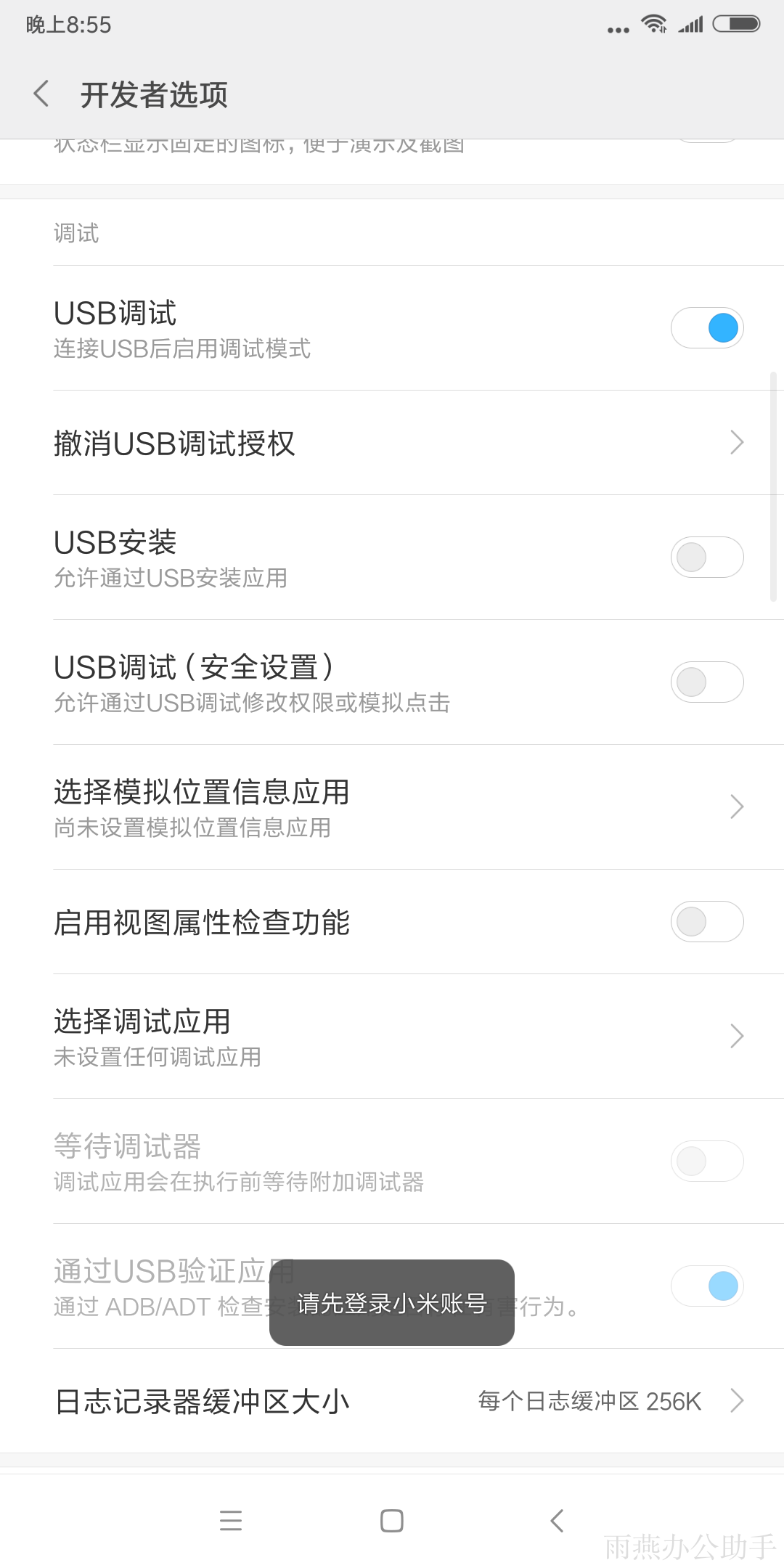
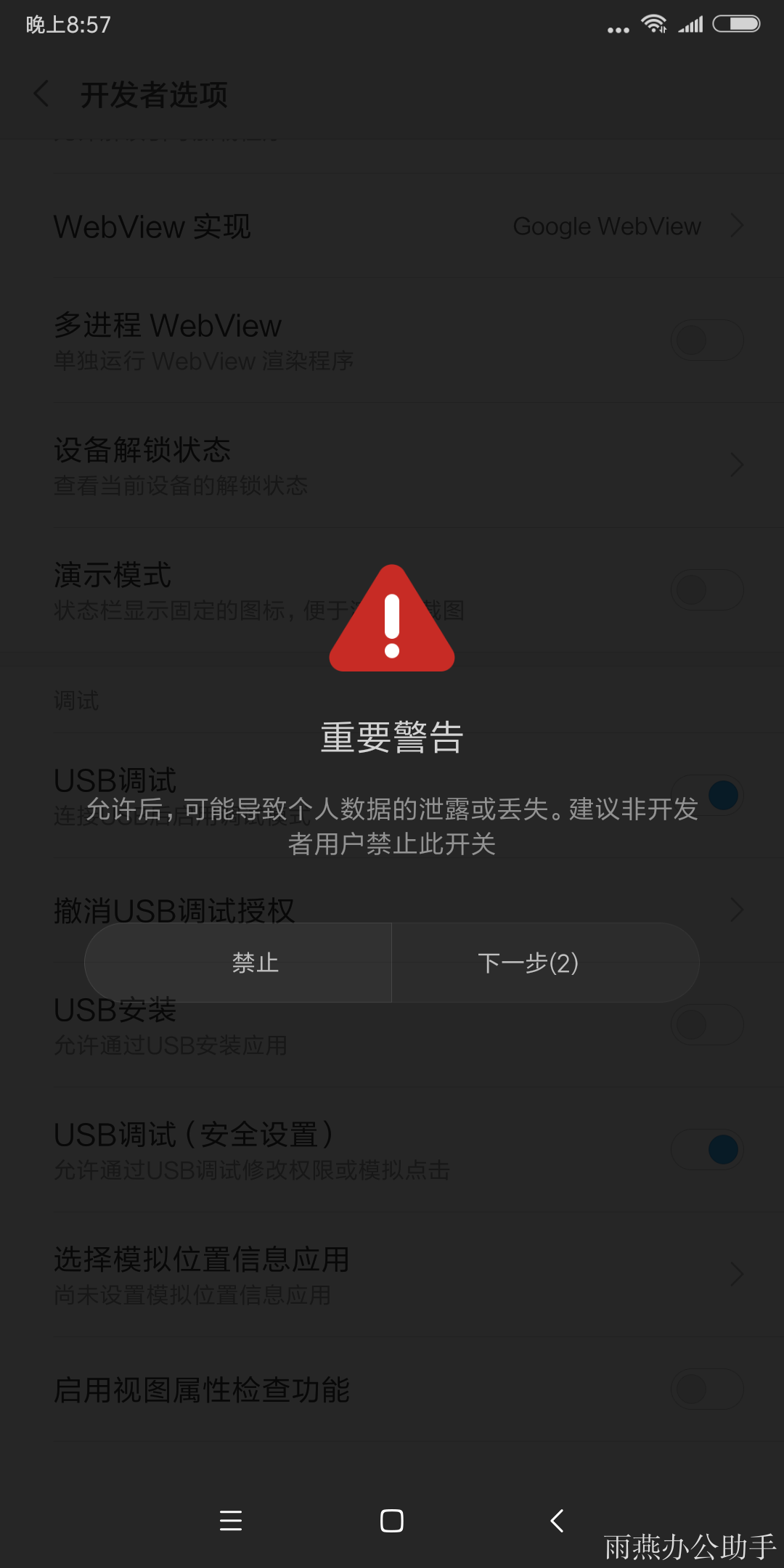
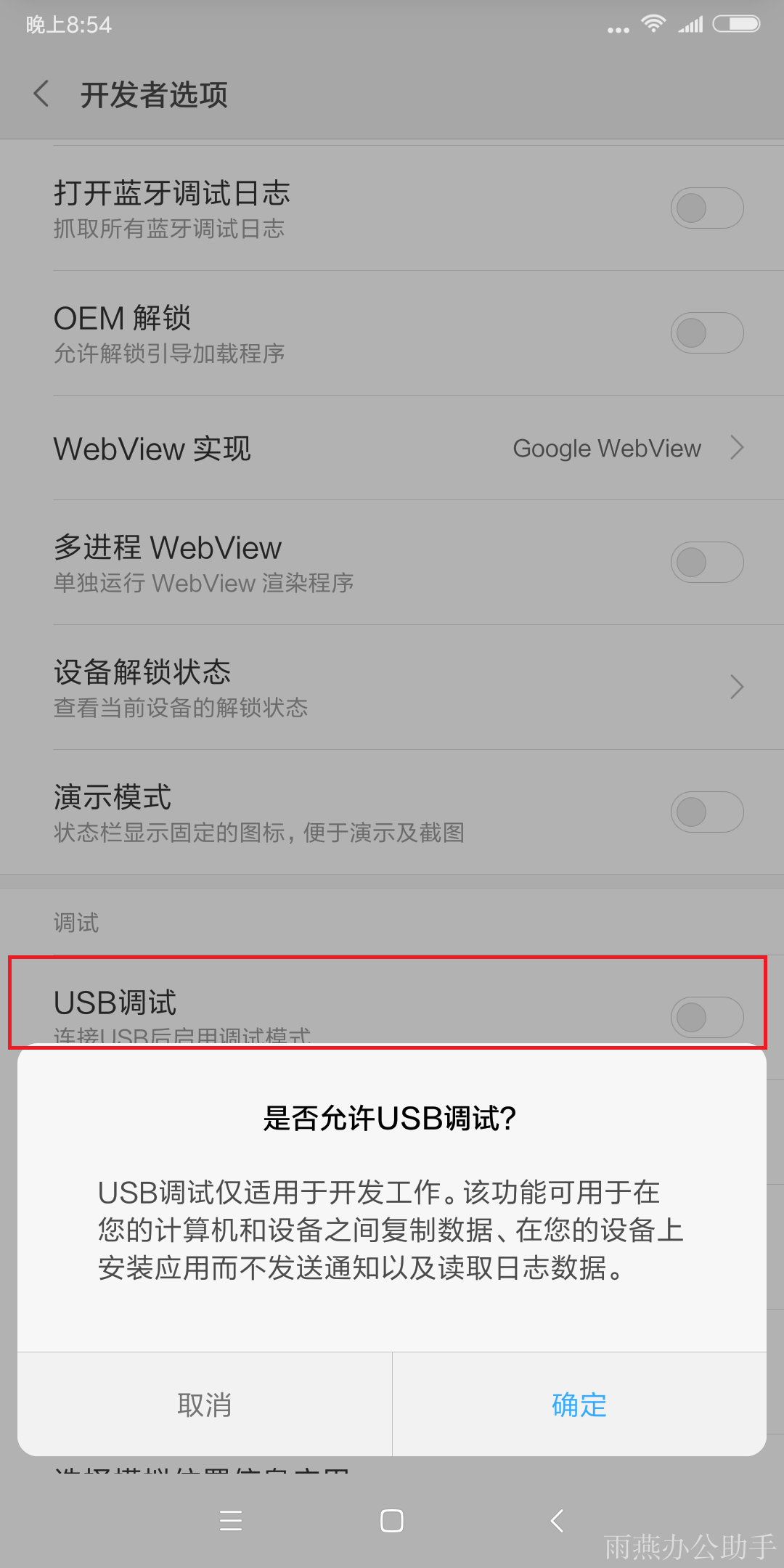
6.在开发者选项界面下滑,把【USB调试】与【USB调试(安全设置)】都打开,弹出提示时选择确定,确认USB调试开关处于开启状态
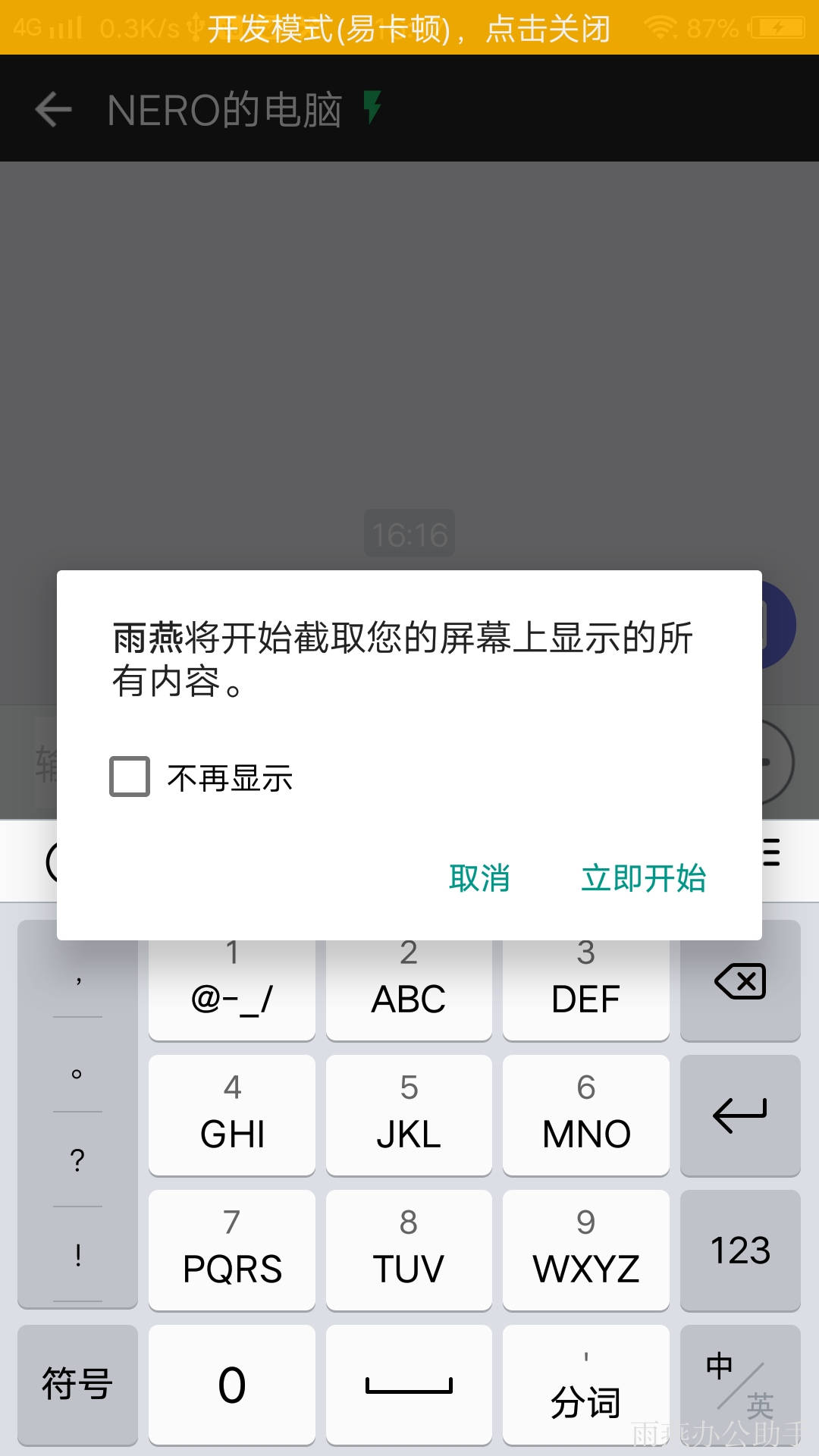
9.若弹出如下提示,点一下允许即可
这段介绍未提供具体内容。请补充需要改写的文字,我会按要求保留所有事实并换一种说法。
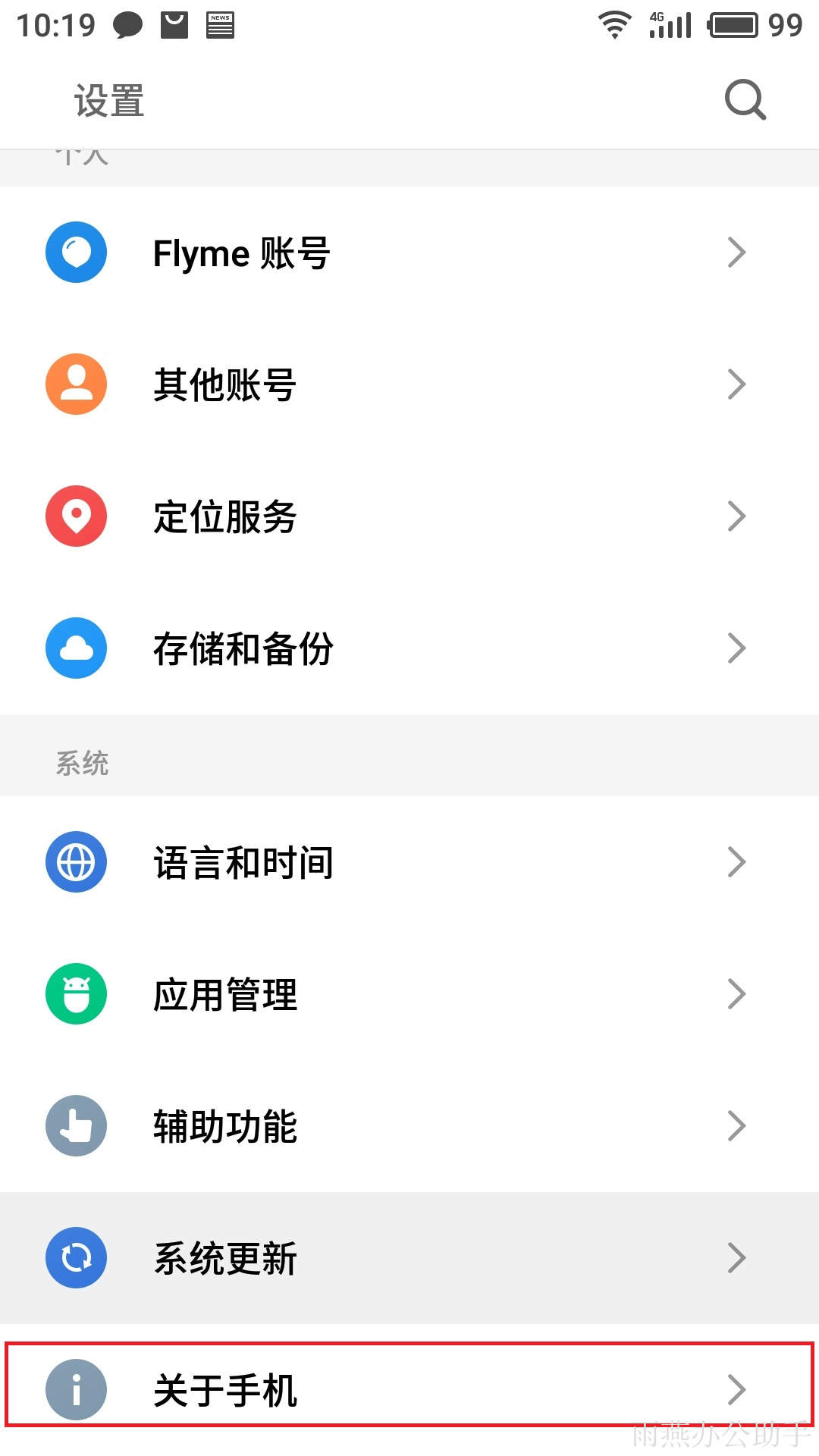
1.进入【设置】页面,点按【关于手机】
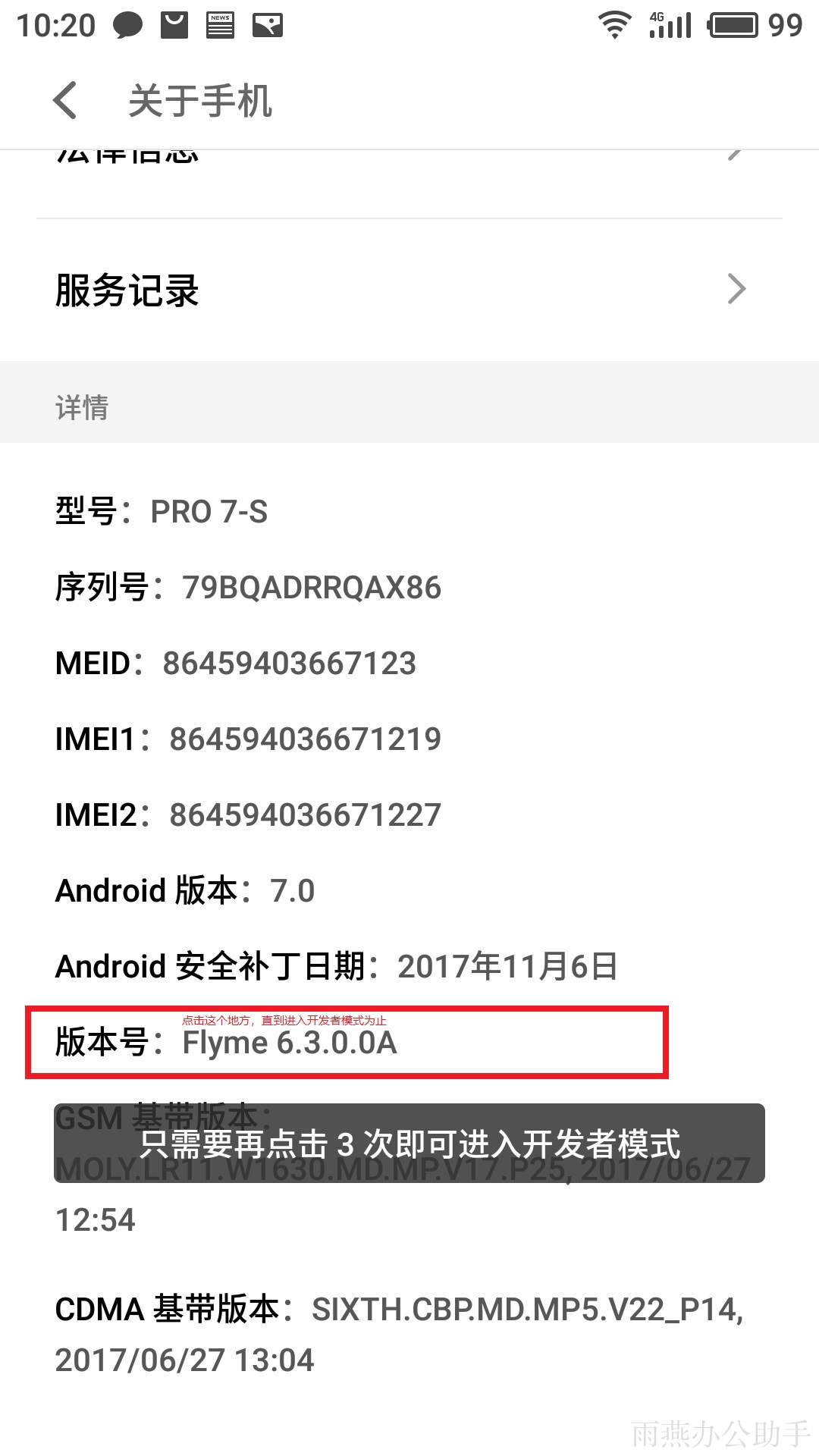
2.打开【关于手机】页面,向下滑动,连续点击【版本号】若干次,直至成功开启开发者模式。
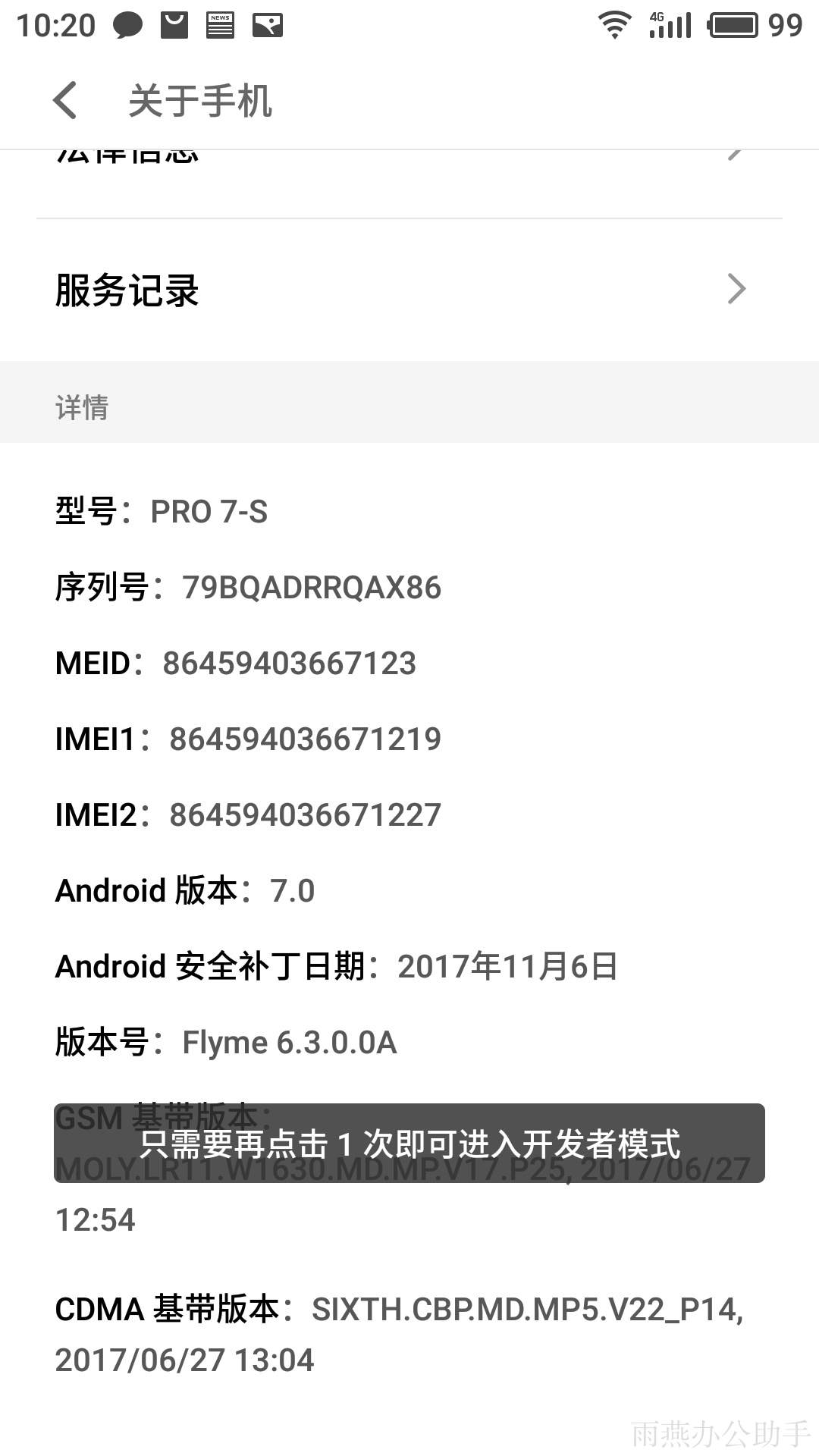
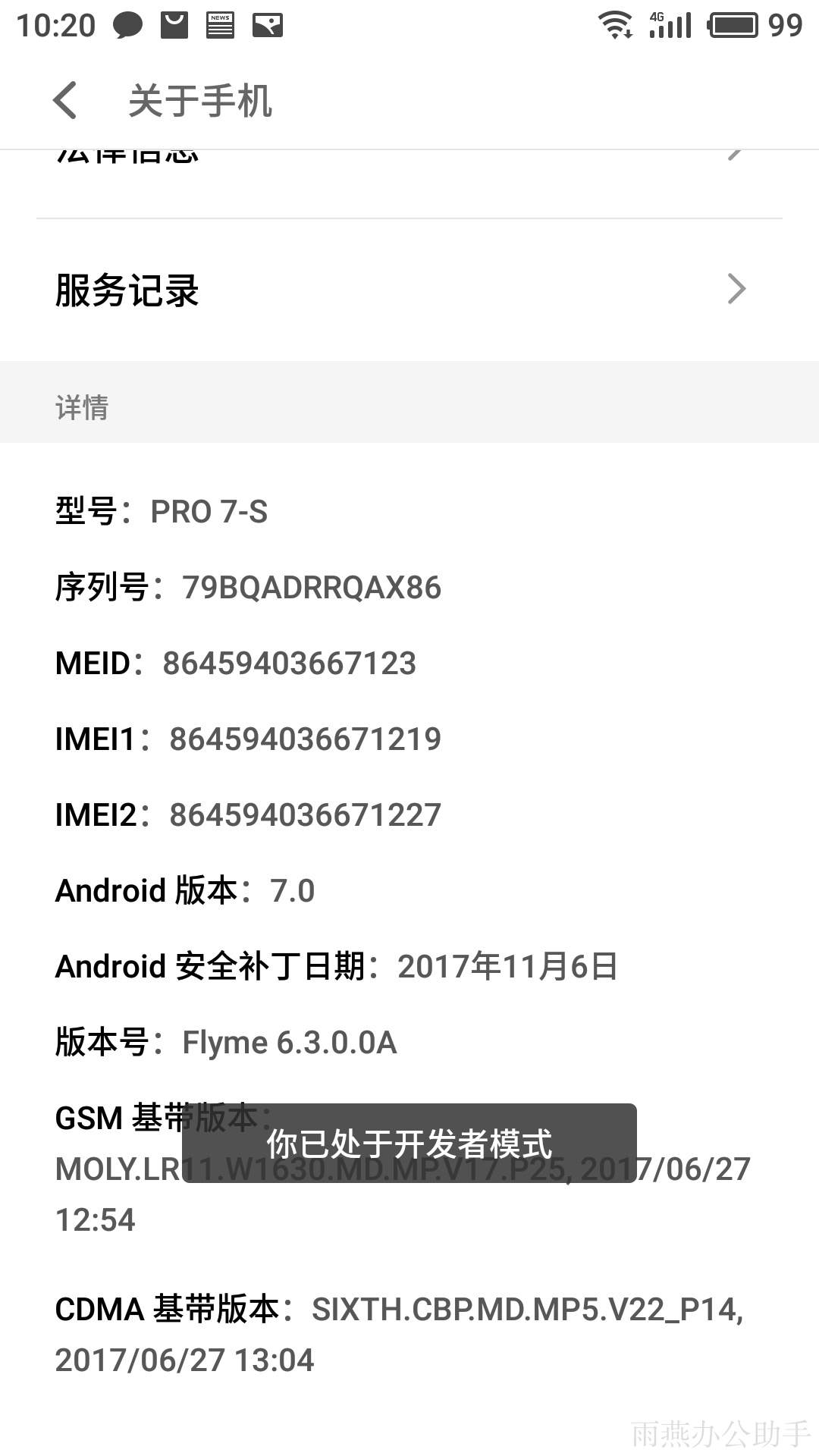
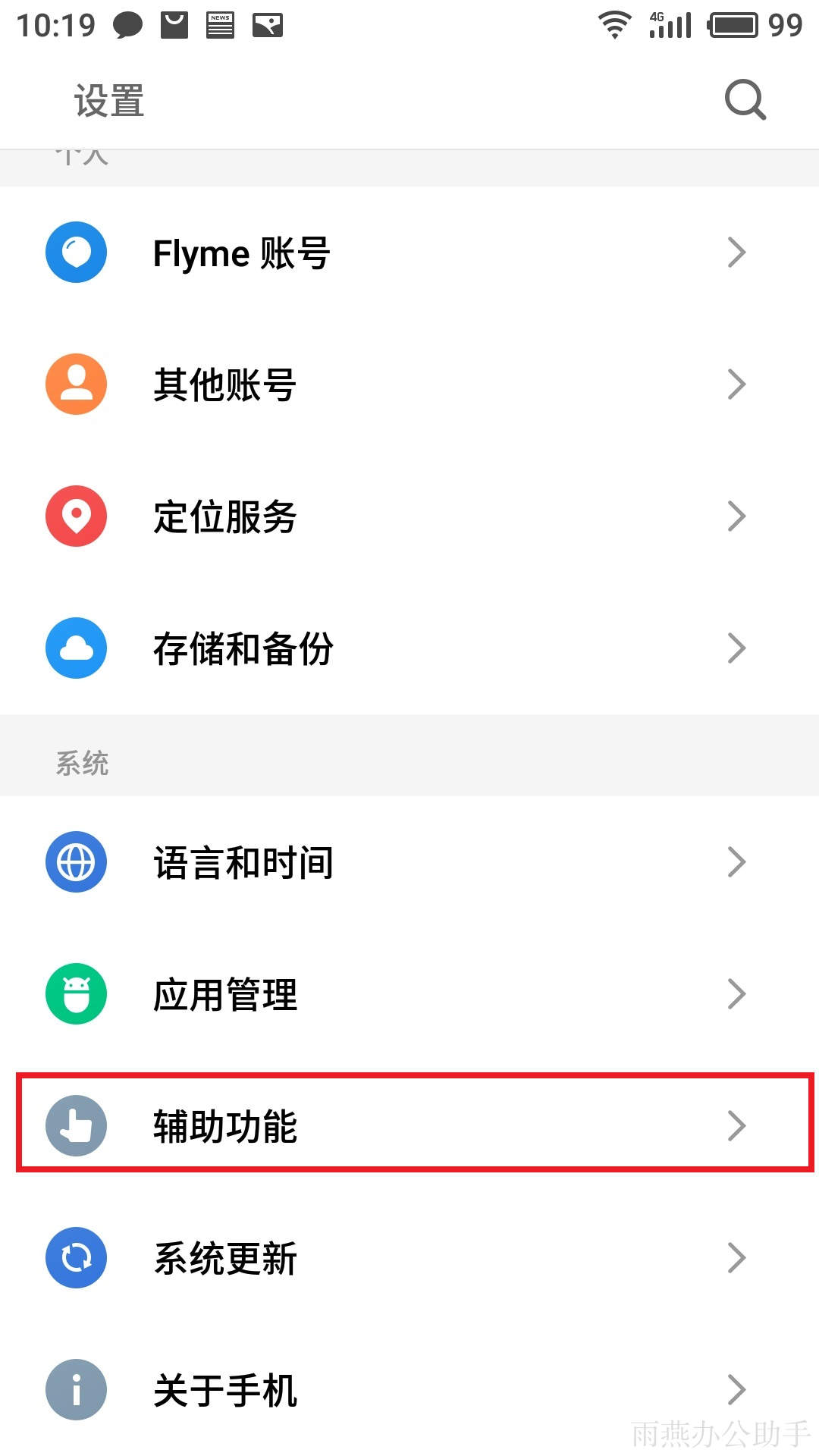
3.重新回到【设置】页面,选择【辅助功能】,再点按【开发者选项】
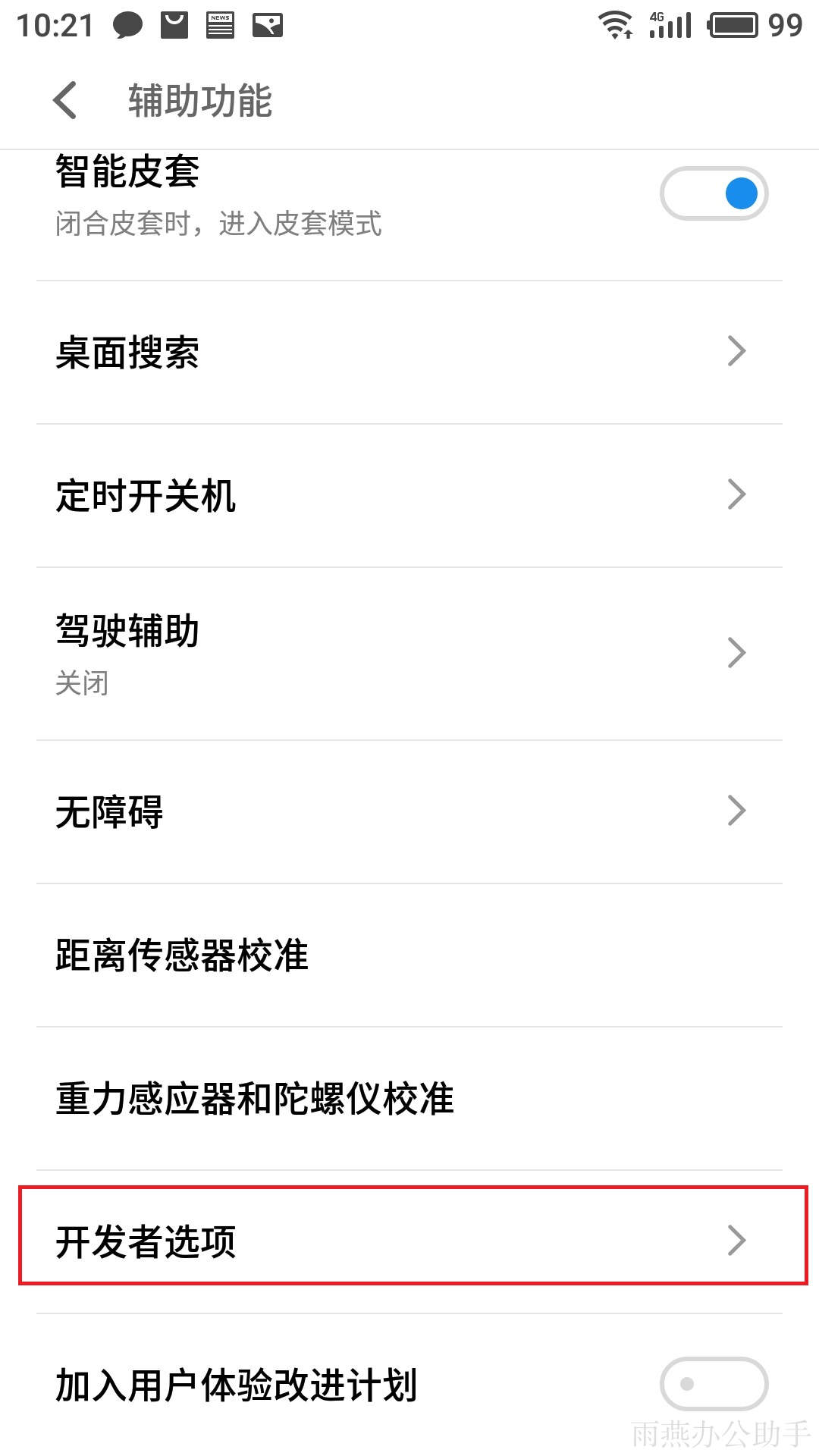
4.在【开发者选项】界面中,将【开启开发者选项】以及【USB调试】这两项开关都打开。
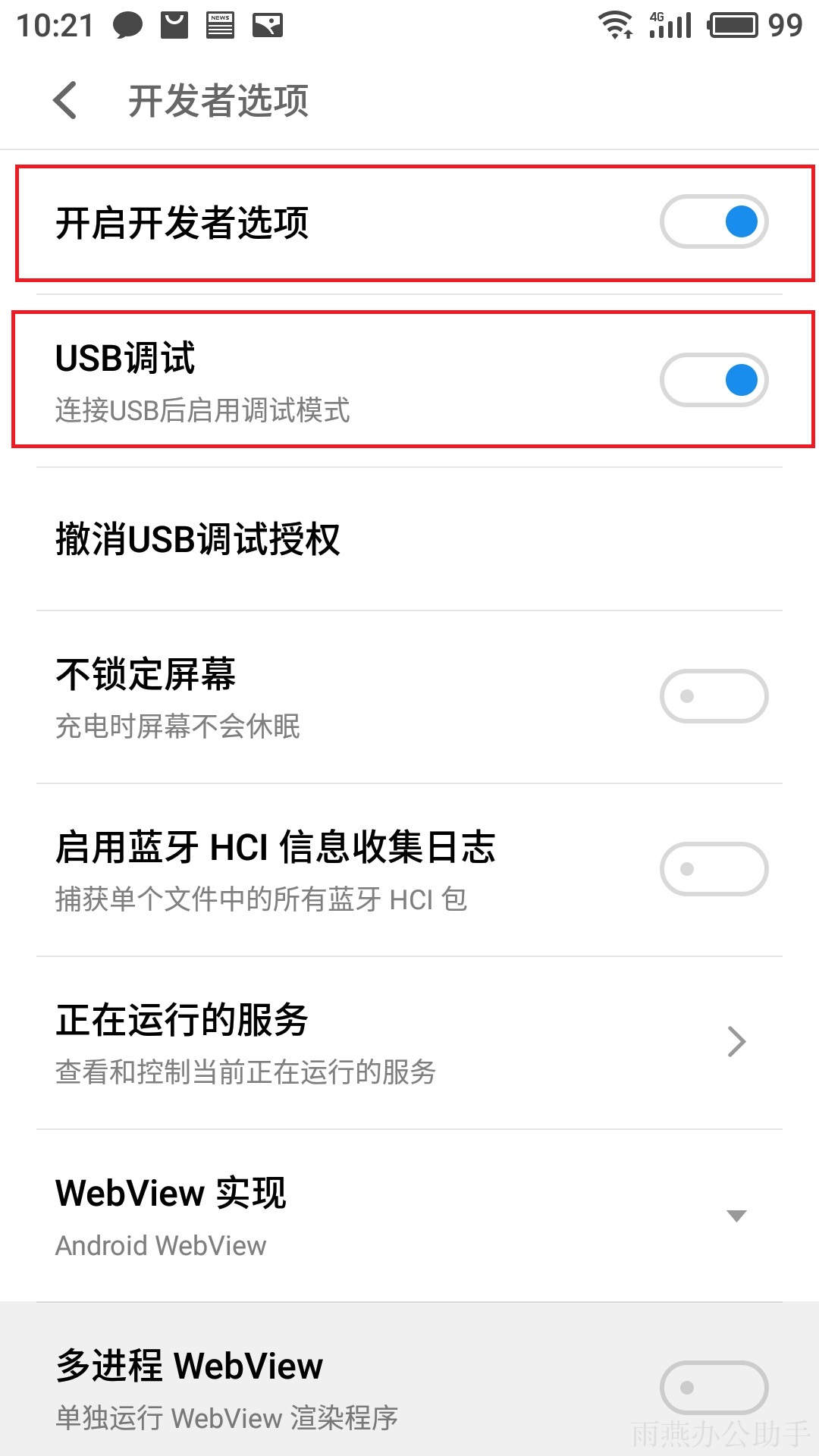
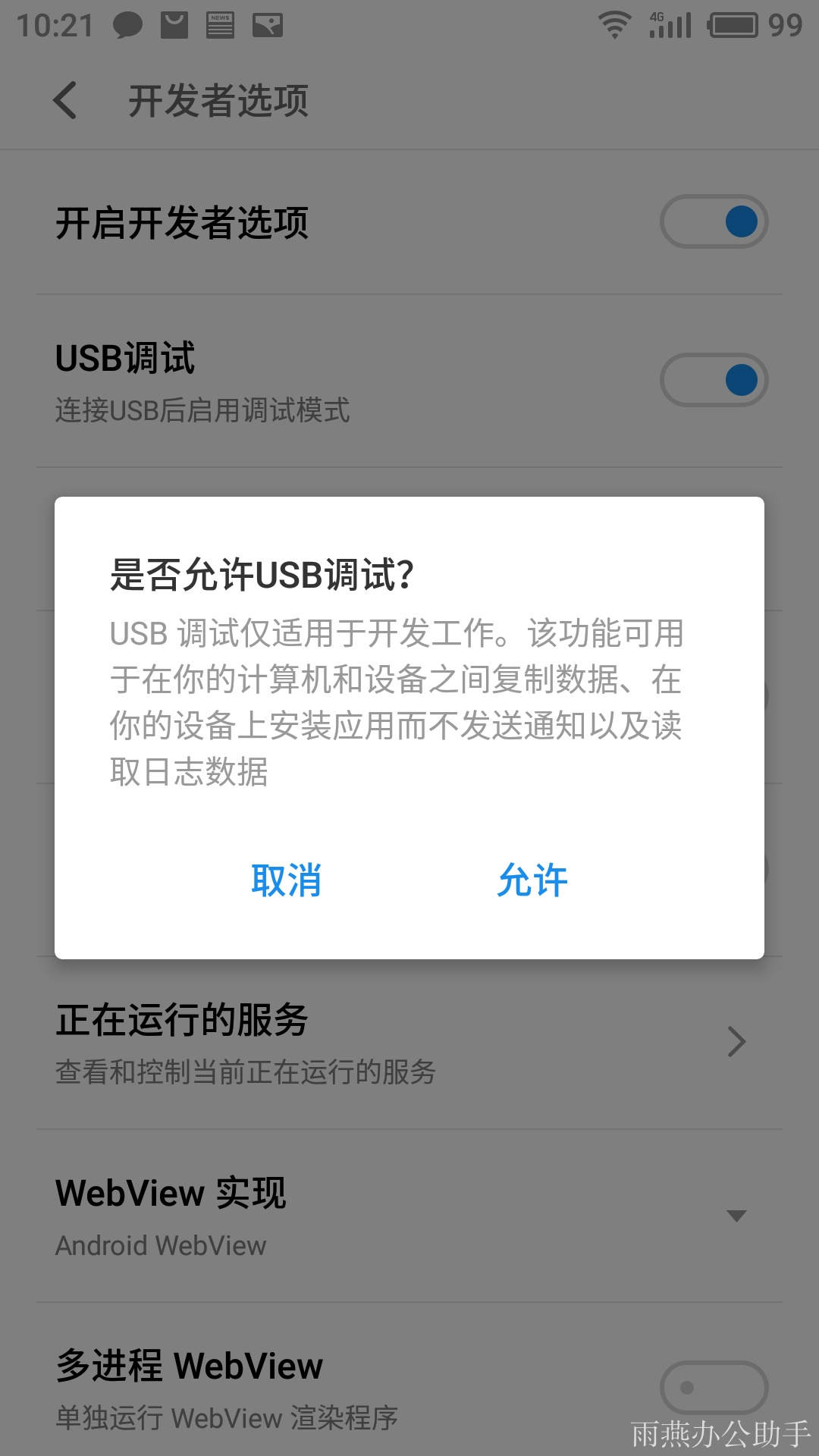
请提供需要改写的三星手机软件介绍文字,我才能按要求完成改写并输出 JSON。
1.进入【设置】页面,点按【关于手机】
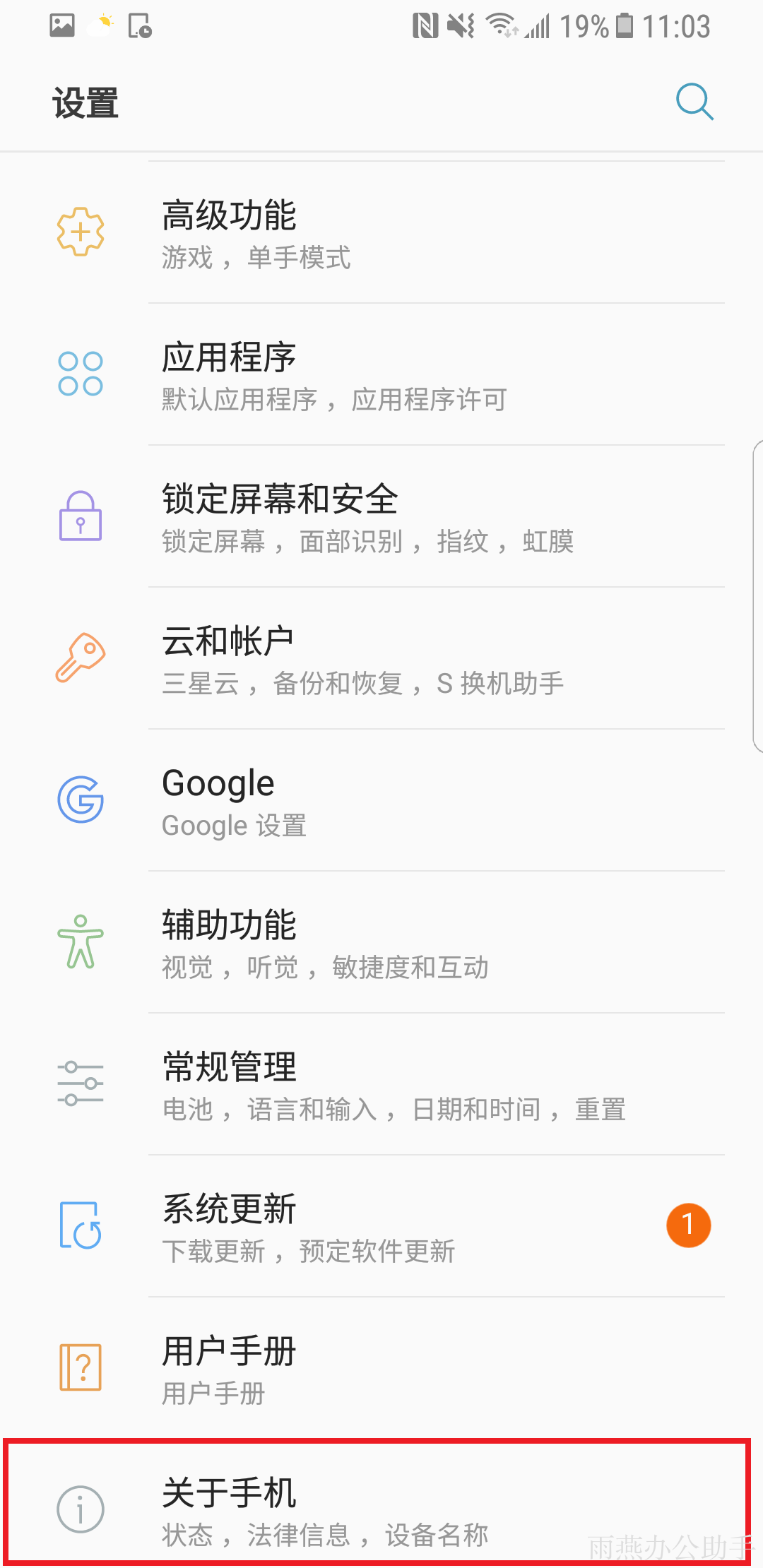
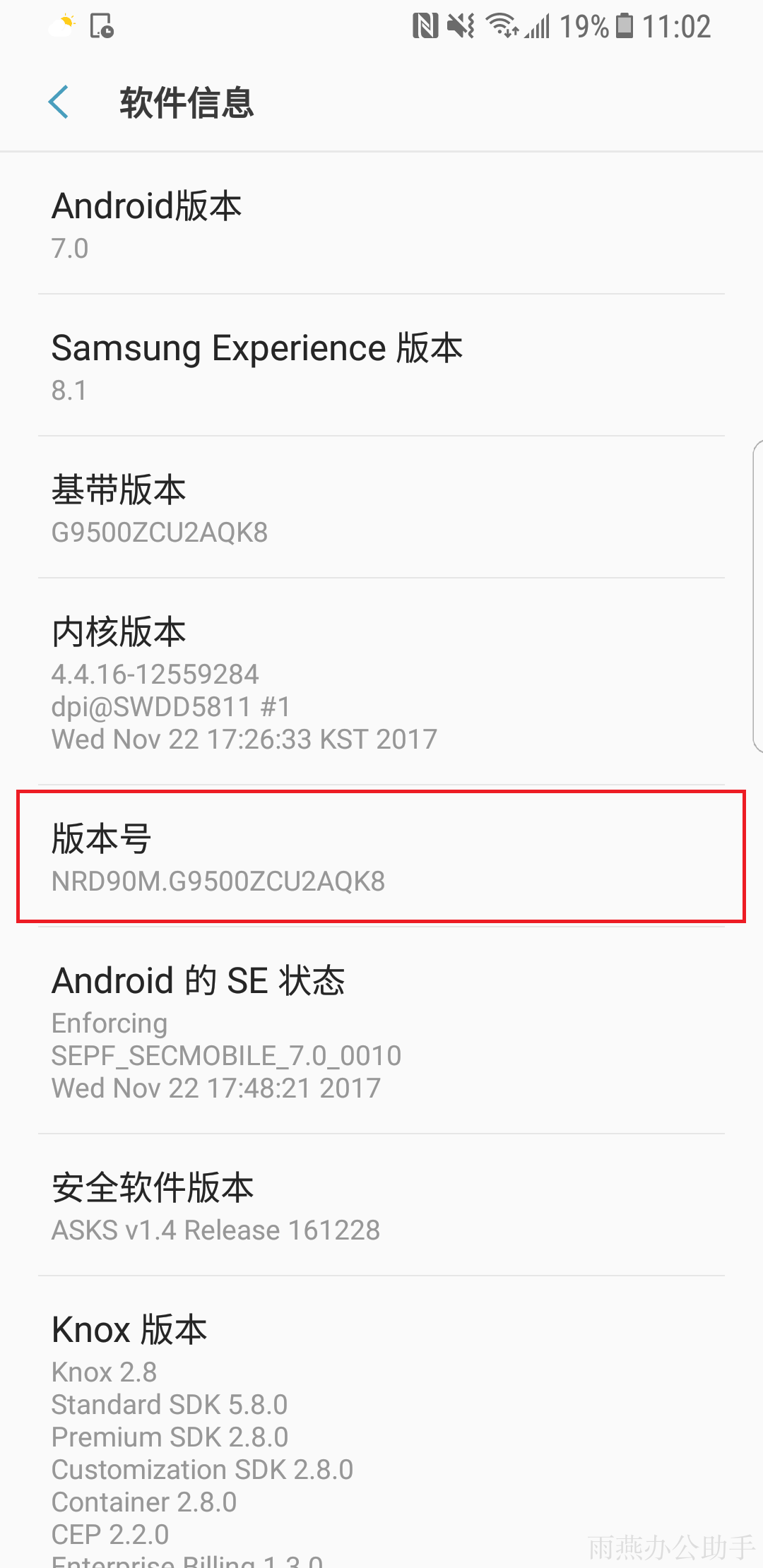
2.在【关于手机】页面,点按【软件信息】
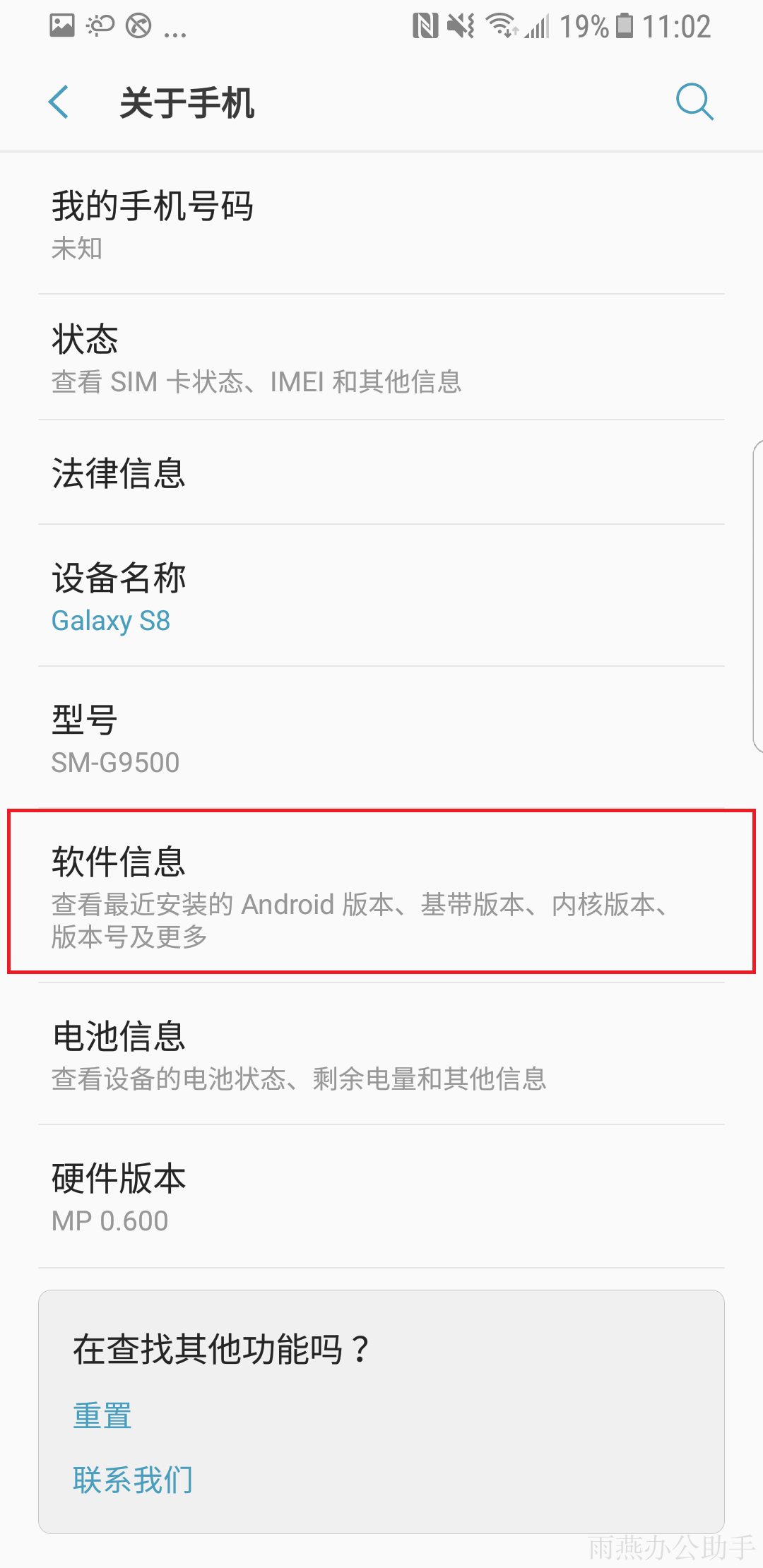
3.进入【软件信息】页面后,连续多次点按【版本号】,直到出现进入开发者模式的提示
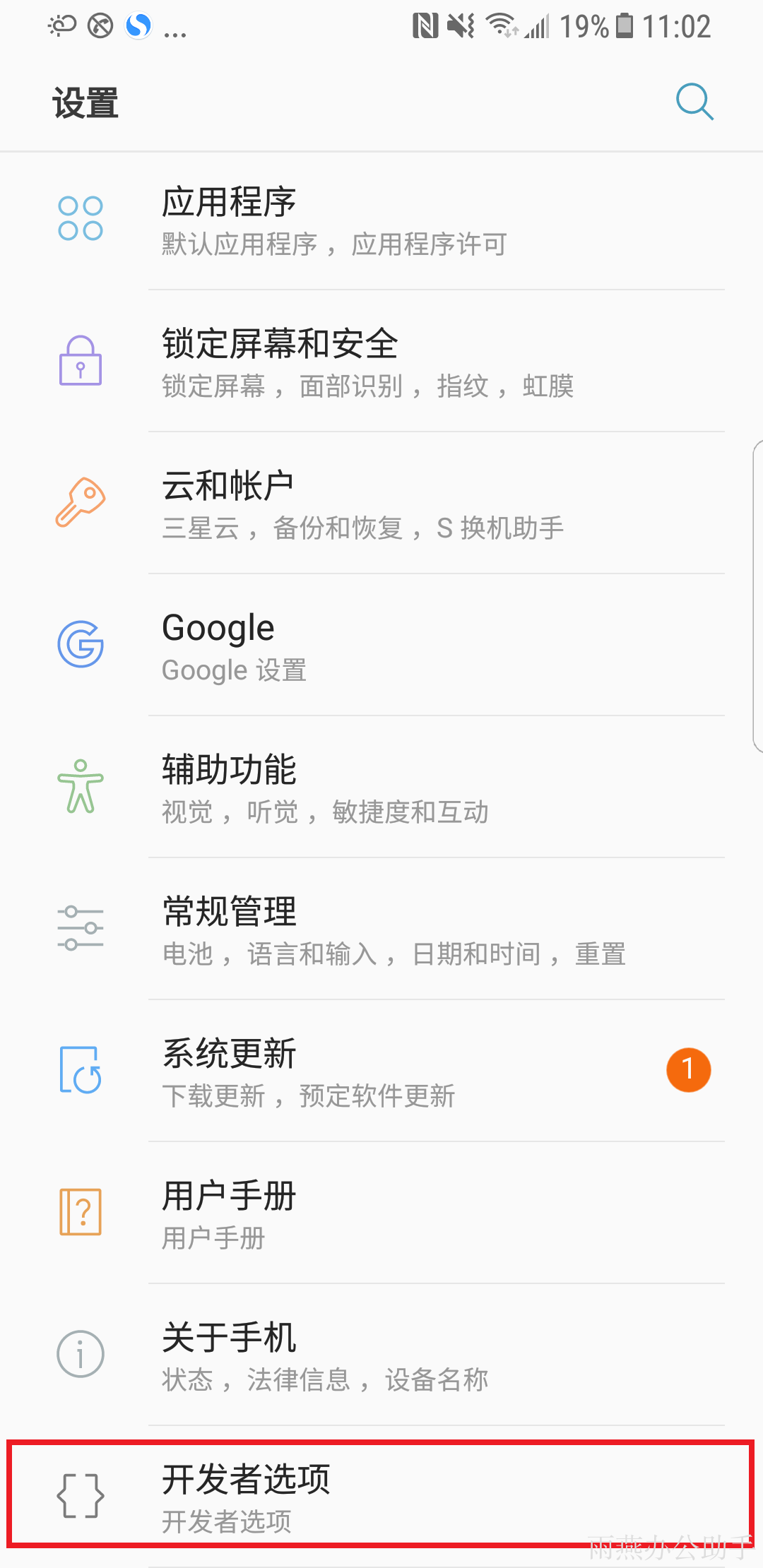
4.重新回到【设置】页面,点按【开发者选项】
5.在【开发者选项】界面中,将【开启开发者选项】与【USB调试】这两项开关打开