软件信息
软件介绍
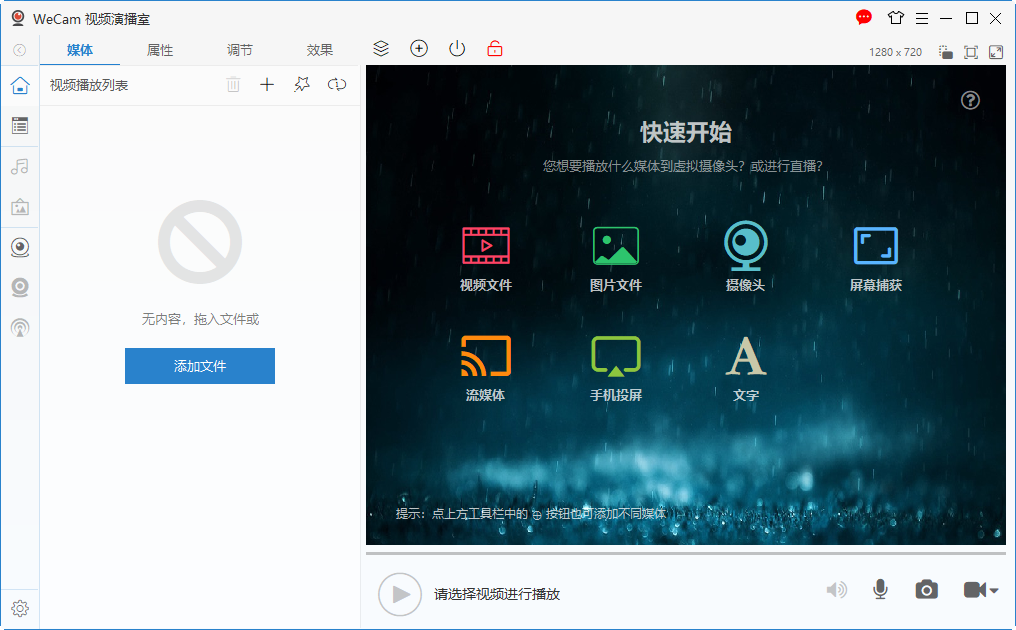
WeCam 实际上属于虚拟视频类工具,由国内虚拟视频领域的开山之作 VCam 演化而来,是其升级后的版本。该软件提供强大又容易上手的视频编辑与处理能力,支持播放各类媒体资源,并能通过多种途径输出合成结果,例如预览、发送至虚拟摄像头、替换摄像头画面、进行视频直播以及录制视频等,从而覆盖用户各方面的使用需要。
WeCam操作步骤
虚拟视频是 WeCam 的核心所在,那么怎样把一段视频播放到虚拟摄像头中?
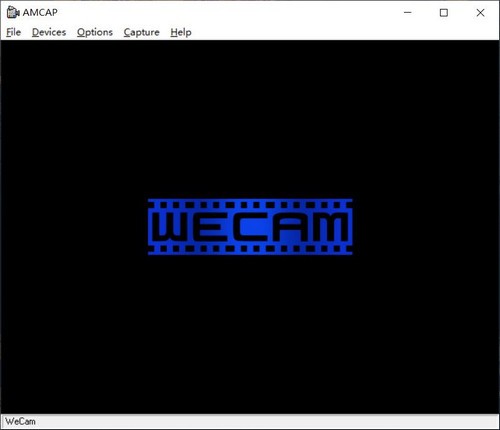
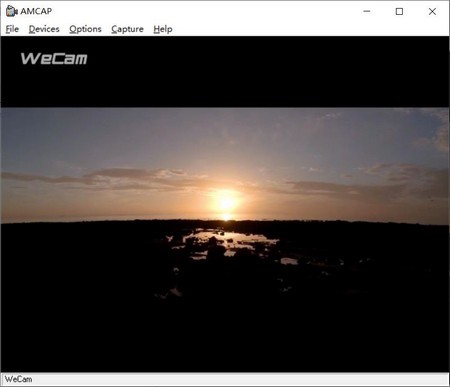
安装 WeCam 完成后,系统中会新增一个名为“WeCam”的虚拟摄像头设备。该设备可被各类调用摄像头的程序识别与使用,例如在 AMCap 里即可看到它的画面。
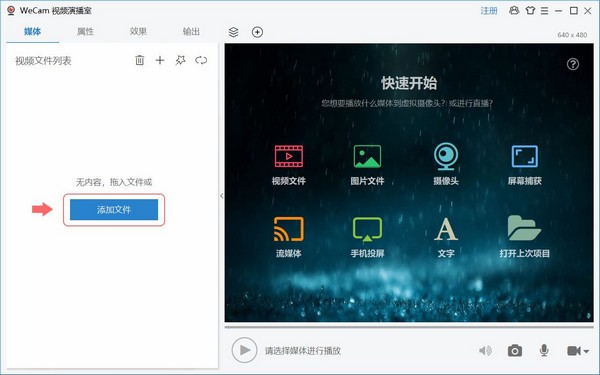
启动 WeCam,在快速开始界面(可通过 项目 > 新建项目 调出)能快速建立包含不同媒体对象的项目。默认已建好一个“视频文件”对象,点“添加文件”按钮就能为该对象导入视频:
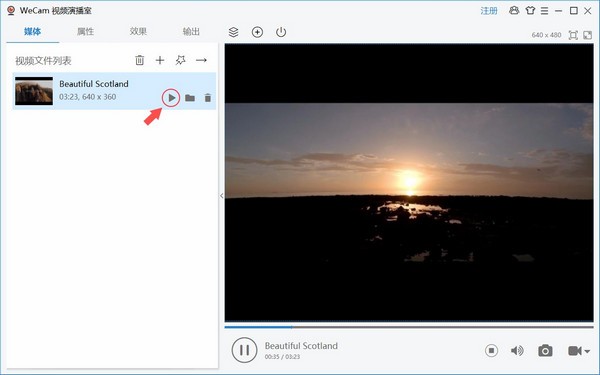
要播放视频,可双击已添加的视频文件,或点击该视频上的播放按钮。
再切回 AMCap,可以看到该视频已经作为虚拟摄像头画面显示出来:
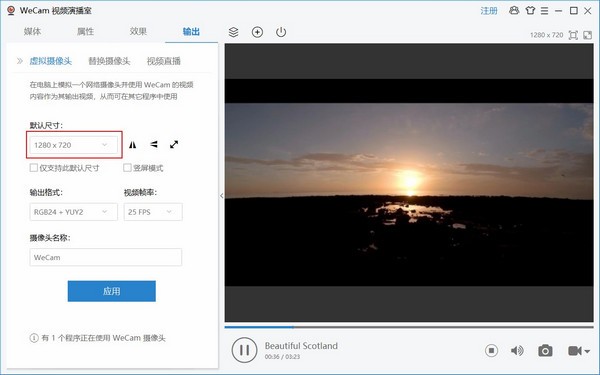
WeCam 初始分辨率为 640 x 480。若要切换至 720p,可在“输出 > 虚拟摄像头 > 默认尺寸”中选中 1280 x 720,再点击“应用”完成设置。
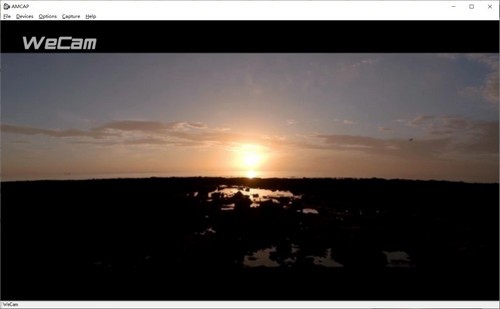
再次打开 AMCap,WeCam 的默认显示尺寸已变为 720p:
在其他能调用摄像头的程序里使用 WeCam 摄像头,画面内容同样一致。
WeCam功能一览
工具栏包含与项目有关的各项操作,例如新建、打开和保存项目,向项目内添加媒体对象,选定当前媒体对象,以及暂停或恢复输出(幕布功能)等。右侧区域会呈现当前项目的尺寸、直播的状态等信息,并且能在此调整窗口适配大小或进行全屏播放。
左侧区域包含:主功能部分有对象编辑与项目设定;附加功能部分提供音乐播放面板和图库;输出方面则涵盖虚拟摄像头、摄像头替换及直播功能。
左侧面板:依据左边栏所选项,展示与之对应的配置界面。例如当前媒体对象的相关设定与控制(包括媒体、属性、调节及效果),以及项目设置等。
场景窗口:用来预览当前项目的输出画面,并可对其中媒体对象做部分设置;
该控制面板能管理当前媒体的播放状态并展示进度,支持音量调节;在录制或直播过程中,可对麦克风进行设定,例如修改音量、启用变声;还能为当前项目输出拍摄快照或录制视频,格式为 MP4 或 GIF。此外,按下系统热键 Ctrl+Shift+P 同样能实现播放或暂停。
WeCam特色功能
提供可视化编辑体验的视频场景工具,可兼容多种媒体资源类型;
可将手机屏幕内容投到 WeCam,包括图片、视频与音乐,投放过程便捷。
-提供多种炫酷视频特效,滤镜可扩展;
具备专业级文字与字幕表现能力,兼容动态纹理,并提供多种文字特效。
算法性能出色,完全通过 GPU 实现加速,对 CPU 的占用保持在较低水平,整体运行顺畅不卡顿。
-采用标准摄像头驱动,兼容性好,所有调用摄像头的应用程序都能支持;
可同时输出多路高清视频信号,各路分辨率可分别设定,并能供多个应用并行调用。
-摄像头替换黑科技,兼容性出众;
视频经硬件编码后可直接推送至直播服务器,无需再装其他软件。
界面设计清爽,操作简便,可更换皮肤及配色方案;
备有 32 位与 64 位两种版本可选,可让系统性能得到充分发挥。