软件信息
软件介绍
Soft4Boost Easy Disc Burner 是一款能力突出的光盘写入工具,支持把视频内容写入 CD、DVD 与蓝光介质。这里提供的是 Easy Disc Burner 官方发布的最新免费版本,有需求的用户可以下载使用。
Soft4Boost Easy Disc Burner 的功能说明
ISO镜像创建:利用工具栏提供的UDF与ISO镜像创建功能按钮,可自行生成镜像文件。
镜像提取:从盘片中抓取文件并保存为本地镜像。
CD提取与转换:可以抓取CD音频并转换成OGG、WMA、MP3等格式。
光盘擦除:支持对所有可擦写盘片进行文件清除。
虚拟光驱:借助 StarBurn 特有的 StarPort 组件挂载镜像,即虚拟光驱能力,让用户测试生成的镜像变得更为便捷。
Soft4Boost Easy Disc Burner 的特色亮点
界面简洁、操作快速且容易上手
Soft4Boost 易盘燃烧器提供简洁易用的操作界面。把电脑中的数据刻录到光盘,只需放入光盘并点击几下即可完成。
支持多种媒体类型
soft4boost易光盘刻录机兼容多种光盘类型,包括CD-R/RW、DVD±R、DVD±RW、DVD-RAM、双层DVD、BD-R及BD-RE。
按你的喜好更改设计
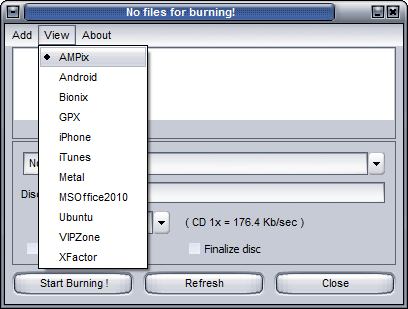
您能按个人喜好调整 Soft4Boost 易盘燃烧器的外观。提供 11 款精美皮肤。
可控制刻录速度
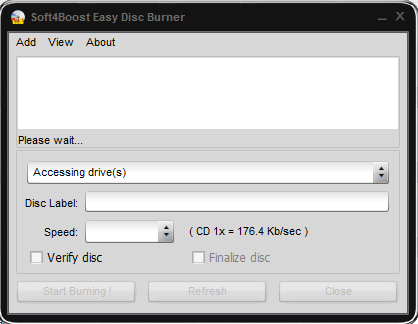
你可以调整记录过程的速度。默认会选择支持的最大值,但如果你愿意,可以读取CD或DVD时选择较低速度,以配合旧刻录机或确保安全。
免费软件,免费升级与支持
Soft4Boost 易盘燃烧器附带终身免费更新与不限次数的免费技术支持,并持续为全球用户扩充多语言界面包。
如何刻录空白光盘
1、所需硬件:一台带刻录光驱的计算机、空白可写光盘;刻录程序(硬件和光盘区分为CD与DVD类型)。
2、空白光盘置入刻录机后,启动刻录工具,挑选刻录模式。将准备写入的数据移入该工具界面,调整写入速度,按下刻录键以启动过程。完成写入后,拿出光盘并标注信息。
3、将镜像文件写入光盘:运行刻录程序,把来源设为镜像(如iso、bin、nrg等格式),目标设为光盘刻录机,再执行刻录。
4、创建可启动光盘,刻录方式与第2点相同,但所使用的刻录程序须具备此功能,并需载入启动文件。
5、光盘复制:若配置了两台光驱,其中一台具备刻录功能,可将来源选为光驱,目标设为刻录机,放入光盘后直接刻录;若仅有一台刻录机,则来源与目标均设为刻录机,程序会提醒更换光盘。